
Excel 読み取り専用を解除する方法|編集制限の解除と注意点
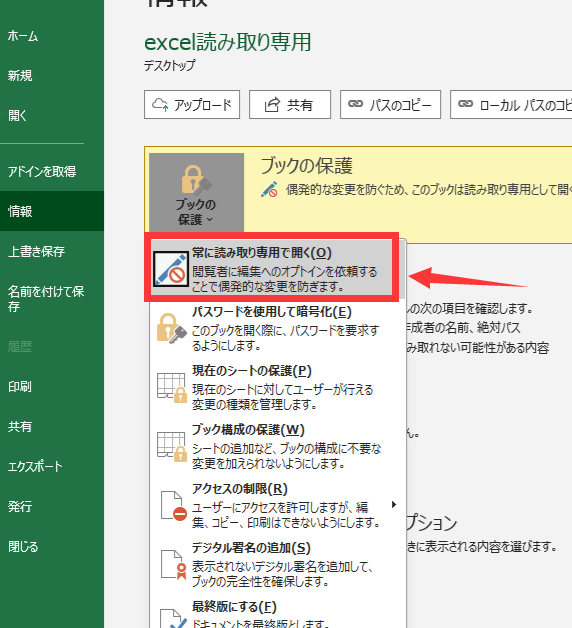
Excelの読み取り専用機能は、重要なデータを誤変更から守るための便利な機能です。しかし、編集が必要となった際には、読み取り専用を解除する方法を知っておくことが重要です。この記事では、Excelの読み取り専用を解除する方法を詳しく紹介します。また、編集制限を解除する際の注意点にも触れ、安全なデータ編集のためのポイントを伝えます。
Excelの読み取り専用を解除する方法と編集制限の解除
Excelのファイルが読み取り専用になっていると、編集や変更ができずに不便です。読み取り専用を解除し、編集制限を解除する方法を詳しく説明します。
読み取り専用が設定されているかどうかを確認する方法
Excelファイルを開いた際に、タイトルバーに「[読み取り専用]」と表示されている場合、そのファイルは読み取り専用として設定されています。また、ファイルを右クリックしてプロパティを選択し、「読み取り専用」にチェックが入っているかどうかも確認できます。
この記事が役に立つかもしれません。 Excel 2016基本操作から応用まで!初心者向けガイド
読み取り専用を解除する方法
読み取り専用を解除するには、以下の手順に従ってください。 1. Excelファイルを右クリックして「プロパティ」を選択します。 2. 「全般」タブで、「読み取り専用」のチェックを外します。 3. 「適用」をクリックし、「OK」をクリックしてプロパティを閉じます。 これで、ファイルの読み取り専用設定が解除され、編集できるようになります。
編集制限を解除する方法
ファイルが編集制限されている場合、「レビュー」タブの「変更の許可」をクリックし、「編集制限の解除」を選択します。パスワードが設定されている場合は、正しいパスワードを入力して制限を解除してください。
読み取り専用と編集制限の違い
読み取り専用は、ファイルを開くことができるが、変更や保存ができない状態です。一方、編集制限は、ファイルの特定の部分のみ編集が制限される機能です。両者は目的が異なるため、適切に使い分けることが重要です。
読み取り専用を解除する際の注意点
読み取り専用を解除する際には、他の人と共有しているファイルである場合、他のユーザーに影響が及ぶことを考慮してください。また、意図しない編集を防ぐために、readmeンティティ制限を適切に設定することが望ましいです。
この記事が役に立つかもしれません。 Excel コピー貼り付けの奥義!値のみ、書式のみなど様々な貼り付け方法
| 項目 | 説明 |
|---|---|
| 読み取り専用の確認 | タイトルバーの表示やプロパティで確認 |
| 読み取り専用の解除 | プロパティで読み取り専用のチェックを外す |
| 編集制限の解除 | レビュー タブで編集制限を解除 |
| 読み取り専用と編集制限の違い | 目的と機能が異なる |
| 注意点 | 他の人に影響が出ないように注意 |
Excelの読み取り専用を解除できません。どうすればいいですか?
ファイルのプロパティを変更する
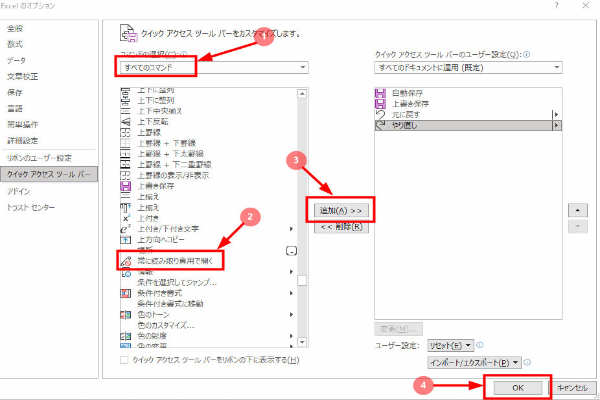
Excelファイルが読み取り専用になっている場合、ファイルのプロパティを変更することで解除できることがあります。
- エクスプローラーで対象のExcelファイルを右クリックし、「プロパティ」を選択します。
- 「属性」セクションで、「読み取り専用」のチェックを外します。
- 「適用」および「OK」をクリックして変更を保存します。
Excelで保護を解除する
Excelの保護機能が有効になっていると、読み取り専用モードでファイルが開かれることがあります。保護を解除する方法は以下の通りです。
- Excelで対象のファイルを開きます。
- 「レビュー」タブにある「保護の解除」をクリックします。
- 必要に応じてパスワードを入力し、「OK」をクリックします。
管理者権限でExcelを実行する
管理者権限がないと、Excelファイルの読み取り専用を解除できない場合があります。管理者権限でExcelを実行する手順は以下の通りです。
この記事が役に立つかもしれません。 Excel スマホで編集!アプリ活用で外出先でも作業効率アップ
- Excelのショートカットアイコンを右クリックし、「管理者として実行」を選択します。
- 管理者パスワードの入力を求められたら、入力し、「OK」をクリックします。
- Excelが開いたら、対象のファイルを開いて読み取り専用を解除してください。
Excelの編集制限を解除するにはどうすればいいですか?
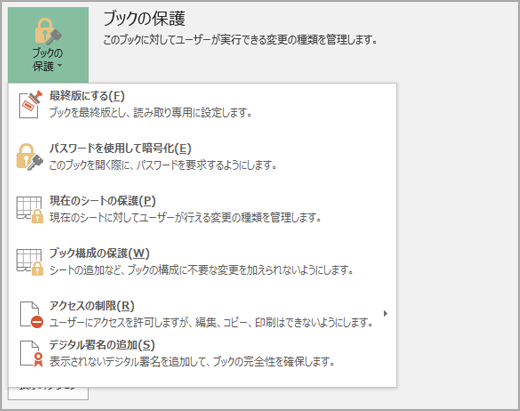
Excelの編集制限を解除するには、以下の手順を試してください。
パスワードで保護されたシートの編集制限を解除する
パスワードで保護されたシートの編集制限を解除するには、以下の手順を実行します。
- 保護されたシートを開きます。
- レビュータブにあるシートの保護をクリックします。
- 表示されたダイアログボックスに、保護パスワードを入力し、OKをクリックします。
読み取り専用モードを解除する
Excelファイルが読み取り専用モードで開かれている場合、以下の手順で編集制限を解除できます。
この記事が役に立つかもしれません。 Excel パスワード忘れた時の対処法!パスワード解除/回復
- Excelファイルを開く際に、[読み取り専用で開く]のチェックボックスをオフにします。
- ファイルが読み取り専用で開かれている場合は、上書き保存を行い、編集可能な状態に変更します。
共有ワークブックの編集制限を解除する
共有ワークブックの編集制限を解除するには、以下の手順を実行します。
- レビュータブにある共有ワークブックをクリックします。
- 編集タブで、変更履歴を保持するのチェックボックスをオフにし、OKをクリックします。
- ワークブックを上書き保存して変更を適用します。
エクセルの読み取り専用ロックを解除するには?
エクセルの読み取り専用ロックを解除する方法は以下の通りです。
パスワードを入力してロックを解除する
エクセルの読み取り専用ロックを解除する最も基本的な方法は、パスワードを入力することです。ファイルを開くときにパスワードの入力を求められるので、正しいパスワードを入力すると、読み取り専用ロックが解除され、編集が可能になります。
- エクセルファイルを開く
- パスワード入力ダイアログが表示されるので、正しいパスワードを入力する
- パスワードが正しければ、ロックが解除されて編集可能になる
Google スプレッドシートを利用してロックを解除する
Google スプレッドシートを利用して、エクセルの読み取り専用ロックを解除することも可能です。Google スプレッドシートにファイルをアップロードし、編集を行った後でエクセル形式でダウンロードすることで、ロックが解除された状態のファイルが得られます。
- Google スプレッドシートにアクセスする
- 読み取り専用のエクセルファイルをアップロードする
- Google スプレッドシート上でファイルを編集する
- 編集が終わったら、ファイルをエクセル形式でダウンロードする
サードパーティ製ソフトを利用してロックを解除する
エクセルの読み取り専用ロックを解除するためのサードパーティ製ソフトも存在します。これらのソフトは、パスワードがわからない場合でも、読み取り専用ロックを解除できる機能を提供しています。ただし、使用には注意が必要で、信頼できるソフトを選択することが重要です。
- 信頼できるサードパーティ製ソフトをダウンロードしてインストールする
- ソフトを起動し、読み取り専用のエクセルファイルを指定する
- ソフトの指示に従って、ロック解除処理を実行する
- 処理が完了すると、ロックが解除されたファイルが得られる
Excelで編集を許可するにはどうすればいいですか?
Excelで編集を許可するには、いくつかの方法があります。
保護の解除
シートやブックが保護されている場合、編集を許可するためには保護を解除する必要があります。
- 保護されたシートで右クリックし、「シートの保護」を選択します。
- パスワードを入力し、「OK」をクリックして保護を解除します。
共有設定の変更
Excelファイルを共有設定して、他のユーザーと共同編集できるようにすることもできます。
- 「ファイル」タブを開き、「共有」をクリックします。
- 「共有」メニューで、「ユーザーを招待」をクリックします。
- 共有する相手のメールアドレスを入力し、編集権限を付与して「送信」します。
読み取り専用の解除
ファイルが読み取り専用で開かれている場合、編集を許可するために読み取り専用を解除する必要があります。
- Excelファイルを開く際に、「読み取り専用で開く」を選択しないでください。
- 既に読み取り専用で開かれている場合、一度ファイルを閉じて、再度「編集を許可」で開き直します。
よくある質問
Excelで読み取り専用を解除する方法はどうしたらいいですか?
Excelの読み取り専用を解除するには、まずファイルを開いた後、上部のメニューバーにある「ファイル」をクリックします。その後、「情報」を選択し、次に「保護の設定」をクリックします。そこで、「書き込み保護を解除」をクリックすることで、読み取り専用が解除され、編集が可能になります。
編集制限を解除するためのパスワードを忘れてしまった場合はどうすればいいですか?
編集制限を解除するためのパスワードを忘れてしまった場合、残念ながらMicrosoftはパスワード回復機能を提供していません。そのため、パスワードなしで編集制限を解除することはできません。ただし、サードパーティ製のパスワード回復ツールを利用して、パスワードを回復しようとすることができますが、成功は保証されません。また、データの損失やセキュリティリスクが伴う可能性があるため、注意が必要です。
Excelの読み取り専用ファイルを編集できるようにするには、どういった注意が必要ですか?
Excelの読み取り専用ファイルを編集できるようにする際には、いくつかの注意点があります。まず、ファイルの編集制限を解除する前に、ファイルのバックアップを取ることをお勧めします。編集制限を解除することで、ファイルのデータが変更される可能性があるため、元のデータを保管しておくことが重要です。また、パスワードの管理も重要です。編集制限を解除するためのパスワードを忘れないように、安全な場所に保管してください。
読み取り専用のExcelファイルを他のユーザーと共有する場合、どのような点に注意すればいいですか?
読み取り専用のExcelファイルを他のユーザーと共有する場合、共有の目的とファイルのセキュリティに注意してください。ファイルを共有する目的が、他のユーザーに情報を提供するだけである場合は、読み取り専用で共有すれば十分です。ただし、他のユーザーにも編集を許可する必要がある場合は、編集制限を解除してから共有する必要があります。また、ファイルのセキュリティにも注意してください。ファイルに機密情報が含まれている場合は、共有前に適切なアクセス制御を行い、機密情報が漏洩するリスクを最小限に抑えることが重要です。
Excel 読み取り専用を解除する方法|編集制限の解除と注意点 に類似した他の記事を知りたい場合は、Excel 基礎操作 カテゴリにアクセスしてください。
関連記事