
Excel 重複 色付けで簡単に見つける!重複データの確認と削除
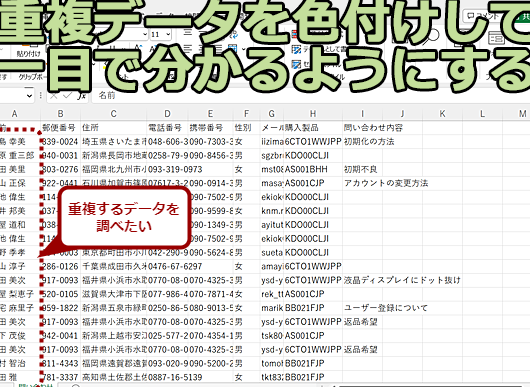
「」についての記事のイントロダクションです。Excelを利用してデータの管理や分析を行う際、重複したデータの存在は避けられません。このような重複データは、分析結果の信頼性を損なうことがあります。しかし、心配はいりません。Excelには、重複データを簡単に特定し、削除するための便利な機能があります。本記事では、その秘訣である「重複色付け」機能の使い方を詳しく解説します。この機能を活用することで、重複データの確認と削除を効率的に行うことができ、データの整理や分析がスムーズに行えます。
Excelで重複データを色付けで見つける方法と削除する方法
Excelでデータを扱う際、重複したデータを発見し、削除することは非常に重要です。この記事では、Excelの重複データを色付けで簡単に見つける方法と、それらを削除する方法について詳しく説明します。
重複データの色付けに Conditional Formatting を使用する
Excelでは、Conditional Formattingを利用して、重複したデータを自動的に色付けすることができます。この機能を使用することで、重複データを一目で見つけることが可能になります。
この記事が役に立つかもしれません。 標準偏差 Excelでデータのばらつきを分析!計算方法と関数の使い方
| 手順 | 説明 |
|---|---|
| 1 | 重複データを含むセル範囲を選択します。 |
| 2 | ホームタブのConditional Formattingをクリックします。 |
| 3 | ルールのハイライトから重複する値を選択します。 |
重複データを手動で削除する
重複データを削除するには、以下の手順で行います。
| 手順 | 説明 |
|---|---|
| 1 | データが含まれるセル範囲を選択します。 |
| 2 | データタブのデータツールグループにある重複を削除をクリックします。 |
| 3 | 表示されるダイアログボックスで、重複する値を削除を選択し、OKをクリックします。 |
重複データの削除に Advanced Filter を使用する
Advanced Filterを使用して、重複データを削除することもできます。この方法では、元のデータを保持したまま、重複しないデータだけを抽出することができます。
| 手順 | 説明 |
|---|---|
| 1 | データが含まれるセル範囲を選択します。 |
| 2 | データタブの並べ替えとフィルターグループにあるAdvancedをクリックします。 |
| 3 | 表示されるダイアログボックスで、フィルター結果を別の場所に配置するを選択し、重複するレコードを削除にチェックを入れます。 |
VLOOKUP関数を使用して重複データを特定する
VLOOKUP関数を使用して、重複データを特定することができます。この方法では、データが一致するかどうかを調べ、重複データを特定します。
| 手順 | 説明 |
|---|---|
| 1 | VLOOKUP関数を使用して、データが一致するかどうかを調べます。 |
| 2 | 一致するデータには TRUE、しないデータには FALSE が返されます。 |
| 3 | TRUEが返されたデータが重複データです。 |
マを使用して重複データを削除する
マを使用して、重複データを自動的に削除することができます。この方法では、VBAのプログラミングを使用して、重複データを削除するマを作成します。
この記事が役に立つかもしれません。 Excel スプレッドシート変換でデータ共有をスムーズに!CSV/TSVなど
| 手順 | 説明 |
|---|---|
| 1 | VBAエディタを開き、マを作成します。 |
| 2 | 作成したマを実行し、重複データを削除します。 |
これらの方法を活用して、Excelで重複データを簡単に見つけて削除しましょう。各方法には、それぞれ利点がありますので、状況に応じて適切な方法を選択してください。
エクセルで重複チェックを削除するには?
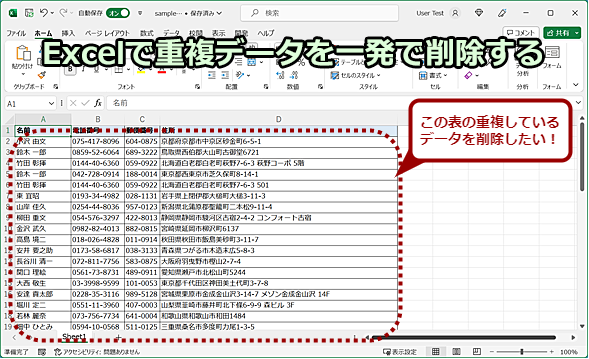
エクセルで重複チェックを削除する方法は以下の通りです。
条件付書式を利用する
条件付書式を利用することで、重複しているセルを簡単に特定することができます。
この記事が役に立つかもしれません。 Excel データ分析でビジネス課題を解決!分析ツールとグラフ作成
- 重複をチェックしたい範囲を選択します。
- ホームタブの「条件付書式」をクリックし、「ルールを新規作成」を選択します。
- 数式を使用して、書式設定するセルを決定を選択し、以下の数式を入力します。
=COUNTIF($A$1:$A$10,A1)>1 - 書式の設定を行い、「OK」をクリックします。
重複した値を削除する
重複した値を削除することで、データの整理ができます。
- 重複を削除したい範囲を選択します。
- データタブの「重複の削除」をクリックします。
- 重複している値を削除するか、一意の値のみ保持するか選択し、「OK」をクリックします。
高度なフィルターを利用する
高度なフィルターを利用することで、より複雑な条件での重複チェックが可能です。
- 重複をチェックしたい範囲を選択します。
- データタブの「フィルター」の右側にある「高度なフィルター」をクリックします。
- 一覧のフィルタリングを選択し、重複のみ表示するか、一意の値のみ表示するか選択します。
- 条件を追加し、「OK」をクリックします。
Excelで重複しているデータはどうやって消す?
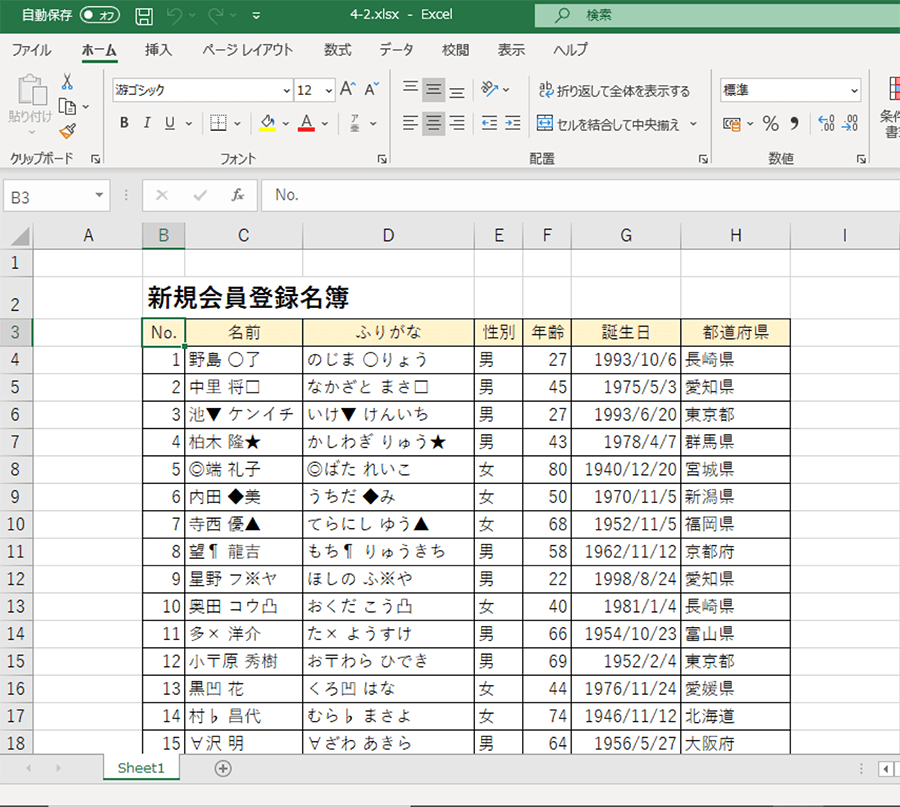
Excelで重複しているデータを消す方法は以下の通りです。
この記事が役に立つかもしれません。 Excel フィルター複数条件でデータを絞り込む方法
重複データの削除方法
Excelで重複しているデータを削除するには、次の手順に従ってください。
- 重複データを含むセル範囲を選択します。
- 「データ」タブの「データツール」グループにある「重複の削除」をクリックします。
- 「重複の削除」ダイアログボックスで、どの列を基準に重複を削除するか選択し、「OK」をクリックします。
重複の削除機能を使用すると、選択した範囲内で完全に一致する行が削除されます。
重複データのハイライト表示
重複しているデータを削除する前に、どのデータが重複しているかを確認することが役立つ場合があります。次の手順で重複データをハイライト表示できます。
- 重複データを含むセル範囲を選択します。
- 「ホーム」タブの「スタイル」グループにある「条件付きフォーマット」をクリックし、「ルールの突破」を選択します。
- 「新しいフォーマットルール」ダイアログボックスで、「値が次の式を満たす時にフォーマット」を選択し、式ボックスに「=COUNTIF($A$1:$A$10,A1)>1」と入力します(A1:A10は検査対象のセル範囲です)。
これにより、重複しているデータがハイライト表示され、削除前に確認することができます。
重複データの検索と置換
重複している特定のデータを検索し、別の値に置き換えることもできます。次の手順で実行します。
- 「ホーム」タブの「編集」グループにある「検索と選択」をクリックし、「置換」を選択します。
- 「検索と置換」ダイアログボックスで、検索ボックスに重複しているデータを入力し、置換ボックスに新しい値を入力します。
- 「すべて置換」をクリックすると、重複しているすべてのデータが新しい値に置き換えられます。
この方法を用いることで、重複データを削除するのではなく、必要に応じて一括で置き換えることができます。
エクセルで条件付き書式の重複ルールを削除するには?

エクセルで条件付き書式の重複ルールを削除するには、以下の手順に従ってください。
重複ルールを削除する手順
条件付き書式の重複ルールを削除するには、まず該当するセルを選択し、次に「ホーム」タブの「条件付き書式」メニューを開きます。そこから「ルールの管理」をクリックして、ルールを選択し、削除ボタンを押します。
- 重複しているルールが適用されているセルを選択します。
- 「ホーム」タブの「条件付き書式」メニューを開きます。
- 「ルールの管理」をクリックして、ルールの管理ダイアログボックスを開きます。
- 削除したいルールを選択し、「削除」ボタンをクリックします。
重複ルールのチェック方法
条件付き書式のルールが重複していると、予期しない結果になることがあります。重複するルールをチェックすることで、不要なルールを削除することができます。
- 重複が疑われるセルを選択します。
- 「条件付き書式」メニューから「ルールの管理」を開きます。
- 表示されるルール一覧から、重複しているルールを特定します。
条件付き書式の適切な設定方法
重複ルールを避けるために、条件付き書式を適切に設定することが重要です。以下のポイントを押して設定を行ってください。
- 条件を設定する際には、明確で具体的な条件を使用します。
- ルールの適用範囲を適切に設定し、不要な範囲への適用を避けます。
- 複数の条件を設定する場合には、優先順位を考慮して設定します。
エクセルで重複しているデータを見つけるには?
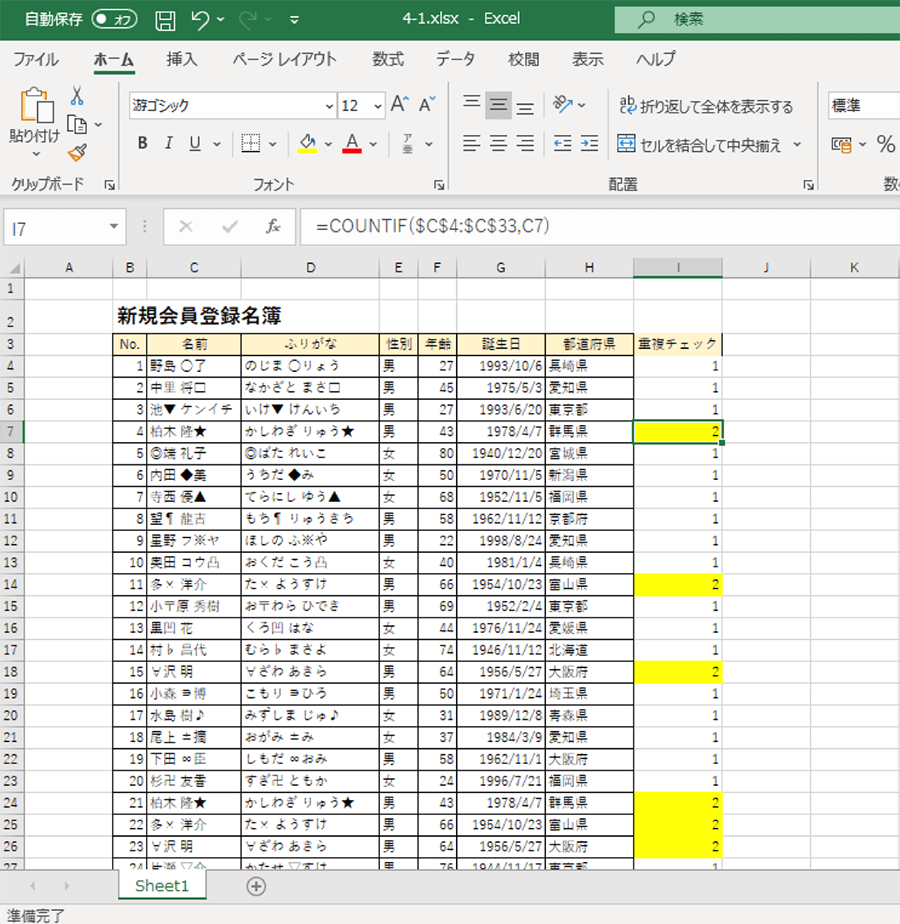
エクセルで重複しているデータを見つけるには、以下の手順を実行します。
重複データの検出
エクセルでは、データの重複を簡単に検出することができます。重複しているデータを見つけるためには、まずデータが入力されているセル範囲を選択します。そして、「ホーム」タブの「スタイル」グループにある「条件付き書式」>「セルの強調表示ルール」>「重複する値」をクリックします。これにより、選択した範囲内の重複する値が強調表示されます。
重複データの削除
重複データを削除するには、データが入力されているセル範囲を選択し、「データ」タブの「データツール」グループにある「重複の削除」をクリックします。この機能を使用すると、選択した範囲内で完全に一致する行が削除されます。
重複データの確認
重複データを確認するには、以下の手順を実行します。
- データが入力されているセル範囲を選択します。
- 「データ」タブの「データツール」グループにある「重複の削除」をクリックします。
- 「重複の削除」ダイアログボックスが表示されます。ここで、どの列を基準にして重複を削除するかを選択できます。また、すべての列を選択することもできます。
これらの手順を実行することで、エクセルで重複しているデータを見つけることができます。
よくある質問
Excelで重複データを色付けで見つけるにはどうすればよいですか?
Excelで重複データを簡単に見つけるためには、条件付き書式を使用します。条件付き書式は、セルの値に基づいてセルの形式を自動的に変更する機能です。重複データを色付けで見つけるには、まずデータが含まれているセル範囲を選択し、ホームタブの条件付き書式をクリックして、ルールの種類から重複する値を選択します。その後、書式ボタンをクリックして、重複データに適用する色を選択します。これにより、重複するデータが指定した色で強調表示されます。
重複データを削除する方法は?
Excelで重複データを削除するには、データ タブの データツール グループにある 重複の削除 ボタンをクリックします。重複の削除ダイアログボックスが表示されたら、列を選択して、どの列に基づいて重複を削除するかを指定します。また、一意の値だけ残すオプションを選択して、一意の値のみを保持し、重複する値を削除することができます。
重複データの確認と削除機能を使うための注意点は何ですか?
重複データの確認と削除機能を使用する際には、いくつかの注意点があります。まず、データが正確であることを確認してください。間違ったデータが含まれていると、意図しない結果になります。次に、削除する前に、データのバックアップを取ることをお勧めします。データを誤って削除した場合に、復元できるようになります。最後に、重複の削除機能は大文字と小文字を区別しないことにも注意してください。同じ値が大文字と小文字で混在している場合、それらは重複として扱われます。
重複データの色付けと削除を自動化する方法はありますか?
はい、ExcelのVBA(Visual Basic for Applications)を使って、重複データの色付けと削除を自動化することができます。VBAは、Excel内のマを記録し、カスタム関数を作成するためのプログラミング言語です。VBAを使用すると、重複データを検出し、色付けや削除のような特定のアクションを自動的に実行するマを作成できます。ただし、VBAを使用するには、プログラミングの知識が必要です。また、セキュリティ上のリスクがあるため、マが含まれたファイルは慎重に取り扱う必要があります。
Excel 重複 色付けで簡単に見つける!重複データの確認と削除 に類似した他の記事を知りたい場合は、Excel データ分析 カテゴリにアクセスしてください。
関連記事