
Excel 色付け 条件でデータを見やすく整理!設定方法と応用テクニック
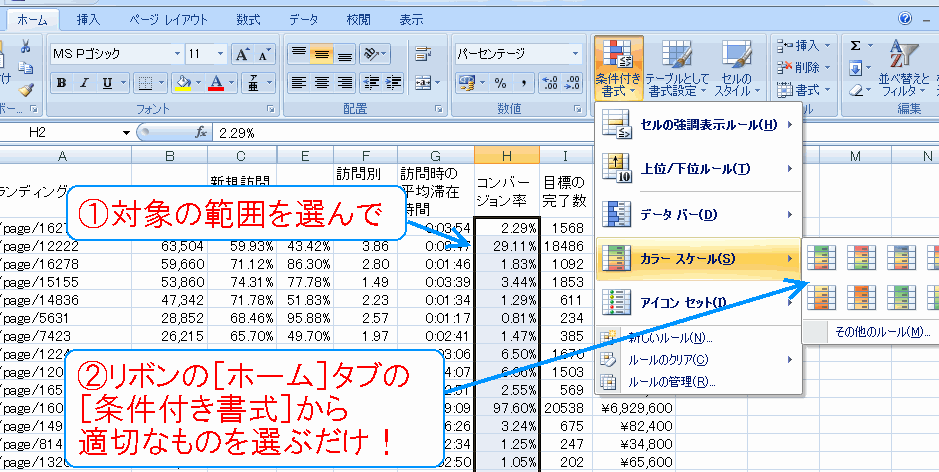
Excelのデータを効果的に整理する方法を探しているあなたに「色付け条件」機能の設定方法と応用テクニックを紹介します。この機能を活用することで、データの見やすさが格段に向上し、分析や報告作成が効率的になります。また、条件に応じたセルの色分けは、データの傾向や異常値を一目で把握することができるようになります。本記事では、基本的な設定方法から、より複雑な条件設定、さらにはグラフへの応用まで、わかりやすく解説します。是非、お手元のExcelデータを次元の異なる見やすさへと導くために、この記事を活用してください。
エクセルで条件に合うデータに色付けするには?
エクセルで条件に合うデータに色付けするには、Conditional Formattingという機能を使用します。この機能を使用することで、エクセルシート内のデータに基づいて、指定された条件に合うセルに色を付けることができます。
基本的な色付けの設定方法
Conditional Formattingの設定方法は、以下の手順に従って行います。
この記事が役に立つかもしれません。 Excel チェックマークでタスク管理を効率化!挿入方法と活用例
- エクセルシート内のデータを選択します。
- Homeタブの「 Conditional Formatting」ボタンをクリックします。
- 「New Rule」ボタンをクリックし、新しい規則を作成します。
- 規則の種類を選択し、条件を設定します。
- 色の設定を行います。
複雑な条件に基づく色付けの設定方法
複雑な条件に基づく色付けを行うには、ANDやOR演算子を使用して条件を設定します。
- 複数の条件を設定する場合は、AND演算子を使用します。
- 複数の条件のうちの一つがtrueの場合は、OR演算子を使用します。
- 条件に基づく色付けを行うには、Formulasタブに条件式を入力します。
色付けに対応したFurther Techniques
Conditional Formattingには、 Further Techniquesとして色付けの効果を高める機能があります。
- Icon Sets:アイコンでデータを表現します。
- Data Bars:棒グラフでデータの値を表現します。
- Color Scales:色のグラデーションでデータの値を表現します。
条件付き書式のルールを管理するにはどうすればいいですか?
条件付き書式のルールを効果的に管理するためには、明確なルール設定、ルールの分類、ルールの優先順位付けを行うことが重要です。まず、条件付き書式のルールを設定する際には、明確な condiciones を設定する必要があります。これには、例えば、数値の範囲、文字列のパターン、日付の範囲などがあります。次に、ルールを分類することで、似たルールをグループ化し、管理を容易にすることができます。最後に、ルールの優先順位付けを行うことで、複数のルールが競合する場合に、どのルールが優先されるかを指定することができます。
ルールの設定と分類
条件付き書式のルールを設定する際には、以下の点に注意する必要があります。
この記事が役に立つかもしれません。 Excel フローチャート作成で業務プロセスを可視化!
- 明確な条件設定:条件付き書式のルールでは、明確な条件を設定する必要があります。
- ルールの名称設定:ルールには、わかりやすい名称を設定する必要があります。
- ルールの分類:似たルールをグループ化し、管理を容易にするために、ルールを分類する必要があります。
ルールの優先順位付け
条件付き書式のルールには、複数のルールが競合する場合があるため、優先順位付けを行う必要があります。
- 優先順位の設定: Stop If True や Stop If False を使用して、優先順位を設定することができます。
- ルールの順序:ルールの順序を指定することで、複数のルールが競合する場合の優先順位を指定することができます。
- ルールの結合:ANDやORを使用して、複数のルールを結合することができます。
ルールの管理と適用
条件付き書式のルールを効果的に管理するためには、ルールの適用範囲を指定する必要があります。
- ルールの適用範囲:セル範囲や行範囲を指定することで、ルールの適用範囲を指定することができます。
- ルールの適用条件:条件付き書式や数式を使用して、ルールの適用条件を指定することができます。
- ルールの変更:ルールの編集やルールの削除を行うことで、ルールを変更することができます。
条件付き書式で一致したセルに色付けするには?
条件付き書式で一致したセルに色付けするには、Excelの条件付き書式機能を使用します。この機能を使用することで、特定の条件に一致するセルに色付けやフォーマットを適用することができます。
基礎的な条件付き書式の設定方法
条件付き書式を設定するには、まず、対象のセル範囲を選択します。次に、「ホーム」タブの「 Conditional Formatting」ボタンをクリックし、「新しい規則」を選択します。ここで、条件を設定し、適用するフォーマットを選択します。
この記事が役に立つかもしれません。 Excel 丸で囲む方法|図形描画と罫線設定でセルを強調
- セル範囲の選択
- 条件の設定
- フォーマットの選択
複雑な条件付き書式の設定方法
複雑な条件付き書式を設定するには、複数の条件を組み合わせることができます。例えば、数値が一定の範囲にあるかどうかと、文字列が特定の文字列を含むかどうかという2つの条件を組み合わせることができます。
- 複数の条件の設定
- 条件の組み合わせ
- フォーマットの適用
条件付き書式の応用テクニック
条件付き書式には、様々な応用テクニックがあります。例えば、ヒートマップや ICON セットを使用して、データを視覚的に表現することができます。また、データ バールを使用して、データの分布を示すことができます。
- ヒートマップの作成
- ICON セットの使用
- データ バールの作成
Excelで条件付き書式で行ごとに色を変えるにはどうすればいいですか?
まず、条件付き書式を適用するには、まずセル範囲を選択し、「ホーム」タブの「 Conditional Formatting」ボタンをクリックします。次に、「New Rule」をクリックし、「Use a formula to determine which cells to format」を選択します。そこで、特定の条件に基づいて色を変えるためのフォーミュラを設定します。
条件付き書式の基本
基本的な条件付き書式の設定方法は、次の通りです。
この記事が役に立つかもしれません。 Excel 方眼紙テンプレートで資料作成を効率化!ダウンロード方法
- セル範囲を選択
- 「ホーム」タブの「Conditional Formatting」をクリック
- 「New Rule」をクリックし、「Use a formula to determine which cells to format」を選択
行ごとに色を変えるフォーミュラ
行ごとに色を変えるには、MOD関数を使用することができます。例えば、奇数行を緑色、偶数行を赤色にするには、次のフォーミュラを使用します。MOD(ROW(A1),2)=0。
- 奇数行を緑色にするには、MOD(ROW(A1),2)=1を使用
- 偶数行を赤色にするには、MOD(ROW(A1),2)=0を使用
- 行ごとに色を変えるには、ROW(A1)を使用
応用テクニック:複数の条件を組み合わせる
複数の条件を組み合わせることで、より詳細な条件付き書式を設定することができます。例えば、A列が10以上かつB列が20以下の場合に緑色、A列が20以上かつB列が30以下の場合に赤色にするには、次のフォーミュラを使用します。A1>=10 AND B1<=20。
- A列が10以上かつB列が20以下の場合に緑色にするには、A1>=10 AND B1<=20を使用
- A列が20以上かつB列が30以下の場合に赤色にするには、A1>=20 AND B1<=30を使用
- 複数の条件を組み合わせるには、ANDやORを使用
Excelで色付け条件を活用:データの見やすさを劇的に向上させる方法
Excelでのデータ管理は、ビジネスシーンでは欠かせないスキルです。しかし、大量のデータを扱うと、目的の情報を探すのが難しくなります。そんなときには、色付け条件を活用しましょう。色付け条件を設定することで、データを視覚的に分かりやすく整理できるようになります。
色付け条件の基本設定方法
色付け条件を設定するためには、まず条件を指定する必要があります。条件に合うセルに色を付けることで、データの見やすさが向上します。例えば、売上データの中で、特定の金額以上のセルを赤色にするような設定ができます。
複数の条件を組み合わせた色付け
Excelでは、複数の条件を組み合わせて色付けを行うことができます。例えば、売上が一定額以上であり、かつ利益率が一定以上のデータを特定の色で表示することができます。これにより、より詳細なデータ分析が可能になります。
色付け条件を使ったデータのフィルタリング
色付け条件を設定したら、それを利用してデータをフィルタリングすることができます。特定の条件に合うデータだけを表示させることで、必要な情報に迅速にアクセスできるようになります。
条件付き書式を利用したグラフの作成
条件付き書式を利用することで、グラフに対しても色付け条件を適用することができます。これにより、グラフを用いたデータの視覚化がより効果的に行えます。
色付け条件の応用テクニック
色付け条件を上手く活用することで、データの分析・表示方法はより幅広くなります。たとえば、期間別の売上データを色付けして、季節性やトレンドを把握することができます。また、営業成績に応じて色を変えることで、一目で成績の良し悪しが分かるようになります。
| 機能 | 説明 |
|---|---|
| 基本設定 | 条件を指定し、合うセルに色を付ける |
| 複数条件 | 複数の条件を組み合わせて色付けを行う |
| フィルタリング | 色付け条件を利用してデータをフィルタリング |
| グラフ作成 | 条件付き書式を利用したグラフの作成 |
| 応用テクニック | 色付け条件を活用したデータ分析・表示方法 |
Excelの色付け条件を活用することで、データの見やすさは格段に向上します。基本設定から応用テクニックまで、上手に使い分けることで、より効果的なデータ管理・分析が可能になります。日々の業務でこれらの機能をフルに活用しましょう。
Excelでデータを見やすくするにはどうしたらいいですか?

Excelでデータを見やすくするには、以下の点に注目してください。
データの整理とフォーマット
データを効果的に整理し、適切なフォーマットを適用することで、データの可読性が向上します。
- 見出しを追加し、データのカテゴリを明確にします。
- データに条件付き書式を適用して、重要な値やパターンを強調します。
- データを並べ替えやフィルターを使って整理し、必要な情報を迅速に探すことができます。
グラフやチャートの活用
データを視覚化することで、趨勢や比較が一目でわかります。
- 適切なグラフの種類を選択し、データの特性に合わせて表示します。
- タイトルや軸ラベルを追加して、グラフの意味を明確にします。
- 凡例を使って、複数のデータ系列を区別しやすくします。
セルの操作と関数の利用
セルの操作や関数を活用して、データの集計や分析を効率的に行います。
- ピン留め機能を使って、重要な行や列を常に表示させます。
- 合計や平均などの標準関数を使って、データの要約を行います。
- IFやVLOOKUPなどの関数を利用して、条件に基づいたデータの抽出や分析を行います。
Excelでセルの色を条件にするには?
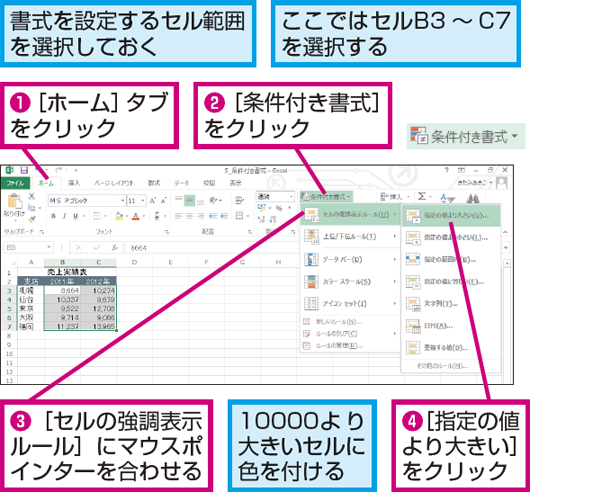
Excelでセルの色を条件にするには、以下の手順を実行します。
条件付き書式を利用する
条件付き書式を利用すると、セルの色を条件として設定できます。以下の手順で設定します。
- 対象のセルを選択します。
- 「ホーム」タブの「条件付き書式」をクリックします。
- 「新しいルール」を選択します。
- 「書式設定ルール」で、「セルの値に基づいて書式設定」を選択します。
- 「条件」で、適切な条件を設定します。例えば、「セルの値が0より大きい」などです。
- 「書式」ボタンをクリックして、希望のセルの色を選択します。
- 「OK」をクリックして設定を完了します。
VBAを利用する
VBAを利用して、セルの色を条件として設定することもできます。以下の手順で設定します。
- 「開発」タブの「Visual Basic」をクリックします。
- 「挿入」メニューから「モジュール」を選択します。
- 以下のようなコードを入力します。
Sub 色で条件を設定する() If Cells(1, 1).Interior.Color = RGB(255, 0, 0) Then ' セルの色が赤の場合の処理 Else ' セルの色が赤以外の場合の処理 End If End Sub - コードを実行すると、セルの色に応じて処理が実行されます。
関数を利用する
Excelには、セルの色を取得する関数はありませんが、ユーザー定義関数を作成することで、セルの色を条件として利用することができます。以下の手順で設定します。
- 「開発」タブの「Visual Basic」をクリックします。
- 「挿入」メニューから「モジュール」を選択します。
- 以下のようなコードを入力します。
Function GetColor(cell As Range) As Long GetColor = cell.Interior.Color End Function - Excelのセルで、作成した関数を利用できます。例えば、
=GetColor(A1)と入力すると、セルA1の色を取得できます。
エクセルの条件付き書式でできることは?
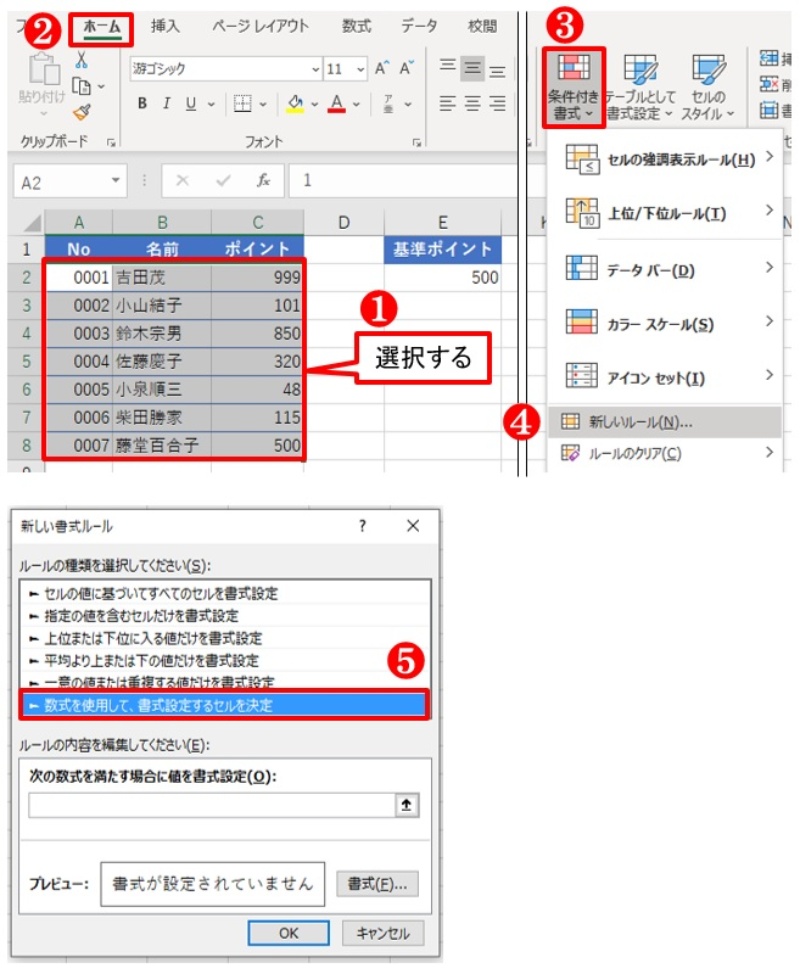
エクセルの条件付き書式は、セルの値に基づいてセルの見た目を自動的に変更する機能です。これにより、データの分析や可視化が容易になります。
条件に合ったセルの強調表示
条件付き書式を使えば、特定の条件に合ったセルを自動的に強調表示することができます。例えば、数値が一定の範囲内にある場合にセルの背景色を変える、期限が過ぎているタスクを示すセルに特別なフォント色を適用するなどが可能です。
- 特定の数値範囲に合ったセルを強調表示
- 期限が過ぎたタスクを示すセルを強調表示
- 上位または下位の数値を持つセルを強調表示
データの変化に応じた視覚的なフィードバック
条件付き書式を利用することで、データの変化に応じて視覚的なフィードバックを与えることができます。これにより、データの傾向や異常値を迅速に把握することが可能になります。
- データバーを使用して数値の大小を視覚化
- カラースケールで数値の変化を色のグラデーションで表現
- アイコンセットを使って数値の範囲に応じたアイコンを表示
複数の条件を組み合わせた高度な条件付き書式
エクセルでは、複数の条件を組み合わせた高度な条件付き書式を設定することができます。これにより、より複雑な条件に基づいたフォーマットの適用が可能となります。
- AND、OR、NOTなどの論理関数を利用した条件の組み合わせ
- 式を使用したカスタム条件の設定
- 複数の条件付き書式の優先順位を設定
条件付き書式<>とは?
条件付き書式とは、Microsoft ExcelやGoogle スプレッドシートなどの表計算ソフトウェアで使用される機能です。セルの値に基づいて、自動的にセルの書式を変更することができます。例えば、数値が一定の基準を超えた場合に、そのセルを強調表示するといったことが可能になります。
条件付き書式の利点
条件付き書式を使用することで、以下のような利点があります。
- データの可読性が向上する:条件に一致するデータを強調表示することで、重要な情報を一目で把握できます。
- データの分析が容易になる:条件を設定することで、特定の基準を満たすデータを簡単に識別できます。
- エラーの発見が簡単になる:異常値やエラー値に条件付き書式を適用することで、異常なデータを迅速に発見できます。
条件付き書式の適用方法
条件付き書式を適用する手順は以下の通りです。
- 対象セルを選択する:条件付き書式を適用したいセルまたはセル範囲を選択します。
- 条件付き書式を設定する:「ホーム」タブの「条件付き書式」をクリックし、適用したいルールを選択します。
- 条件を指定する:ルールの条件を設定し、書式を選択します。例えば、数値が100以上の場合にセルを赤色にする、などの条件を設定できます。
条件付き書式の工夫した使い方
条件付き書式を工夫して使用することで、より効果的なデータ分析が可能になります。以下に、条件付き書式の工夫した使い方の例を挙げます。
- データの分類:データを特定の範囲に分類し、それぞれの範囲に異なる書式を適用することで、データの分布を把握しやすくなります。
- _periodic)trendの分析:期間別のデータに条件付き書式を適用することで、時間的な変化やtrendを把握できます。
- 複数の条件を組み合わせる:ANDやORを使用して複数の条件を組み合わせることで、より詳細なデータ分析が可能になります。
よくある質問
Excelで色付け条件を設定するにはどうすればよいですか?
Excelでデータを色付けするには、まず該当するセルを選択し、ホームタブの「条件付き書式」>「新しいルール」をクリックします。次に、「書式設定ルール」で「数式を使用して、書式設定するセルを決定」を選択し、数式を入力します。例えば、セルの値が50以上の場合に色を付けるには、「=A1>=50」と入力します。そして、「書式」ボタンをクリックし、好みの色を選択して、「OK」をクリックします。これで、条件を満たすセルに色が付きます。
複数の条件を設定して色付けする方法は?
複数の条件を設定するには、条件付き書式のルールを追加します。まず、最初の条件を設定し、書式を適用します。その後、「条件付き書式」の「ルールの管理」をクリックし、「新しいルール」を選択して、次の条件を設定します。これを繰り返すことで、複数の条件で色付けが可能です。例えば、セルの値が50以上の場合と100以上の場合で別々の色を付けることができます。
色付け条件を利用してデータを整理する応用テクニックを教えてください。
色付け条件を応用することで、データの整理や分析が効率化します。例えば、売上データを分析する場合、目標達成度に応じて色を変えることで、一目でどの商品が目標を達成しているかがわかります。また、在庫管理では、在庫数が少ない商品に警告色を付けることで、재주문が必要な商品を見逃さずにすみます。
設定した色付け条件を他のセルに適用する方法は?
設定した色付け条件を他のセルに適用するには、「条件付き書式」の「ルールの管理」をクリックします。適用したいルールを選択し、「ルールの範囲を編集」をクリックします。次に、「適用範囲」で、新たに適用したいセル範囲を選択し、「OK」をクリックします。これで、選択したセル範囲に同じ色付け条件が適用されます。
Excel 色付け 条件でデータを見やすく整理!設定方法と応用テクニック に類似した他の記事を知りたい場合は、Excel 書式設定 カテゴリにアクセスしてください。
関連記事