
Excel 置換関数:文字列を置換
Excelの置換関数は、文字列の中の特定の部分を別の文字列に置換するための機能です。この機能を利用することで、セル内の文字列を効率的に変更できるため、データの整理や加工を行う際に非常に便利です。本記事では、Excelの置換関数の使い方を詳しく解説し、具体的な例を用いてその効果を紹介します。また、置換関数を使用する上で注意すべき点や、よくある間違いについても説明しますので、初心者から上級者まで幅広い方々に役立つ内容となっています。最後までお読みいただき、Excelの置換関数をマスターして eff gold inc datingside 2022
Excelで数字を文字列に一括変換するには?
Excelで数字を文字列に一括変換するには、TEXT関数やFORMAT関数を使用することができます。TEXT関数は、数字を指定された形式に基づいて文字列に変換します。一方、FORMAT関数は、指定された形式に基づいて文字列に変換し、加えて、数値の丸めや桁区切りも行うことができます。
TEXT関数を使用して数字を文字列に変換
TEXT関数を使用して数字を文字列に変換するには、以下の形式で記述します。
この記事が役に立つかもしれません。 Excel 関数 文字列操作をマスター!文字列結合・分割・抽出のテクニック
- TEXT(値, フォーマット)
- 例えば、A1セルに数字「12345」が入っている場合、TEXT(A1,00000)と記述すると、「012345」という文字列に変換されます。
- フォーマットには、数字の形式や日付の形式などを指定することができます。
FORMAT関数を使用して数字を文字列に変換
FORMAT関数を使用して数字を文字列に変換するには、以下の形式で記述します。
- FORMAT(値, フォーマット)
- 例えば、A1セルに数字「12345」が入っている場合、FORMAT(A1,00000)と記述すると、「012345」という文字列に変換されます。
- フォーマットには、数字の形式や日付の形式などを指定することができます。
一括変換するには、配列式を使用
一括変換するには、配列式を使用することができます。
- =TEXT(A1:A10,00000)
- 上記の式では、A1セルからA10セルまでの数字を「00000」形式に基づいて文字列に変換します。
- この式を、対象範囲に適宜変更することで、一括変換することができます。
エクセルで特定の文字を別の文字に置き換える関数は?
エクセルで特定の文字を別の文字に置き換える関数は、置換関数(REPLACE関数)や検索置換関数(SEARCH and REPLACE関数)を使用することができます。
置換関数(REPLACE関数)
置換関数(REPLACE関数)は、指定された文字列中の特定の文字を置き換える関数です。具体的には、Syntaxは`REPLACE(text, old_text, new_text)`のようになります。here、`text`は置換する文字列、`old_text`は置換する文字、`new_text`は置換後の文字です。
この記事が役に立つかもしれません。 INDEX MATCH Excelで自由自在にデータ抽出!使い方と応用事例
検索置換関数(SEARCH and REPLACE関数)
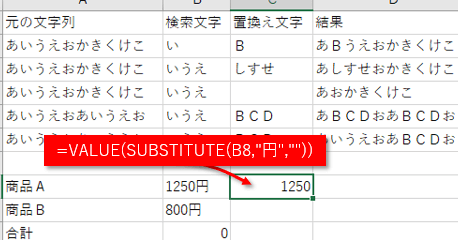
検索置換関数(SEARCH and REPLACE関数)は、指定された文字列中の特定の文字を検索し、置き換える関数です。具体的には、Syntaxは`SUBSTITUTE(text, old_text, new_text)`のようになります。here、`text`は置換する文字列、`old_text`は置換する文字、`new_text`は置換後の文字です。
置換関数の使用例
置換関数や検索置換関数を使用することで、エクセル上での文字列の置換を簡単に行うことができます。以下は、置換関数の使用例です。
- 「Hello World」から「World」を「Japan」に置き換える:`=REPLACE(A1,World,Japan)`
- 「abcdefg」から「abc」を「XYZ」に置き換える:`=SUBSTITUTE(A1,abc,XYZ)`
- 「12345678901」から「」を「」に置き換える:`=REPLACE(A1,,)`
エクセルで文字列を置き換えるには?
エクセルで文字列を置き換えるには、置換関数を使用します。置換関数は、指定された文字列を別の文字列に置き換えることができます。
基本的な置換方法
置換関数の基本的な構文は、`SUBSTITUTE(text, old_text, new_text)`です。ここで、`text`は置換対象の文字列、`old_text`は置換する文字列、`new_text`は置換後の文字列です。
この記事が役に立つかもしれません。 MOS Excel エキスパート合格への道!試験対策と勉強方法
- 例えば、文字列「hello world」にある「hello」を「goodbye」に置き換えるには、`SUBSTITUTE(hello world, hello, goodbye)`と入力します。
- この関数は、指定された文字列をすべて置換します。
- 置換後の文字列は、新しい文字列に置き換えられます。
正規表現を使用した置換
置換関数では、正規表現を使用して置換することもできます。正規表現を使用することで、より複雑な文字列の置換を実現できます。
- 例えば、文字列「hello world」にある「h」と「w」を「x」と「y」に置き換えるには、`SUBSTITUTE(hello world, [hw], xy)`と入力します。
- 正規表現を使用することで、指定された文字列を部分的に置換することができます。
- 置換後の文字列は、新しい文字列に置き換えられます。
複数の文字列を置換する
置換関数では、複数の文字列を一度に置換することもできます。
- 例えば、文字列「hello world」にある「hello」と「world」を「goodbye」と「universe」に置き換えるには、`SUBSTITUTE(SUBSTITUTE(hello world, hello, goodbye), world, universe)`と入力します。
- 複数の文字列を置換するには、入れ子の形式で置換関数を使用します。
- 置換後の文字列は、新しい文字列に置き換えられます。
エクセルで文字列の置き換えを一括でするには?
エクセルで文字列の置き換えを一括でするには、置換関数を使用することができます。置換関数は、指定された文字列を別の文字列に置き換えることができる強力な機能です。
置換関数の基本的な使い方
置換関数の基本的な使い方は、次のようになります。
この記事が役に立つかもしれません。 OFFSET Excelで範囲を指定!セル参照の高度なテクニック
- 置換する文字列を指定する
- 置換後の文字列を指定する
- =REPLACE(A1,置換前,置換後)という形式で関数を実行する
例えば、セルA1に「Hello World」という文字列が入っている場合、「Hello」を「Goodbye」に置き換えるには、=REPLACE(A1,Hello,Goodbye)という形式で関数を実行します。
複数の文字列を置き換える方法
複数の文字列を置き換える場合は、REPLACE関数をネストさせることができます。
- 1つ目の文字列を置き換える
- 2つ目の文字列を置き換える
- =REPLACE(REPLACE(A1,置換前1,置換後1),置換前2,置換後2)という形式で関数を実行する
例えば、セルA1に「Hello World」という文字列が入っている場合、「Hello」を「Goodbye」に、「World」を「Earth」に置き換えるには、=REPLACE(REPLACE(A1,Hello,Goodbye),World,Earth)という形式で関数を実行します。
文字列の一部分を置き換える方法
文字列の一部分を置き換える場合は、regexを使用することができます。
- 置換する文字列を指定する
- 置換後の文字列を指定する
- =REGEXREPLACE(A1,置換前,置換後)という形式で関数を実行する
例えば、セルA1に「Hello World」という文字列が入っている場合、「World」を「Earth」に置き換えるには、=REGEXREPLACE(A1,World,Earth)という形式で関数を実行します。
Excel 置換関数:文字列を置換
Excelの置換関数は、文字列の特定の部分を別の文字列に置き換えるための非常に便利な機能です。この関数を使用することで、セル内の文字列を効率的に変更することができます。
置換関数の基本的な使い方
置換関数の基本的な構文は、`置換(置換対象の文字列, 置換対象の開始位置, 置換する文字数, 置換後の文字列)` です。この関数を使用することで、指定した位置から指定した文字数の文字列を、別の指定した文字列に置き換えることができます。
置換関数の応用例
置換関数は、単純な文字列の置換だけでなく、様々な応用が可能です。例えば、電話番号や郵便番号などの形式を整える際にも使用できます。また、特定の文字を全て別の文字に置換することもできます。
置換関数と他の関数の組み合わせ
置換関数は、他のExcel関数と組み合わせて使用することで、さらに多くのことが可能になります。例えば、`検索`関数や`置換`関数と組み合わせることで、特定の文字列を検索して置換するような複雑な処理も実現できます。
| 関数名 | 説明 |
|---|---|
| 置換 | 文字列の一部を別の文字列に置換します。 |
| 検索 | 文字列の中から指定した文字列を検索します。 |
| 置換 | 文字列の中の指定した文字列を別の文字列に置換します。 |
置換関数の注意点
置換関数を使用する際には、いくつかの注意点があります。まず、置換対象の文字列がセルに存在しない場合、エラーが返されます。また、置換する文字数が置換対象の文字列の長さを超えている場合もエラーになるので注意が必要です。
置換関数の代替手段
置換関数が使えない場合、またはより高度な置換が必要な場合は、VBAマを使って置換を行うこともできます。しかし、VBAマは置換関数よりも複雑であり、使いこなすには一定の知識が必要です。
エクセルで文字列を置換するには?
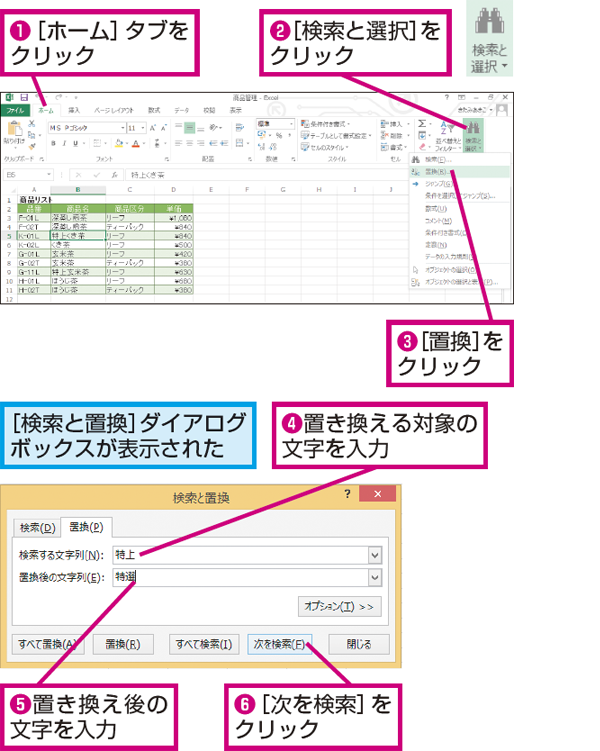
エクセルで文字列を置換する方法は複数ありますが、最も一般的な方法は「検索と置換」機能を使用することです。この機能を利用することで、ワークシート内の特定の文字列を簡単に別の文字列に置換することができます。
検索と置換機能の使い方
検索と置換機能を使用するには、以下の手順に従ってください。
- 置換したい文字列が含まれているセルを選択します。
- キーボードの「Ctrl」+「H」を押すか、ホームタブの「検索と選択」の中から「置換」をクリックします。
- 「検索と置換」ウィンドウが表示されるので、「検索」欄に置換したい文字列を、「置換」欄に置換後の文字列を入力します。
- 「すべて置換」をクリックすると、指定した文字列がすべて置換されます。
ワイルドカードを使用した置換
ワイルドカードを使用すると、特定のパターンに一致する文字列を置換することができます。以下は、ワイルドカードを使用した置換の例です。
- アスタリスク()は、任意の文字列に一致します。例えば、「ab」を検索すると、「a1b」や「axyz b」などが一致します。
- 疑問符(?)は、任意の1文字に一致します。例えば、「a?b」を検索すると、「a1b」や「azb」などが一致します。
- チルダ(~)は、直後の文字をエスケープします。例えば、「~」を検索すると、アスタリスク文字そのものを検索することができます。
セル内の特定の位置を置換する
セル内の特定の位置にある文字列を置換するには、以下の関数を使用します。
- REPLACE関数:REPLACE(元のテキスト, 置換を開始する位置, 置換する文字数, 置換後の文字列)。この関数を使用すると、指定した位置から指定した文字数を置換することができます。
- SUBSTITUTE関数:SUBSTITUTE(元のテキスト, 置換する文字列, 置換後の文字列, 置換する件数)。この関数を使用すると、指定した文字列を別の文字列に置換することができます。置換する件数を指定しない場合は、すべての該当する文字列が置換されます。
特定の文字列を置換するにはどうすればいいですか?
特定の文字列を置換するには、以下の方法があります。
プログラミング言語を使用する
PythonやJavaなどのプログラミング言語には、文字列を置換するための関数やメソッドが用意されています。たとえば、Pythonではreplace()メソッドを使用して、特定の文字列を別の文字列に置換できます。
- replace()メソッドを使用する
- 置換前と置換後 の文字列を指定する
- 置換された新しい文字列を取得する
テキストエディタの置換機能を利用する
Microsoft WordやGoogleドキュメントなどのワードプロセッサ、あるいは、メモ帳やVisual Studio Codeなどのテキストエディタには、置換機能が備わっています。これを利用して、特定の文字列を検索し、別の文字列に置換することができます。
- 置換機能を開く
- 置換する文字列を検索する
- 置換後の文字列を入力する
- 1件ずつ置換するか、すべて置換するか選択する
正規表現を活用する
正規表現は、文字列のパターンを表すための特別な文字列です。プログラミング言語やテキストエディタの多くは正規表現をサポートしており、柔軟な文字列の置換が可能です。たとえば、特定のパターンに一致するすべての文字列を一括して置換したい場合に役立ちます。
- 正規表現を使用して置換するパターンを指定する
- 正規表現をサポートした 置換機能 を使用する
- 置換後の文字列を指定する
- 置換を実行する
エクセルで特定の数字を文字列に変換するには?
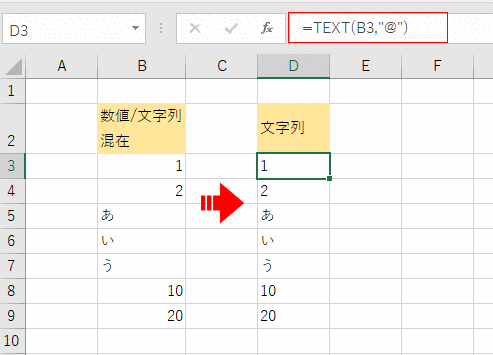
エクセルで特定の数字を文字列に変換する方法は、いくつかあります。ここでは、主な3つの方法を紹介します。
TEXT関数を使用する
TEXT関数は、数値を指定した書式の文字列に変換する関数です。例えば、セルA1に数字「1234」が入力されている場合、次の式を使用することで、文字列「1234」を取得できます。
- 数式バーに「=TEXT(A1, 0)」と入力します。
- Enterキーを押すと、セルには「1234」という文字列が表示されます。
- この方法では、第二引数で書式を指定することができます。例えば、+、-、0.0など、様々な書式を使用できます。
&とセル参照を組み合わせる
「&」を使用して、数値と空の文字列()を結合することで、数値を文字列に変換できます。例えば、セルA1に数字「1234」が入力されている場合、次の式を使用することで、文字列「1234」を取得できます。
- 数式バーに「=A1&」と入力します。
- Enterキーを押すと、セルには「1234」という文字列が表示されます。
- この方法は、シンプルで直感的ですが、書式の指定ができません。
VALUE関数を使用して逆変換する
VALUE関数は、文字列を数値に変換する関数ですが、数値を文字列に変換する場合にも使えます。ただし、この方法では、数値から文字列への変換が暗黙的に行われる点に注意が必要です。例えば、セルA1に数字「1234」が入力されている場合、次の式を使用することで、文字列「1234」を取得できます。
- 数式バーに「=A1+」と入力します。
- Enterキーを押すと、セルには「1234」という文字列が表示されます。
- この方法では、VALUE関数を明示的に使用せず、数値と空の文字列の和を計算することで、数値を文字列に変換しています。
Excelで数値を文字列に一括変換するには?
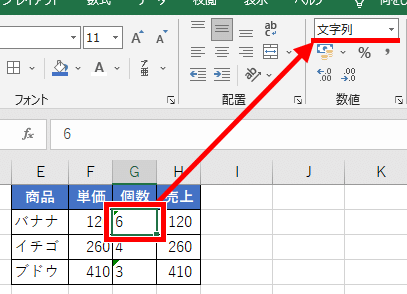
Excelで数値を文字列に一括変換するには、いくつかの方法があります。ここでは、代表的な3つの方法を紹介します。
1. TEXT関数を使用する
TEXT関数を使用することで、数値を任意の書式の文字列に変換することができます。
- TEXT関数の書式:
=TEXT(数値, 書式) - 例: セルA1に数値「1234」が入力されている場合、セルB1に
=TEXT(A1, 0000)と入力すると、「1234」という文字列に変換されます。 - 書式を変更することで、日付や通貨などの特殊な形式にも変換できます。
2. 数式を使用して文字列に変換する
数式を使用して数値を文字列に変換する方法もあります。
- &(アンパサンド)を使用して文字列結合する方法:
=A1& - CONCATENATE関数を使用する方法:
=CONCATENATE(A1,) - いずれの方法も、セルA1に数値が入力されている場合、それを文字列に変換して返します。
3. VBAマを使用する
VBAマを使用して数値を文字列に一括変換する方法もあります。以下の手順で行います。
- Developerタブから
Visual Basicを選択し、VBAエディタを開きます。 - Insertメニューから
Moduleを選択し、新しいモジュールを作成します。 - 以下のコードを入力します。
Sub ConvertToText() For Each cell In Selection cell.NumberFormat = @ cell.Value = CStr(cell.Value) Next cell End Sub - セルを選択し、Developerタブから
Macrosを選択し、ConvertToTextマを実行します。
これにより、選択されたセルの数値がすべて文字列に変換されます。
よくある質問
Excelの置換関数とは何ですか?
Excelの置換関数は、文字列内の特定の部分を別の文字列に置き換えるための機能です。この関数を使用することで、セル内の特定の文字や文字列を別のものに変更することができます。置換関数の構文は、=SUBSTITUTE(元の文字列, 置換前の文字, 置換後の文字, 置換する回数)です。
置換関数を使って特定の位置の文字を置換する方法は?
置換関数自体は特定の位置の文字を置換する機能はありませんが、REPLACE関数を使って特定の位置の文字を置換することができます。REPLACE関数の構文は、=REPLACE(元の文字列, 置換を開始する位置, 置換する文字数, 置換後の文字列)です。
置換関数で大文字小文字を区別する方法はありますか?
置換関数は基本的に大文字小文字を区別しません。しかし、FIND関数やEXACT関数と組み合わせることで、大文字小文字を区別して置換することが可能です。例えば、=SUBSTITUTE(A1, FIND(検索する文字列, A1), LEN(置換後の文字列), 置換後の文字列)という式を使用することで、大文字小文字を区別して文字列を置換することができます。
複数の文字列を一度に置換する方法は?
複数の文字列を一度に置換するには、置換関数を複数回使用する必要があります。例えば、=SUBSTITUTE(SUBSTITUTE(A1, 置換前文字列1, 置換後文字列1), 置換前文字列2, 置換後文字列2)というように、置換関数をネストして使用することで、複数の文字列を一度に置換することができます。
Excel 置換関数:文字列を置換 に類似した他の記事を知りたい場合は、Excel 関数 カテゴリにアクセスしてください。
関連記事