
INDEX MATCH Excelで自由自在にデータ抽出!使い方と応用事例
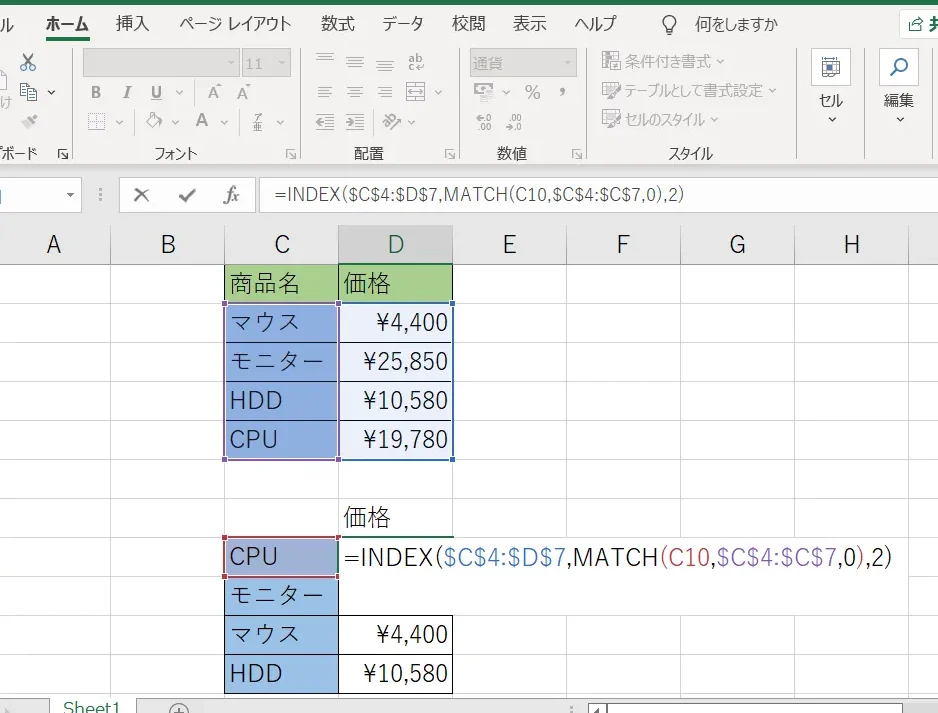
INDEX MATCHは、Excelでデータを自由自在に抽出するための強力な組み合わせです。この機能を使いこなすことで、データ分析やレポート作成がより効率的かつ柔軟になります。この記事では、INDEX MATCHの基本的な使い方から、応用事例まで徹底解説します。INDEXとMATCH関数を組み合わせることで、垂直・水平の検索ができるだけでなく、複数の条件を指定してデータを抽出することも可能になります。初心者から上級者まで、誰でも理解できるようにわかりやすく説明していきますので、これからExcelでのデータ抽出 力を向上させたい方はぜひご一読ください。この記事を通じて、INDEX MATCHの真価を徹底的に理解し、Excelでの作業が一段と快適になることをお約束します。
VLOOKUPとINDEX MATCHのどちらを使うべきですか?
Excelでは、VLOOKUPとINDEX MATCHの2つの関数があり、データ抽出や検索を行うことができます。両者の使い方は似ているが、微妙な違いがあります。VLOOKUPは、検索範囲を指定することで、検索値に一致するデータを抽出することができます。一方、INDEX MATCHは、検索範囲を指定せずに、検索値に一致するデータを抽出することができます。
検索範囲の指定
VLOOKUPは、検索範囲を指定する必要があります。一方、INDEX MATCHは、検索範囲を指定する必要はありません。
この記事が役に立つかもしれません。 MOS Excel エキスパート合格への道!試験対策と勉強方法
- VLOOKUPでは、検索範囲を指定する必要があるため、範囲を誤指定するとエラーになる可能性があります。
- INDEX MATCHでは、検索範囲を指定する必要がないため、範囲を誤指定する心配がありません。
- 検索範囲を指定する必要があるVLOOKUPに対し、INDEX MATCHは更に自由度が高いと言えます。
検索の柔軟性
VLOOKUPは、検索値が完全一致する必要があります。一方、INDEX MATCHは、検索値が部分一致する場合でも抽出することができます。
- VLOOKUPでは、検索値が完全一致する必要があるため、検索値が部分一致する場合には抽出できません。
- INDEX MATCHでは、検索値が部分一致する場合でも抽出することができます。
- INDEX MATCHは、検索の柔軟性が高いため、より多くの場合に使用できます。
パフォーマンスの違い
VLOOKUPは、検索範囲が大きい場合にはパフォーマンスが低下します。一方、INDEX MATCHは、検索範囲が大きい場合でもパフォーマンスが高いまま維持できます。
- VLOOKUPでは、検索範囲が大きい場合にはパフォーマンスが低下します。
- INDEX MATCHでは、検索範囲が大きい場合でもパフォーマンスが高いまま維持できます。
- INDEX MATCHは、パフォーマンス面で更に優れていると言えます。
Excelで特定の行のみ抽出するには?
Excelで特定の行のみ抽出するには、INDEXとMATCH関数を組み合わせることで実現できます。INDEX関数は、指定された範囲内の値を返し、MATCH関数は、指定された値が存在する行番号を返します。これら2つの関数を組み合わせることで、特定の行のみを抽出することができます。
INDEX関数の基本的な使い方
INDEX関数は、指定された範囲内の値を返します。例えば、A1:C10という範囲にある値を返すには、`INDEX(A1:C10, 3, 2)`というように記述します。ここで、3は行番号、2は列番号を指定しています。
この記事が役に立つかもしれません。 OFFSET Excelで範囲を指定!セル参照の高度なテクニック
- INDEX関数の基本的な構文は、`INDEX(範囲, 行番号, 列番号)`という形です。
- 範囲には、抽出するデータがある範囲を指定します。
- 行番号と列番号には、抽出する値の位置を指定します。
MATCH関数の基本的な使い方
MATCH関数は、指定された値が存在する行番号を返します。例えば、A1:A10という範囲にある「apple」という値が存在する行番号を返すには、`MATCH(apple, A1:A10, 0)`というように記述します。
- MATCH関数の基本的な構文は、`MATCH(値, 範囲, [型])`という形です。
- 値には、抽出する条件の値を指定します。
- 範囲には、抽出するデータがある範囲を指定します。
INDEXとMATCH関数を組み合わせる
INDEX関数とMATCH関数を組み合わせることで、特定の行のみを抽出することができます。例えば、A1:C10という範囲にある「apple」という値が存在する行を抽出するには、`INDEX(A1:C10, MATCH(apple, A1:A10, 0), 2)`というように記述します。
- INDEX関数とMATCH関数を組み合わせることで、特定の行のみを抽出することができます。
- MATCH関数で抽出する条件の値を指定します。
- INDEX関数で抽出する範囲と行番号を指定します。
- 大きなデータセットでも高速に検索できる
- LOOKUP よりも高速な検索が可能
- 検索範囲を指定することで、検索時間を短縮できる
- 部分一致検索が可能
- 複数の検索条件を指定できる
- 検索範囲を指定することで、検索結果を絞り込める
- 複数の列からデータを抽出できる
- 検索値に基づいて、データを抽出できる
- 複雑なデータ抽出を実現できる
- 使い方が簡単:VLOOKUPは引数が少なく、基本的な使い方を覚えればすぐに使いこなすことができます。
- 一般的な関数:多くのExcelユーザーがVLOOKUPを知っているため、他の人と協力して作業する際に便利です。
- 固定範囲の検索:検索対象のテーブルが固定されている場合、VLOOKUPは効果的に機能します。
- 柔軟性がある:INDEX+MATCHは、縦方向だけでなく横方向の検索も可能で、より柔軟な検索ができます。
- 高速な検索:MATCH関数を使用することで、検索対象の範囲を限定することができ、高速な検索が可能です。
- テーブルの変更に強い:列や行が追加・削除されても、INDEX+MATCHは影響を受けにくく、安定して検索ができます。
- データの構造:縦方向の検索のみで十分ならVLOOKUP、横方向の検索も必要ならINDEX+MATCHが適しています。
- テーブルの変更頻度:テーブルが頻繁に変更される場合は、INDEX+MATCHの方が影響を受けにくいでしょう。
- 使い勝手:基本的な検索のみであればVLOOKUPで十分ですが、より複雑な検索が必要な場合はINDEX+MATCHが適しています。
- 範囲: 値を返す対象の表や範囲を指定します。
- 行番号: 返す値が含まれる行の番号を指定します。
- 列番号: 返す値が含まれる列の番号を指定します。省略可で、省略した場合は行番号のみ使用されます。
- =INDEX(A1:C5, 2, 3)
- =INDEX(範囲, MATCH(検索値, 検索範囲, 一致の種類))
- 検索値: 一致する値を検索する対象の値です。
- 検索範囲: 検索値を検索する範囲です。
- 一致の種類: 0:完全一致, 1:次の最大値と一致, -1:前の最小値と一致。
- 検索値: 検索したい値を指定します。
- 検索範囲: 検索を行うセル範囲を指定します。
- 一致の種類: 検索の種類を指定します。0は完全一致、1は次の値以上の最大値、-1は指定値以下の最小値です。
- 例: B1セルに「りんご」という文字列があり、A列に果物のリストがある場合、=MATCH(B1, A:A, 0) と入力すると、「りんご」がリストのどこにあるかを返します。
- 一致の種類を0(完全一致)に設定した場合、検索値が検索範囲内に存在しないとエラー値 N/A が返ります。
- 検索範囲が1行または1列である必要があります。複数行または複数列の範囲を指定すると、エラー値 N/A が返ります。
- 一致の種類を1(次の値以上の最大値)または-1(指定値以下の最小値)に設定した場合、検索範囲はソートされている必要があります。そうでないと、予期しない結果が返ることがあります。
- 検索値を指定します。
- 検索対象のテーブルを指定します。
- 戻り値の列番号を指定します。
- 範囲の指定が近似値か完全一致かを指定します。
- 検索値を指定します。
- 検索対象の範囲を指定します。
- 検索の種類を指定します。
- MATCH関数で列番号を取得します。
- VLOOKUP関数の列番号の引数に、MATCH関数を使用します。
- 検索対象のテーブルと検索値を指定します。
index matchを使うメリットは?
INDEX MATCHを使うメリットは? INDEX MATCHは、Excelの LOOKUP 関数と似ているが、LOOKUP よりも強力で、柔軟にデータを抽出できるため、多くのユーザーが INDEX MATCH を使用している。INDEX MATCH を使うことで、 LOOKUP の制限を克服でき、より自由にデータを抽出できる。
高速な検索
INDEX MATCH を使うと、高速な検索が可能になる。INDEX 関数で検索範囲を指定し、MATCH 関数で検索値を指定することで、高速にデータを抽出できる。
柔軟な検索条件
INDEX MATCH を使うと、柔軟な検索条件を指定できる。MATCH 関数で検索値を指定し、INDEX 関数で検索範囲を指定することで、複雑な検索条件でもデータを抽出できる。
複雑なデータ抽出
INDEX MATCH を使うと、複雑なデータ抽出が可能になる。INDEX 関数で複数の列を指定し、MATCH 関数で検索値を指定することで、複雑なデータ抽出を実現できる。
INDEX MATCH Excelで自由自在にデータ抽出!使い方と応用事例
INDEX MATCHは、Excelでデータを自由に抽出することができる強力な関数です。この記事では、INDEX MATCHの基本的な使い方から、応用事例まで詳しく解説します。
INDEX MATCHの基本的な使い方
INDEX MATCHは、指定した条件に一致するデータを抽出することができます。INDEX関数とMATCH関数を組み合わせて使用します。 INDEX関数は、指定した範囲内のデータを取得します。 MATCH関数は、指定した値が範囲内の何行目または何列目にあるかを取得します。
| 関数 | 説明 |
|---|---|
| INDEX(範囲, 行番号, 列番号) | 指定した範囲内のデータを取得します。 |
| MATCH(検索値, 検索範囲, 一致の型) | 指定した値が範囲内の何行目または何列目にあるかを取得します。 |
INDEX MATCHを使ったデータ抽出
INDEX MATCHを使用することで、指定した条件に一致するデータを簡単に抽出することができます。例えば、従業員名簿から特定の従業員の情報を抽出する場合、以下のようにINDEX MATCHを使用します。
| 従業員ID | 姓名 | 部署 |
|---|---|---|
| 1001 | 山田太郎 | 営業部 |
| 1002 | 佐藤花子 | 経理部 |
従業員IDが1002の従業員の姓名を抽出する場合は、以下の数式を使用します。 =INDEX(B2:B3,MATCH(1002,A2:A3,0))
複数の条件でデータを抽出
INDEX MATCHを使用することで、複数の条件に一致するデータを抽出することができます。例えば、従業員名簿から特定の部署の従業員情報を抽出する場合、以下のようにINDEX MATCHを使用します。
| 従業員ID | 姓名 | 部署 |
|---|---|---|
| 1001 | 山田太郎 | 営業部 |
| 1002 | 佐藤花子 | 経理部 |
営業部の従業員の姓名を抽出する場合は、以下の数式を使用します。 =INDEX(B2:B3,MATCH(1,(C2:C3=営業部)(A2:A3>0),0))
INDEX MATCHとVLOOKUPの違い
INDEX MATCHとVLOOKUPはどちらもデータを抽出する関数ですが、以下のような違いがあります。
| INDEX MATCH | VLOOKUP |
|---|---|
| 検索キーが範囲内のどこにあっても抽出できます。 | 検索キーが左側に配置されている必要があります。 |
| 複数の条件で抽出できます。 | 1つの条件での抽出に限られます。 |
INDEX MATCHの応用事例
INDEX MATCHは、データ抽出以外にもさまざまなシーンで活用できます。例えば、以下のような応用事例があります。 - データの並べ替え - データの集計 - 条件付き書式の設定 INDEX MATCHを活用することで、Excelでの作業が効率化されます。
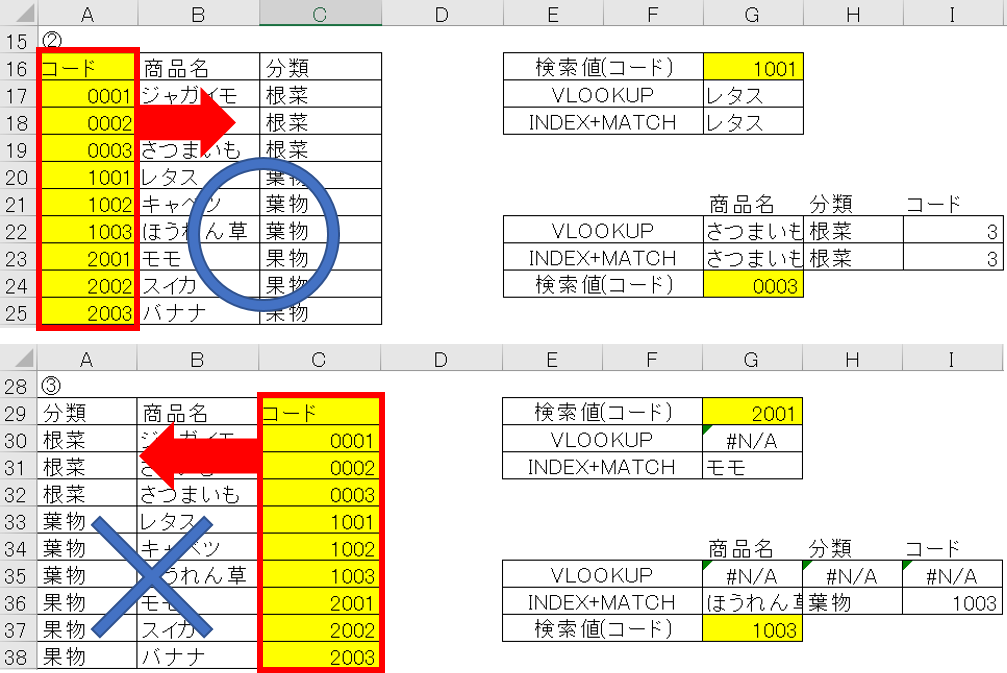
VLOOKUPとindex+Matchのどちらを使うべきですか?
VLOOKUPの利点
VLOOKUPは、Excelでよく使われる関数の一つで、縦方向のテーブルから指定した値を検索することができます。VLOOKUPの主な利点は以下の通りです。
INDEX+MATCHの利点
INDEXとMATCH関数を組み合わせて使用する方法も、Excelでデータを検索する際に役立ちます。INDEX+MATCHの主な利点は以下の通りです。
どちらを選ぶべきか
VLOOKUPとINDEX+MATCHのどちらを選ぶべきかは、使用するシーンやデータの構造によって異なります。以下の点を考慮して選択してください。
Excelのindex関数の使い方は?
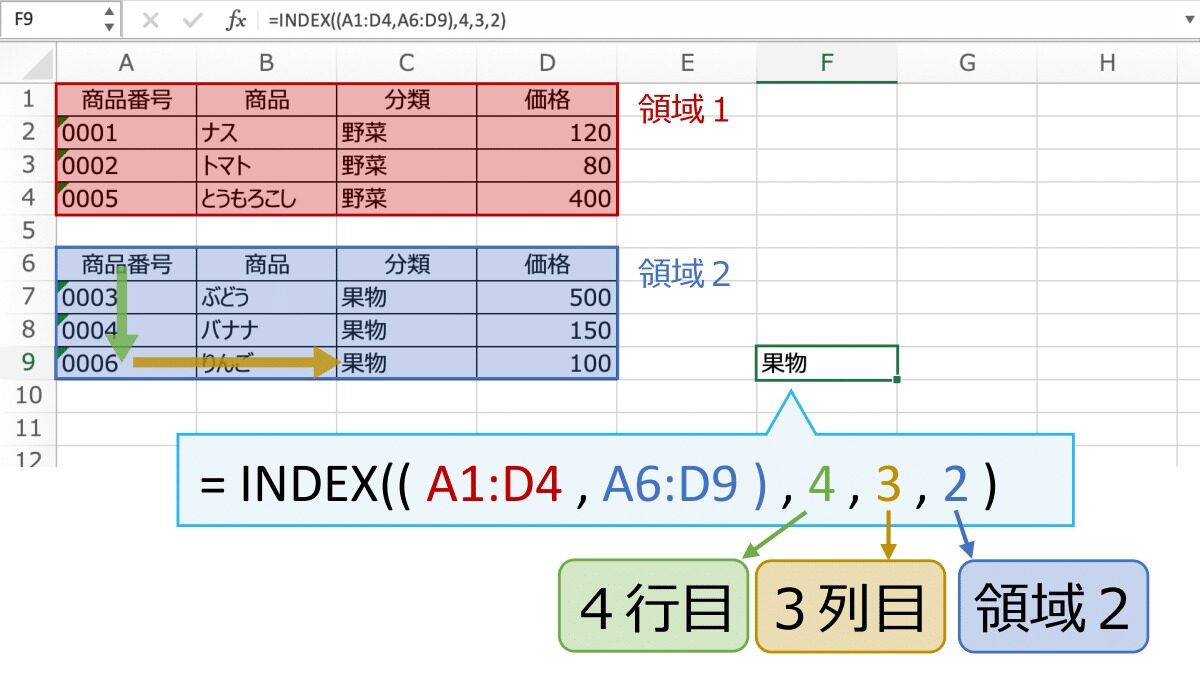
ExcelのINDEX関数は、表や範囲から特定の値を返すための関数です。以下のように使用します。
INDEX関数の書式
INDEX(範囲, 行番号, [列番号])
INDEX関数の使用例
たとえば、A1からC5までの範囲を持つ表から、2行目3列目の値を返すには、以下のように入力します。
これにより、B3セルの値が返されます。
INDEX関数とMATCH関数の組み合わせ
INDEX関数は、MATCH関数と組み合わせて使用することで、特定の条件に一致する値を返すことができます。
これを使って、特定の条件に一致する行や列の値を動的に取得することができます。
Excelのmatch関数の使い方は?
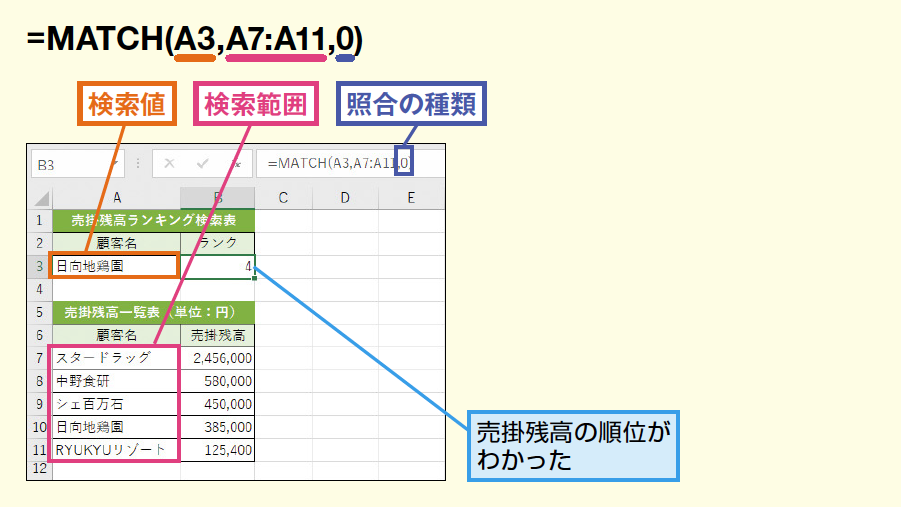
ExcelのMATCH関数は、指定した値がセル範囲のどこにあるかを検索し、その位置を返す関数です。基本的な構文は以下の通りです。
MATCH(検索値, 検索範囲, 一致の種類)
MATCH関数の引数
MATCH関数には3つの引数があります。
MATCH関数の使用例
MATCH関数を使って、特定の値がリストのどこにあるかを検索する例を示します。
MATCH関数の注意点
MATCH関数を使用する際には、以下の点に注意してください。
ExcelのVLOOKUPとMATCHの違いは何ですか?

ExcelのVLOOKUPとMATCHの違いは、VLOOKUPは縦方向のデータを検索し、指定した列の値を返す関数であるのに対し、MATCHは指定した範囲内で値が見つかった位置を返す関数です。
VLOOKUPの使い方
VLOOKUP関数は、縦方向のテーブルから指定した値を検索し、対応する列の値を返します。以下の形式で使用します。
MATCHの使い方
MATCH関数は、指定した範囲内で値が見つかった位置を返します。以下の形式で使用します。
VLOOKUPとMATCHの組み合わせ
VLOOKUPとMATCHを組み合わせて使うことで、より柔軟な検索が可能になります。MATCH関数で列番号を取得し、その列番号をVLOOKUPの引数として使用することで、動的な検索が実現できます。
よくある質問
INDEX MATCHでデータ抽出をする際、どのように関数を使用しますか?
INDEX MATCHを使ってデータを抽出する場合、まずINDEX関数とMATCH関数を組み合わせて使用します。INDEX関数は、行と列の番号を指定してセル範囲 内の値を取得するのに使用し、MATCH関数は、特定の値がセル範囲内の どの位置にあるかを調べるのに使用します。例えば、INDEX(MATCH(検索値,検索範囲, 0), MATCH(検索値,検索範囲, 0))という式を使用することで、特定の条件に一致するデータを 抽出することができます。
INDEX MATCHの使用場面はどのような場合がありますか?
INDEX MATCHは、Excelでデータの抽出や検索を行う際に非常に便利な機能です。例えば、データベースから特定の条件に一致するデータを 抽出したい場合や、複数の条件を組み合わせてデータを検索したい場合などに使用されます。また、VLOOKUP関数と比較して、検索範囲が左側にあっても問題ないことや、検索範囲の列番号を動的に指定できることも特徴です。
INDEX MATCHで縦方向と横方向のデータ抽出はどのように行いますか?
INDEX MATCHを使用して縦方向と横方向のデータ抽出を行う場合、MATCH関数の検索範囲を調整します。縦方向のデータ抽出を行いたい場合は、MATCH関数の検索範囲を縦方向のセル範囲に設定し、横方向のデータ抽出を行いたい場合は、MATCH関数の検索範囲を横方向のセル範囲に設定します。これにより、縦方向にも横方向にも自由自在にデータの抽出が可能となります。
INDEX MATCHとVLOOKUPの違いは何ですか?
INDEX MATCHとVLOOKUPはどちらもExcelでデータの抽出や検索を行う際に使用される関数ですが、いくつかの違いがあります。まず、VLOOKUPは検索範囲が左側にある場合に使用できませんが、INDEX MATCHは検索範囲が左側にあっても問題ありません。また、VLOOKUPは検索範囲の列番号を固定で指定する必要がありますが、INDEX MATCHはMATCH関数を使用することで検索範囲の列番号を動的に指定できます。これにより、INDEX MATCHの方がより柔軟なデータ抽出が可能となります。
INDEX MATCH Excelで自由自在にデータ抽出!使い方と応用事例 に類似した他の記事を知りたい場合は、Excel 関数 カテゴリにアクセスしてください。
関連記事