
Excel 文字列検索:文字列を含むセルを探す
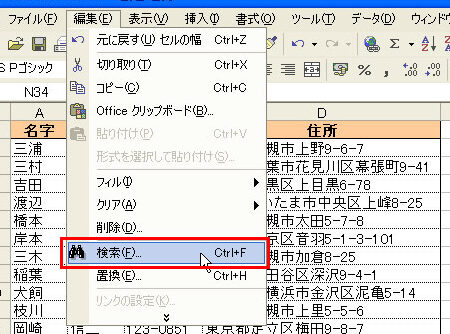
「」についての記事のイントロダクションです。Excelでは、特定の文字列を含むセルを検索することができ、この機能はデータの整理や分析において非常に便利です。本記事では、Excelの文字列検索機能を利用して、目的のデータを迅速に探し出す方法を詳しく解説します。検索機能の基本操作から、複数の条件を指定しての検索、ワイルドカードを用いた柔軟な検索方法まで、初心者から上級者まで幅広い方にご活用いただける内容をお届けします。 Excelを効率的に活用し、仕事の生産性を向上させるために、是非この機会に文字列検索の使い方をマスターしましょう。
Excelでセルにある文字列が含まれるかを判定する方法は?
Excelでセルにある文字列が含まれるかを判定する方法は、検索条件に応じて以下のような方法があります。
検索式を使用する方法
検索式を使用する方法は、特定の文字列を含むセルを探すための基本的な方法です。ISNUMBER関数とSEARCH関数を組み合わせることで、文字列が含まれるかどうかを判定できます。
この記事が役に立つかもしれません。 Excel 日付関数:日付を扱う関数
- 検索式に文字列を指定する
- SEARCH関数で文字列を検索する
- ISNUMBER関数で検索結果を判定する
INDEXMATCH関数を使用する方法
INDEXMATCH関数を使用する方法は、検索式を使用する方法よりも高速に文字列を検索することができます。INDEX関数とMATCH関数を組み合わせることで、文字列が含まれるセルを探すことができます。
- MATCH関数で検索する文字列を指定する
- INDEX関数で検索結果を返す
- 検索結果を判定する
条件付き書式を使用する方法
条件付き書式を使用する方法は、文字列が含まれるセルにのみ書式を適用することができます。条件付き書式ダイアログボックスで検索条件を指定することで、文字列が含まれるセルを探すことができます。
- 条件付き書式ダイアログボックスを開く
- 検索条件を指定する
- 書式を適用する
Excelの関数FINDとSearchの違いは?
FIND関数とSearch関数は、Excelで文字列を検索するために使用される二つの関数ですが、二つの関数には違いがあります。FIND関数は、指定された文字列が含まれる最初の文字の位置を返します。一方、Search関数は、指定された文字列が含まれる最初の文字の位置を返し、また大文字小文字を区別しません。
検索の精度
FIND関数は、大文字小文字を区別して検索を実施します。例えば、「ABC」という文字列を検索対象として、「abc」を検索文字列に指定すると、検索結果はありません。一方、Search関数は、大文字小文字を区別しません。同じ例では、「abc」を検索文字列に指定すると、「ABC」という文字列が検索結果として返されます。
この記事が役に立つかもしれません。 Excel 置換関数:文字列を置換
- FIND関数:大文字小文字を区別して検索
- Search関数:大文字小文字を区別しません
- 検索の精度が異なるため、使用する関数を適切に選択する必要があります
検索文字列の指定
FIND関数とSearch関数では、検索文字列の指定方法が異なります。FIND関数では、検索文字列を二番目の引数として指定します。一方、Search関数では、検索文字列を最初の引数として指定します。また、Search関数では、検索文字列にワイルドカード文字を使用することができます。
- FIND関数:検索文字列を二番目の引数として指定
- Search関数:検索文字列を最初の引数として指定
- Search関数では、ワイルドカード文字を使用することができます
エラー処理
FIND関数とSearch関数では、エラー処理の方法が異なります。FIND関数では、検索文字列が見つからない場合には、VALUE! エラーが返されます。一方、Search関数では、検索文字列が見つからない場合には、N/A エラーが返されます。
- FIND関数:VALUE! エラーを返す
- Search関数:N/A エラーを返す
- エラー処理の方法を適切に選択する必要があります
Excelでセルの文字列を検索するには?
Excelでセルの文字列を検索するには、以下の方法があります。
基本的な検索方法
基本的に、Excelで文字列を検索するには、Ctrl + Fキーのショートカットを使用します。このキーストロークを押すと、検索ダイアログボックスが開き、検索する文字列を入力することができます。
この記事が役に立つかもしれません。 Excel 関数 文字列操作をマスター!文字列結合・分割・抽出のテクニック
- 検索する文字列を入力します。
- 「検索」ボタンをクリックします。
- 検索結果が表示されます。
条件付き検索
条件付き検索を行うには、検索と置換ダイアログボックスの「検索オプション」タブを使用します。このタブでは、検索する文字列の前方一致、後方一致、完全一致などを指定することができます。
- 「検索と置換」ダイアログボックスを開きます。
- 「検索オプション」タブを選択します。
- 検索条件を指定します。
複数シートでの検索
複数シートにわたって文字列を検索するには、全シート検索機能を使用します。この機能を使用することで、選択されたシートすべてにわたって検索を行うことができます。
- 「ホーム」タブで、「検索と置換」ボタンをクリックします。
- 「全シート検索」オプションを選択します。
- 検索結果が表示されます。
エクセルで文字列の一致を調べるには?
エクセルで文字列の一致を調べるには、検索関数や条件付き書式を使用することができます。検索関数を使用する方法として、`SEARCH` 関数や `FIND` 関数などがあります。これらの関数を使用することで、指定された文字列が含まれるセルを探すことができます。
検索関数の使用
検索関数を使用する方法は、`SEARCH` 関数や `FIND` 関数などがあります。これらの関数を使用することで、指定された文字列が含まれるセルを探すことができます。
この記事が役に立つかもしれません。 INDEX MATCH Excelで自由自在にデータ抽出!使い方と応用事例
- SEARCH 関数:指定された文字列が含まれるセルを探すことができます。
- FIND 関数:指定された文字列が含まれるセルを探すことができます。
- INDEX 関数と MATCH 関数の組み合わせ:指定された文字列が含まれるセルを探すことができます。
条件付き書式の使用
条件付き書式を使用する方法では、指定された文字列が含まれるセルを探すことができます。
- 制御文字列 を使用して、指定された文字列が含まれるセルを探すことができます。
- ワイルドカード を使用して、指定された文字列が含まれるセルを探すことができます。
- 正規表現 を使用して、指定された文字列が含まれるセルを探すことができます。
検索結果の加工
検索結果を加工する方法では、指定された文字列が含まれるセルをさらに加工することができます。
- IF 関数を使用して、指定された文字列が含まれるセルを条件付きで加工することができます。
- IFERROR 関数を使用して、指定された文字列が含まれるセルを条件付きで加工することができます。
- FILTER 関数を使用して、指定された文字列が含まれるセルを加工することができます。
Excel 文字列検索:文字列を含むセルを探す方法
Excelで文字列を検索することは、 данныхの整理や分析において非常に重要なスキルです。この記事では、Excel文字列検索の方法を詳しく解説し、文字列を含むセルを効率的に探す方法を学びましょう。
Excelの「検索と置換」機能を利用する
Excelの「検索と置換」機能は、文字列を含むセルを簡単に探すことができる強力なツールです。以下の手順で検索を行います。 1. 検索したいワークシートを開く 2. キーボードの「Ctrl」+「F」キーを同時に押す 3. 「検索と置換」ダイアログボックスが表示される 4. 「検索」タブを選択し、検索したい文字列を入力する 5. 「検索」ボタンをクリックする 検索結果がハイライト表示され、 легко наити нужную информацию.
ワイルドカードを使用して柔軟な検索を行う
Excelの検索では、ワイルドカードを使用して、より柔軟な検索条件を設定できます。以下のワイルドカードを利用しましょう。 - :任意の文字列に一致する - ?:任意の1文字に一致する - ~:次にくる文字をエスケープする たとえば、「A」と検索すると、セル内の文字列が「A」で始まるすべてのセルが検索されます。
テキスト関数を利用した検索
Excelのテキスト関数を利用すると、特定の条件に一致するセルを検索できます。以下に、よく使われる関数を紹介します。 - SEARCH:文字列の中で指定した文字列が最初に出現する位置を返す - FIND:文字列の中で指定した文字列が最初に出現する位置を返す(大文字小文字を区別) - ISNUMBER:値が数値であるかどうかを調べる これらの関数を組み合わせて、複雑な検索条件を設定することができます。
VBAマを使用したカスタム検索
VBAマを使って、カスタム検索機能を作成することもできます。以下に、簡単な検索マの例を示します。 vb Sub CustomSearch() Dim searchString As String Dim cell As Range searchString = InputBox(検索したい文字列を入力してください。) For Each cell In ActiveSheet.UsedRange If InStr(cell.Value, searchString) > 0 Then cell.Interior.Color = RGB(255, 255, 0) ' 一致したセルを黄色でハイライト End If Next cell End Sub このマを実行すると、入力された文字列を含むセルが黄色でハイライトされます。
高速検索のためのヒント
Excelで文字列検索を高速化するためのヒントをいくつか紹介します。 - 検索範囲を限定する:検索範囲を絞ることで、検索速度が向上します。 - 大きなワークシートは分割する:データが多い場合は、ワークシートを分割して検索することを検討してください。 - インデックスを利用する:データベース機能を利用して、インデックスを作成することで、検索速度を向上させることができます。 これらのヒントを活用して、Excelでの文字列検索を効率化しましょう。
Excelで特定の文字が含まれているセルを抽出するにはどうすればいいですか?
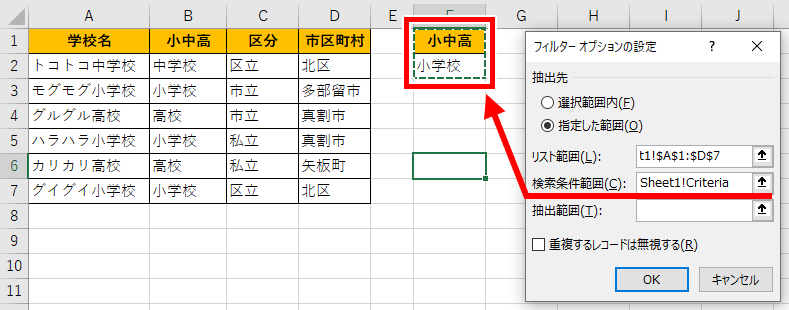
Excelで特定の文字が含まれているセルを抽出する方法は以下の通りです。
特定の文字が含まれているセルの抽出方法
Excelで特定の文字が含まれているセルを抽出するには、「フィルター」機能を利用します。以下の手順で操作してください。
- データが含まれたセル範囲を選択します。
- 「データ」タブをクリックし、「並べ替えとフィルター」グループ内の「フィルター」をクリックします。
- フィルターを適用する列のヘッダーにある「フィルター」ボタンをクリックします。
- 表示されるフィルター オプションで、「テキストフィルター」を選択し、「指定の文字を含む」をクリックします。
- ダイアログボックスに、抽出する文字列を入力し、「OK」をクリックします。
複数の条件を指定してセルを抽出する方法
複数の条件を指定してセルを抽出する場合、「テキストフィルター」で「指定の文字を含む」を選択後、「AND」または「OR」を使用して条件を追加します。
- フィルター オプションで、「テキストフィルター」を選択し、「指定の文字を含む」をクリックします。
- ダイアログボックスで、最初の条件を入力し、「AND」または「OR」を選択して、次の条件を入力します。
- 必要な条件をすべて入力したら、「OK」をクリックします。
ワイルドカードを使用してセルを抽出する方法
ワイルドカードを使用して、特定のパターンに一致する文字列を含むセルを抽出することができます。Excelでは、「」(アスタリスク)が任意の文字列に一致し、「?」(疑問符)が任意の1文字に一致します。
- フィルター オプションで、「テキストフィルター」を選択し、「指定の文字を含む」をクリックします。
- ダイアログボックスに、ワイルドカードを含む文字列を入力します。たとえば、「A」と入力すると、「A」で始まるすべての文字列が抽出されます。
- 「OK」をクリックして、抽出結果を表示します。
Excelで指定した文字列が含まれるかどうかを判断するには?
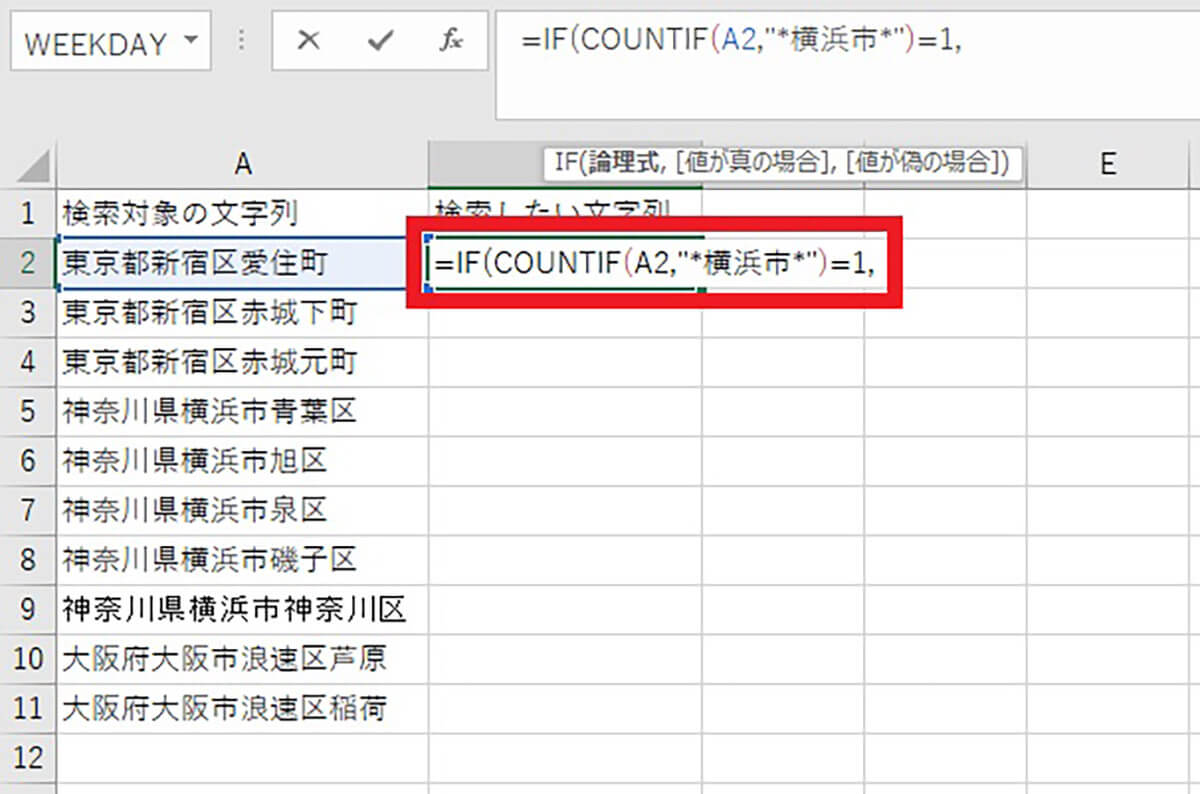
Excelで指定した文字列が含まれるかどうかを判断するには、SEARCH関数やFIND関数、IF関数を組み合わせて使用します。これらの関数を利用することで、セル内に特定の文字列が含まれているかどうかを判定する公式を作成することができます。
SEARCH関数を使用した文字列の検索
SEARCH関数は、大文字と小文字を区別せずに文字列内で指定した文字列を検索します。検索した文字列が見つかる場合は、最初に見つかった位置を返します。見つからない場合は、エラー値VALUE!が返されます。
- SEARCH(検索する文字列, 検索対象の文字列)という形式で関数を入力します。
- 検索する文字列は、ダブルクォーテーションで囲んで指定します。
- 検索対象の文字列は、セル参照で指定します。
FIND関数を使用した文字列の検索
FIND関数は、大文字と小文字を区別して文字列内で指定した文字列を検索します。検索した文字列が見つかる場合は、最初に見つかった位置を返します。見つからない場合は、エラー値VALUE!が返されます。
- FIND(検索する文字列, 検索対象の文字列)という形式で関数を入力します。
- 検索する文字列は、ダブルクォーテーションで囲んで指定します。
- 検索対象の文字列は、セル参照で指定します。
IF関数と組み合わせた文字列が含まれるかどうかの判断
IF関数をSEARCH関数やFIND関数と組み合わせることで、文字列が含まれているかどうかを判断し、条件に応じた結果を返すことができます。
- IF(ISNUMBER(SEARCH(検索する文字列, 検索対象の文字列)), 真の場合の値, 偽の場合の値)という形式で関数を入力します。
- 検索する文字列と検索対象の文字列は、先述したように指定します。
- 真の場合の値と偽の場合の値には、条件を満たす場合と満たさない場合に返す値をそれぞれ指定します。
Excel関数のFINDとSearchの違いは?
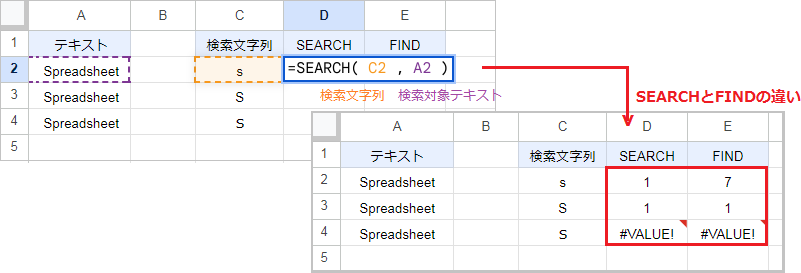
FINDとSEARCHの違いは、FINDは大文字と小文字を区別し、SEARCHは区別しないことです。また、FINDはwildcard文字(や?)をサポートしないですが、SEARCHはサポートしています。
FIND関
FIND関数は、文字列内の特定の文字または文字列が最初に現れる位置を返します。大文字と小文字を区別します。例えば、=FIND(a, Apple)は、Aは大文字であるためエラー値を返しますが、=FIND(A, Apple)は1を返します。
- FINDは大文字と小文字を区別する。
- ワイルドカード文字はサポートされない。
- 検索対象の文字列が見つからない場合、エラー値を返す。
SEARCH関数
SEARCH関数は、FIND関数と同様に、文字列内の特定の文字または文字列が最初に現れる位置を返す関数です。ただし、SEARCH関数は大文字と小文字を区別しません。また、ワイルドカード文字(や?)をサポートしています。例えば、=SEARCH(a, Apple)は、1を返します。
- SEARCHは大文字と小文字を区別しない。
- ワイルドカード文字(や?)をサポートする。
- 検索対象の文字列が見つからない場合、エラー値を返す。
どのように使い分けるか
FIND関数とSEARCH関数のどちらを使用するかは、状況によって異なります。データが大文字と小文字を区別する必要がある場合、FIND関数を使用します。一方、データが大文字と小文字を区別しない場合、またはワイルドカード文字を使用する必要がある場合は、SEARCH関数を使用します。
- 大文字と小文字を区別する必要がある場合は、FIND関数を使用する。
- 大文字と小文字を区別する必要がない、またはワイルドカード文字を使用する場合は、SEARCH関数を使用する。
- 両方の関数を適切な状況で使用することで、Excelでの文字列検索をより効率的に行うことができる。
VLOOKUPとINDEX MATCHの違いは何ですか?
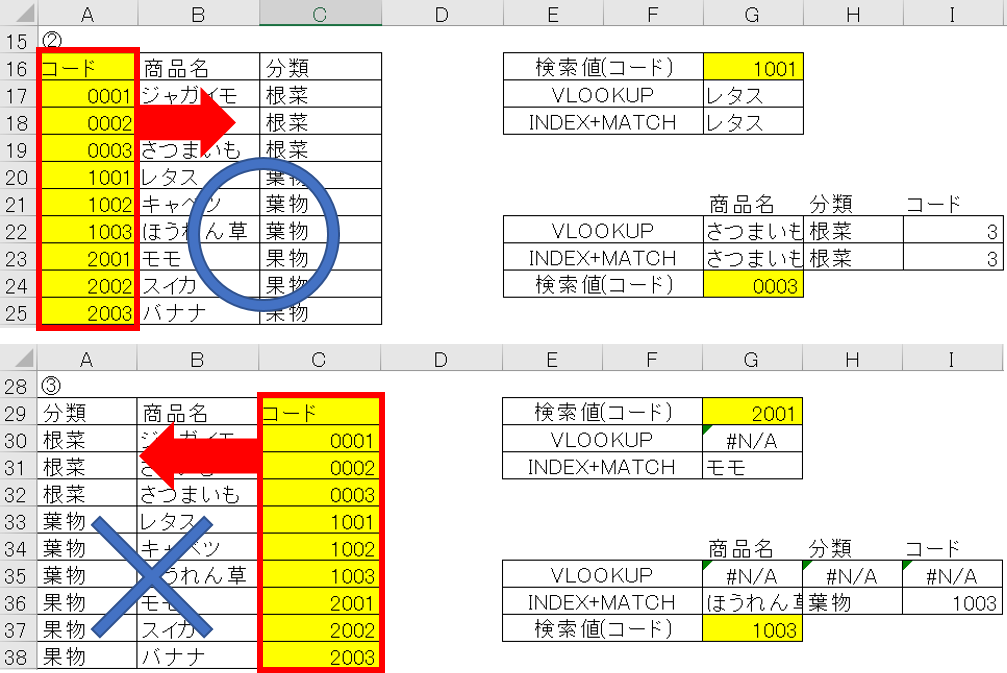
VLOOKUPとINDEX MATCHは、Microsoft Excelでデータを検索する方法ですが、機能と使い方が異なります。VLOOKUPは縦方向の検索に特化した関数ですが、INDEX MATCHはより柔軟性が高く、縦横の検索が可能です。
VLOOKUPの特徴
VLOOKUPは、指定された範囲内のデータを検索し、指定された列のデータを返します。主に以下の特徴があります。
- 縦方向の検索: VLOOKUPは縦方向の検索に特化した関数です。
- 検索キーは左側に限定: 検索キーは必ず検索範囲の左端にある必要があります。
- 固定範囲の指定が必要: 検索範囲が固定されている必要があり、動的な範囲の指定はできません。
INDEX MATCHの特徴
INDEX MATCHは、INDEX関数とMATCH関数を組み合わせた方法で、より柔軟な検索が可能です。主な特徴は以下の通りです。
- 縦横の検索が可能: INDEX MATCHは縦方向だけでなく、横方向の検索も可能です。
- 検索キーの位置に制限なし: 検索キーはデータ範囲のどこにあっても構いません。
- 動的な範囲の指定が可能: 検索範囲を動的に変更することができます。
VLOOKUPとINDEX MATCHの使い分け
VLOOKUPとINDEX MATCHの使い分けは、検索の目的やデータ構造によって変わります。
- データ構造が単純な場合: データが縦方向に整然と並んでおり、検索キーが左端にある場合は、VLOOKUPの方が簡単に使えます。
- 複雑なデータ構造の場合: データが複雑で、検索キーが左端にない場合や、縦横の検索が必要な場合は、INDEX MATCHの方が適しています。
- 動的な検索が必要な場合: 検索範囲を動的に変更する必要がある場合は、INDEX MATCHが適しています。
よくある質問
Excelで文字列を検索する方法は? Excelで文字列を検索するには、「検索と置換」機能を使います。この機能は、Ctrl + Fを押すことで呼び出すことができます。検索ボックスに検索したい文字列を入力し、「検索」ボタンを押すことで、文字列を含むセルを探すことができます。Excelで複数のワークシートで文字列を検索する方法は? 複数のワークシートで文字列を検索するには、「検索と置換」機能を使います。検索ボックスに検索したい文字列を入力し、「オプション」をクリックし、「ワークシート」を選択します。これにより、複数のワークシートで文字列を含むセルを探すことができます。Excelで大文字と小文字を区別して文字列を検索する方法は? 大文字と小文字を区別して文字列を検索するには、「検索と置換」機能を使い、検索ボックスに検索したい文字列を入力します。その後、「オプション」をクリックし、「大文字/小文字を区別」にチェックを入れます。これにより、大文字と小文字を区別して文字列を検索することができます。Excelでワイルドカードを使用して文字列を検索する方法は? Excelでワイルドカードを使用して文字列を検索するには、「検索と置換」機能を使います。検索ボックスに検索したい文字列を入力し、ワイルドカード文字(「」や「?」)を使って、任意の文字や文字列を表します。例えば、「」は任意の文字列を表し、「?」は任意の1文字を表します。これにより、特定のパターンに一致する文字列を含むセルを探すことができます。
Excelで複数のワークシートで文字列を検索する方法は? 複数のワークシートで文字列を検索するには、「検索と置換」機能を使います。検索ボックスに検索したい文字列を入力し、「オプション」をクリックし、「ワークシート」を選択します。これにより、複数のワークシートで文字列を含むセルを探すことができます。Excelで大文字と小文字を区別して文字列を検索する方法は? 大文字と小文字を区別して文字列を検索するには、「検索と置換」機能を使い、検索ボックスに検索したい文字列を入力します。その後、「オプション」をクリックし、「大文字/小文字を区別」にチェックを入れます。これにより、大文字と小文字を区別して文字列を検索することができます。Excelでワイルドカードを使用して文字列を検索する方法は? Excelでワイルドカードを使用して文字列を検索するには、「検索と置換」機能を使います。検索ボックスに検索したい文字列を入力し、ワイルドカード文字(「」や「?」)を使って、任意の文字や文字列を表します。例えば、「」は任意の文字列を表し、「?」は任意の1文字を表します。これにより、特定のパターンに一致する文字列を含むセルを探すことができます。
Excelで大文字と小文字を区別して文字列を検索する方法は? 大文字と小文字を区別して文字列を検索するには、「検索と置換」機能を使い、検索ボックスに検索したい文字列を入力します。その後、「オプション」をクリックし、「大文字/小文字を区別」にチェックを入れます。これにより、大文字と小文字を区別して文字列を検索することができます。Excelでワイルドカードを使用して文字列を検索する方法は? Excelでワイルドカードを使用して文字列を検索するには、「検索と置換」機能を使います。検索ボックスに検索したい文字列を入力し、ワイルドカード文字(「」や「?」)を使って、任意の文字や文字列を表します。例えば、「」は任意の文字列を表し、「?」は任意の1文字を表します。これにより、特定のパターンに一致する文字列を含むセルを探すことができます。
Excelでワイルドカードを使用して文字列を検索する方法は? Excelでワイルドカードを使用して文字列を検索するには、「検索と置換」機能を使います。検索ボックスに検索したい文字列を入力し、ワイルドカード文字(「」や「?」)を使って、任意の文字や文字列を表します。例えば、「」は任意の文字列を表し、「?」は任意の1文字を表します。これにより、特定のパターンに一致する文字列を含むセルを探すことができます。
Excel 文字列検索:文字列を含むセルを探す に類似した他の記事を知りたい場合は、Excel 関数 カテゴリにアクセスしてください。
関連記事