
Excel 文字化け:文字化けの原因と対策
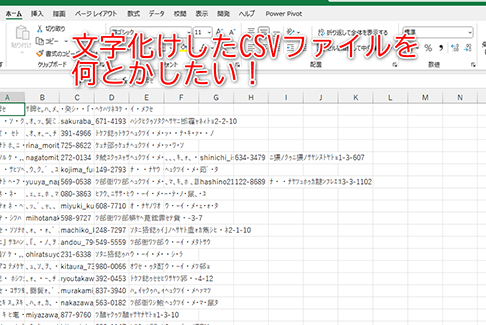
Excel文書で文字化けが発生すると、データの読み取りや処理に支障をきたすことがあります。この記事では、Excel文書での文字化けの原因と、その対策について詳しく解説します。文字化けの原因としては、フォントの互換性、文字コードの違い、ファイルの破損などが考えられます。これらの問題を解決するためには、適切なフォントの選択や文字コードの変換、ファイルのバックアップなどが効果的な対策となります。また、Excelに限らず、コンピュータでの文字化け問題に対する基本的な知識も紹介しますので、ぜひ参考にしてください。
CSVデータが文字化けしてしまったのですが直し方は?
CSVデータが文字化けしてしまう原因は、文字コードの不一致や、文字セットの問題によるものです。Excelでの文字化けを避けるために、適切な文字コードや文字セットを指定することが重要です。
文字コードの指定
文字コードの指定は、CSVデータをインポートする際に行うことができます。Excelでは、UTF8やShiftJISなどの文字コードを指定することができます。
この記事が役に立つかもしれません。 Excel 日付変換:日付の書式を変更
- Excelを開き、[データ]タブの[テキスト]を選択します。
- [テキストのインポート]ダイアログボックスで、[文字コード]を選択します。
- 適切な文字コードを選択し、[インポート]をクリックします。
文字セットの指定
文字セットの指定は、CSVデータをエクスポートする際に行うことができます。Excelでは、UnicodeやASCIIなどの文字セットを指定することができます。
- Excelを開き、[ファイル]タブの[保存]を選択します。
- [ファイルの種類]で、[CSV]を選択します。
- [文字セット]を選択し、適切な文字セットを指定します。
文字化けのチェック
文字化けのチェックは、CSVデータをインポートする際に行うことができます。Excelでは、文字化けチェック機能を使用することができます。
- Excelを開き、[データ]タブの[テキスト]を選択します。
- [文字化けチェック]をクリックします。
- 文字化けのチェック結果を確認し、適切に対処します。
ファイルの文字化けの直し方は?
文字コードの確認
文字化けの原因のひとつは、文字コードの不一致です。ShiftJISやUTF8などの文字コードを確認し、適切な文字コードを設定する必要があります。以下は、文字コードの確認方法です。
- Excelのファイルを開き、「ファイル」メニューから「情報」を選択します。
- 「ファイル情報」ダイアログボックスで、「文字コード」を確認します。
- 適切な文字コードに変更する場合は、「ファイル」メニューから「名前を付けて保存」を選択し、「文字コード」を指定します。
文字化けの対策
文字化けを防ぐためには、適切な文字コードを設定するほか、以下のような対策もあります。文字列の形式を変更することで、文字化けを防ぐことができます。以下は、文字化けの対策方法です。
この記事が役に立つかもしれません。 Excel 条件付き書式 色:条件に応じてセルの色を変更
- 文字列の形式を変更するには、「ホーム」タブの「数字」グループで、「文字列」を選択します。
- 「文字列形式」ダイアログボックスで、適切な文字列形式を選択します。
- 文字列形式を変更することで、文字化けを防ぐことができます。
ファイルのインポート方法
文字化けの対策として、ファイルのインポート方法も重要です。テキストファイルをインポートする際には、文字コードを指定する必要があります。以下は、ファイルのインポート方法です。
- 「データ」タブの「Get & Transform Data」グループで、「From Text」を選択します。
- 「テキストインポートウィザード」ダイアログボックスで、文字コードを指定します。
- 適切な文字コードを指定することで、文字化けを防ぐことができます。
エクセルでエンコード設定をどのようにすればよいですか?
エクセルで文字化けが起こる理由はいくつかあります。ひとつは、エクセル自身のエンコード設定が不適切である場合です。エクセルでは、デフォルトでWindowsのSJISエンコードを使用していますが、このエンコードでは日本語文字が正しく表示されない場合があります。そのため、エンコード設定を適切に行う必要があります。
エンコード設定の基本
エンコード設定を行うためには、エクセルのファイルメニューから保存するを選択し、ファイルの種類をUnicode テキストに変更し、エンコーディングをUTF8に設定する必要があります。これにより、エクセルはUTF8エンコードを使用してファイルを保存し、日本語文字が正しく表示されるようになります。
- ファイルメニューから保存するを選択
- ファイルの種類をUnicode テキストに変更
- エンコーディングをUTF8に設定
エンコード設定の注意点
エンコード設定を行う際には、注意点がいくつかあります。ひとつは、エクセル自身のバージョンによってエンコード設定の方法が異なる場合があります。例えば、エクセル2013以前のバージョンでは、ファイルメニューから保存するを選択し、ファイルの種類をUnicode テキストに変更する必要があります。一方、エクセル2016以降のバージョンでは、データメニューから文字コードを選択し、UTF8に設定する必要があります。
この記事が役に立つかもしれません。 Excel 色付け 条件でデータを見やすく整理!設定方法と応用テクニック
- エクセルバージョンによってエンコード設定の方法が異なる
- エクセル2013以前のバージョンではファイルメニューから保存するを選択
- エクセル2016以降のバージョンではデータメニューから文字コードを選択
エンコード設定のトラブルシューティング
エンコード設定を行った後でも、文字化けが起こる場合があります。その場合には、エクセルの設定を確認し、エンコード設定を再度行う必要があります。また、ファイルを保存する際には、BOMありの設定をオンにすることで、文字化けを防ぐことができます。
- エクセルの設定を確認
- エンコード設定を再度行う
- BOMありの設定をオンにする
Excel 文字化け:文字化けの原因と対策
Excelでの文字化けは、データの解析や操作においてよくある問題です。この問題は、データの読み込みや表示の際に、文字が正しく表示されない場合に発生します。このセクションでは、文字化けの原因と対策について詳しく説明します。
文字化けの原因
Excelでの文字化けの主な原因は以下の通りです。 1. 文字コードの違い: Excelで使用されている文字コードと、データソースの文字コードが異なる場合、文字化けが発生することがあります。 2. フォントの問題: 使用しているフォントが特殊な文字をサポートしていない場合、文字化けが発生することがあります。 3. データの破損: データファイルが破損している場合、文字化けが発生することがあります。 4. 関連ソフトウェアの設定問題: Excelや関連ソフトウェアの設定が不適切である場合、文字化けが発生することがあります。
対策方法
文字化けを防ぐために、以下の対策を試してみることができます。
この記事が役に立つかもしれません。 Excel チェックマークでタスク管理を効率化!挿入方法と活用例
| 対策 | 内容 |
|---|---|
| 文字コードの確認と変換 | データソースの文字コードを確認し、Excelで使用する文字コードに合わせて変換します。 |
| フォントの確認と変更 | 使用しているフォントが特殊な文字をサポートしているか確認し、必要に応じて変更します。 |
| データの確認と修復 | データファイルが破損していないか確認し、必要に応じて修復します。 |
| 関連ソフトウェアの設定確認 | Excelや関連ソフトウェアの設定を確認し、適切に設定されていることを確認します。 |
文字コードの確認と変換方法
文字コードの確認と変換は、Excelで文字化けを防ぐための基本的な対策です。データソースの文字コードを確認し、Excelで使用する文字コードに合わせて変換することが重要です。一般的な文字コードには、Shift-JIS、UTF-8、EUC-JPなどがあります。
フォントの確認と変更方法
フォントの確認と変更は、Excelで文字化けを防ぐための有効な対策です。使用しているフォントが特殊な文字をサポートしているか確認し、必要に応じて変更します。一般的なフォントには、MS ゴシック、MS 明朝、游ゴシックなどがあります。
データの確認と修復方法
データの確認と修復は、Excelで文字化けを防ぐための重要な対策です。データファイルが破損していないか確認し、必要に応じて修復します。データの修復には、バックアップデータの利用やデータ修復ツールの使用が効果的です。
ExcelでUTF-8の文字化けはなぜ起こるのか?
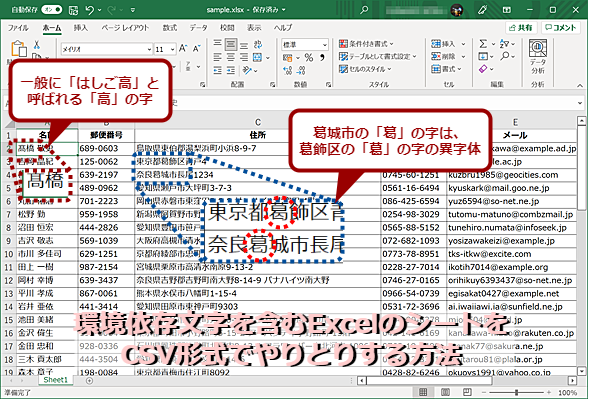
ExcelでUTF-8の文字化けは、データのインポートやエクスポート時に文字コードの指定が正しく行われていないことが原因で起こります。Excelは基本的に文字コードとしてShift-JISやEUC-JPを使用しており、UTF-8でエンコードされたデータを正しく扱えないことが多いです。また、Excelが文字コードを自動的に判別できない場合にも文字化けが発生することがあります。
Excelで文字化けが起こる主な原因
ExcelでUTF-8の文字化けが起こる主な原因は以下の通りです。
- データのインポート時に文字コードが異なる
- Excelが文字コードを自動的に判別できない
- データのエクスポート時に文字コードが指定されない
文字化けを防ぐための対策
ExcelでUTF-8の文字化けを防ぐための対策は以下の通りです。
- データのインポート時に文字コードを指定する: データをインポートする際には、必ず文字コードをUTF-8に設定してください。
- Excelの設定を変更する: Excelのオプションから、文字コードの自動判別を無効にすることで、文字化けを防ぐことができます。
- データのエクスポート時に文字コードを指定する: データをエクスポートする際には、必ず文字コードをUTF-8に設定してください。
文字化けが起こった場合の対処法
ExcelでUTF-8の文字化けが起こった場合の対処法は以下の通りです。
- データを再度インポートする: 文字コードを正しく指定して、データを再度インポートしてください。
- 文字化けしたデータを修正する: 文字化けしたデータを手動で修正するか、文字化け修復ツールを使用して修復してください。
- データのエンコードを変換する: データのエンコードをUTF-8に変換してから、Excelで開くことで文字化けを解消できます。
文字化けしてしまう原因は何ですか?
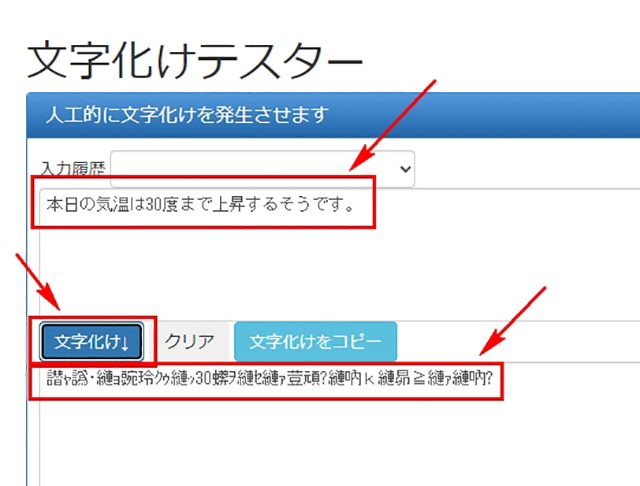
文字化けは、コンピュータ上で文字が正しく表示されず、予期しない形で表示される現象です。これは、以下の要因によって引き起こされることがあります。
エンコーディングの不一致
文字化けの最も一般的な原因は、エンコーディングの不一致です。コンピュータでは、文字を数字の列に変換して扱います。この変換方法を「エンコーディング」と呼びます。しかし、異なるエンコーディング方式で保存されたデータを、適切なエンコーディング方式で読み込まないと、文字化けが発生します。
- データの保存時に使用されたエンコーディング方式と、データの読み込み時に使用されるエンコーディング方式が異なる場合。
- 複数のエンコーディング方式が混在しているデータを扱う場合。
- エンコーディング方式が明示的に指定されていない場合、ソフトウェアが自動的に判断できないことがある。
フォントの不足
文字化けのもう一つの原因は、フォントの不足です。特定の文字が含まれた文書を表示する際に、その文字に対応するフォントがインストールされていないと、文字化けが発生することがあります。
- 特定の言語の文字を表示するために必要なフォントがインストールされていない場合。
- 特殊な記号や絵文字などの特殊文字を表示するために必要なフォントが不足している場合。
データの破損
データの破損も文字化けの原因となります。データ転送や保存の過程でデータが破損すると、正しい文字データが失われることがあるためです。
- ネットワーク上でのデータ転送中にノイズなどによってデータが破損する場合。
- ストレージの故障や不良セクタなどによってデータが破損する場合。
ExcelでCSVの文字化けを回避するには?

ExcelでCSVの文字化けを回避するには、以下の手順を実行します。
適切な文字エンコーディングを選択する
ExcelでCSVファイルを開く際に、文字化けが発生する主な原因は文字エンコーディングの不一致です。以下の手順で適切なエンコーディングを選択しましょう。
- ExcelでCSVファイルを開く前に、データ タブを開きます。
- 外部データの取得 から テキスト/CSV を選択します。
- CSVファイルを選択し、インポート ボタンをクリックします。
- インポートウィザードで、ファイルの元の文字エンコーディング を UTF-8 に設定します。
BOMを追加する
CSVファイルにBOM(バイトオーダーマーク)を追加することで、Excelが自動的に正しい文字エンコーディングを認識します。以下の方法でBOMを追加できます。
- テキストエディタでCSVファイルを開きます。
- ファイルの先頭に EF BB BF(UTF-8のBOM)を追加します。
- ファイルを上書き保存します。
Excelの言語設定を変更する
Excelの言語設定を変更し、適切な文字エンコーディングを使用するように設定できます。
- Excelの ファイル メニューを開き、オプション を選択します。
- 言語 タブで、編集言語の優先順位 を適切な言語に変更します。
- OK をクリックして設定を適用します。
エクセルでCSVの文字化けの原因は?
CSVの文字化けの原因は、主にエンコードの不一致が原因です。Microsoft ExcelでCSVファイルを開く際、Excelはデフォルトでシステムのロケール設定に基づいて文字エンコードを自動判別しようとします。しかし、この自動判別が正しく働かない場合、文字化けが発生します。
文字エンコードの違い
ExcelでCSVファイルを開く際、文字化けの主な原因となるものが、文字エンコードの違いです。例えば、CSVファイルがShift-JISでエンコードされているにもかかわらず、ExcelがUTF-8でファイルを開こうとする場合、文字化けが発生します。
- Shift-JIS:日本語文字を含むファイルのエンコードに広く使われている方式です。
- UTF-8:世界中の文字を表現できる方式で、近年の標準的なエンコード方式です。
- ASCII:英語圏で広く使われているエンコード方式で、日本語などは表現できません。
BOMの有無
文字化けのもう一つの要因として、BOM(バイトオーダーマーク)の有無があります。BOMは、テキストファイルの先頭に付与されるマーカーで、ファイルのエンコードを示します。ExcelはBOMexistenceに敏感であり、BOMがない場合、正しくエンコードを認識できず、文字化けを引き起こすことがあります。
- BOMあり:Excelはファイルのエンコードを正しく認識し、文字化けが発生しにくい。
- BOMなし:Excelはエンコードを自動判別するが、失敗することがあり、文字化けのリスクが高まる。
Excelのバージョンの違い
最後に、Excelのバージョンの違いも文字化けの要因となります。新しいバージョンのExcelは文字エンコードの自動判別が向上している一方で、古いバージョンではこの機能が充実していない場合があります。
- 新しいバージョン:文字エンコードの自動判別が向上しており、文字化けが発生しにくい。
- 古いバージョン:文字エンコードの自動判別機能が十分でなく、文字化けが発生しやすい。
よくある質問
Excelで文字化けが発生する原因は何ですか?
Excelで文字化けが発生する主な原因は、文字コードの違いやフォントの設定が原因です。特に、異なるシステムやソフトウェア間でデータを転送する際に、文字コードが一致していないと、文字化けが発生することがあります。また、Excelで使用しているフォントが、他の環境でサポートされていない場合にも文字化けが起こります。
Excelの文字化けを防ぐための対策はありますか?
Excelの文字化けを防ぐためには、文字コードを統一し、広くサポートされているフォントを使用することが重要です。データの入出力時に、UTF-8やShift JISなどの共通の文字コードを使用することで、文字化けのリスクを減らすことができます。また、 ArialやMS ゴシックといった標準的なフォントを使用することで、異なる環境でも文字が正常に表示される可能性が高まります。
文字化けしたExcelデータを復元する方法はありますか?
文字化けしたExcelデータを復元するには、文字コードの変換やフォントの変更を行うことが有効です。Excelの「データ」タブにある「テキストの変換」機能を使って、適切な文字コードに変換することができます。また、文字化けがフォントの問題である場合には、セルのフォントを変更することで、正常に表示されるようになる可能性があります。
Excelで文字化けをチェックする方法はありますか?
Excelで文字化けをチェックする方法として、目視確認やデータの整合性チェックが挙げられます。データを入力・転送する前に、サンプルデータを使って実際に表示を確認することで、文字化けが発生していないかをチェックできます。また、データの整合性チェックを行い、異常値やエラーやデータが含まれていないかを検証することも、文字化けを早期発見する手段となります。
Excel 文字化け:文字化けの原因と対策 に類似した他の記事を知りたい場合は、Excel 書式設定 カテゴリにアクセスしてください。
関連記事