
Excel 日付変換:日付の書式を変更
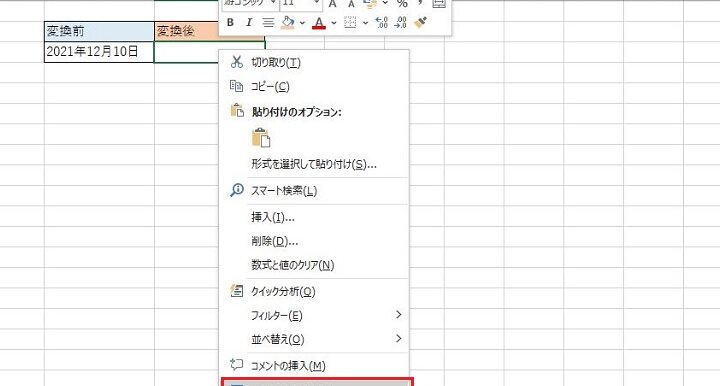
Excelでの日付変換は、日付の書式を変更するための重要な機能です。この機能を利用することで、データの入力や分析を効率的に行うことが可能になります。例えば、YYYY/MM/DD形式の日付をMM/DD/YYYY形式に変換したり、逆にMM/DD/YYYY形式をYYYY/MM/DD形式に変換したりすることができます。これらの変換作業は、Excelの數式や関数を利用して簡単に行うことができます。また、日付の書式を変更することで、データの可読性が向上し、エラーの減少にもつながります。この記事では、Excelでの日付変換の方法とそのメリットについて詳しく解説します。
エクセルでyyyymmddをyyyy/mm/ddに変換するには?
エクセルでyyyymmddをyyyy/mm/ddに変換するには、次の方法があります。 エクセルには標準の日付変換機能がありませんが、TEXT関数やDATEVALUE関数を使用することで、yyyymmdd形式の日付をyyyy/mm/dd形式に変換することができます。
yyyymmddをyyyy/mm/ddに変換するTEXT関数の使用
TEXT関数を使用することで、yyyymmdd形式の日付をyyyy/mm/dd形式に変換することができます。次の式を使用します。
=TEXT(A1,yyyy/mm/dd)
 Excel 条件付き書式 色:条件に応じてセルの色を変更
- まず、yyyymmdd形式の日付を入力したセルを選択します。
- 次に、式を入力し、ENTERキーを押します。
- yyyymmdd形式の日付がyyyy/mm/dd形式に変換されます。
yyyymmddをyyyy/mm/ddに変換するDATEVALUE関数の使用
DATEVALUE関数を使用することで、yyyymmdd形式の日付をyyyy/mm/dd形式に変換することができます。次の式を使用します。
=TEXT(DATEVALUE(A1),yyyy/mm/dd)
- まず、yyyymmdd形式の日付を入力したセルを選択します。
- 次に、式を入力し、ENTERキーを押します。
- yyyymmdd形式の日付がyyyy/mm/dd形式に変換されます。
yyyymmddをyyyy/mm/ddに変換するPower Queryの使用
Power Queryを使用することで、yyyymmdd形式の日付をyyyy/mm/dd形式に変換することができます。
Homeタブの編集クエリーボタンをクリックし、クエリー エディターを開きます。
- クエリー エディターで、yyyymmdd形式の日付を入力した列を選択します。
- 次に、ホームタブの日付ボタンをクリックし、日付の書式を変更を選択します。
- yyyymmdd形式の日付がyyyy/mm/dd形式に変換されます。
Excelで日付をyyyy/mm/dd形式にするには?
Excelで日付をyyyy/mm/dd形式にするには、セルの書式を変更する必要があります。具体的には、セルの書式を「yyyy/mm/dd」形式に変更することで、日付をyyyy/mm/dd形式に変換できます。
方法1:セルの書式変更
この方法では、セルの書式を直接変更します。
この記事が役に立つかもしれません。 Excel 色付け 条件でデータを見やすく整理!設定方法と応用テクニック
- 対象のセルを選択します。
- ホームタブの「数字」グループにある「数値形式」ボタンをクリックします。
- 「数値形式」ダイアログボックスで、「yyyymmdd」を選択し、「OK」ボタンをクリックします。
方法2:テキスト関数使用
この方法では、テキスト関数を使用して日付を変換します。
- 対象のセルに、日付が入っています。
- =TEXT(A1,yyyy/mm/dd)というフォーミュラを入力し、Enterキーを押します。
- 日付がyyyy/mm/dd形式に変換されます。
方法3:VBAマ使用
この方法では、VBAマを使用して日付を変換します。
- VBAエディターを開き、新しいモジュールを作成します。
- Sub ChangeDateFormat()というサブルーチンを 생성し、コードを入力します。
- 日付をyyyy/mm/dd形式に変換するコードを実行します。
Excel 日付変換:日付の書式を変更
Excelでは、日付の書式を簡単に変更することができます。これは、データの分析やレポート作成において非常重要な機能です。以下では、Excelで日付の書式を変更する方法を詳しく説明します。
Excelで日付の書式を変更する理由
日付の書式を変更する理由は様々です。例えば、データを他のシステムにインポートする際に特定の書式が要求される場合や、レポートの可読性を向上させるために書式を変更する場合があります。
この記事が役に立つかもしれません。 Excel チェックマークでタスク管理を効率化!挿入方法と活用例
標準的な日付書式
Excelでは、標準的な日付書式として、「yyyy/mm/dd」や「dd/mm/yyyy」などが用意されています。ただし、ユーザーのニーズに応じてカスタム書式も設定できます。
| 書式コード | 表示例 |
|---|---|
| yyyy/mm/dd | 2023/04/01 |
| dd/mm/yyyy | 01/04/2023 |
| mm/dd/yyyy | 04/01/2023 |
日付書式の変更手順
1. まず、変更したい日付のセルを選択します。 2. 「ホーム」タブにある「数値」グループの「日付」のドロップダウン矢印をクリックします。 3. 好みの日付書式を選択します。
カスタム日付書式
標準的な書式で要件を満たせない場合は、カスタム日付書式を作成できます。以下の手順で行ってください。 1. 変更したい日付のセルを選択します。 2. 「ホーム」タブの「数値」グループにある「書式」ボックスの矢印をクリックし、「その他の数値書式...」を選択します。 3. 「数値」タブで「カスタム」を選択し、「タイプ」ボックスに希望の書式コードを入力します。
注意点
日付の書式を変更する際、以下の点に注意してください。 - Excelでは、日付は実際にはシリアル番号として保存されています。したがって、シリアル番号に基づいた演算を行うこともできます。 - 日付の書式を変更しても、セルに保存されている値は変わりません。つまり、書式変更は表示上の変更です。
この記事が役に立つかもしれません。 Excel フローチャート作成で業務プロセスを可視化!
エクセルで日付を勝手に日付形式に変える方法はありますか?
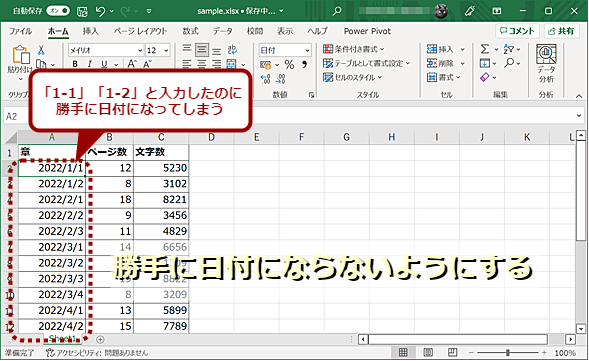
エクセルでは、セルの数値を自動的に日付形式に変換する機能があります。この機能を利用することで、入力した数値を日付として認識し、適切な形式に変換してくれます。以下に、その方法を詳しく説明します。
数値を日付形式に変換する方法
エクセルでは、セルに数値を入力すると、自動的に日付形式に変換されることがあります。これは、エクセルが数値を日付として解析し、適切な形式に変換するためです。例えば、セルに「20230101」と入力すると、エクセルはこれを「2023年1月1日」として認識します。
- セルに数値を入力する(例:20230101)
- エンターを押下して入力を確定する
- エクセルが数値を日付形式に自動変換する
日付形式の変更方法
エクセルが自動的に変換した日付形式を変更することも可能です。セルの日付形式を変更することで、表示される日utchの形式をカスタマイズできます。
- 形式を変更したいセルを選択する
- 「ホーム」タブの「数値」グループにある「日付」のドロップダウンから、希望の日付形式を選択する
- セルの日付形式が変更される
日付として認識されない場合の対処法
数値を入力しても日付として認識されない場合は、セルの形式が「一般」または「文字列」に設定されている可能性があります。この場合は、セルの形式を「日付」に変更することで、数値を日付として認識させることができます。
- 形式を変更したいセルを選択する
- 「ホーム」タブの「数値」グループにある「日付」を選択する
- セルの形式が日付に変更され、数値が日付形式に変換される
エクセルで日付の書式を変更するには?
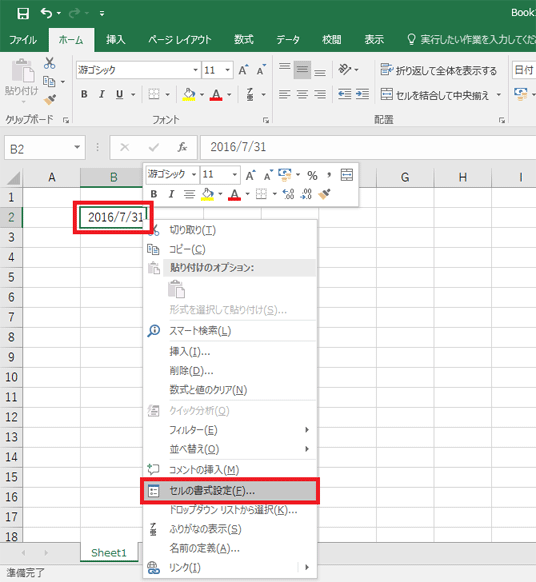
エクセルで日付の書式を変更するには、以下の手順を実行します。
日付の書式を変更する手順
- 変更したいセルを選択します。
- ホームタブの数値グループにある日付ドロップダウン矢印をクリックします。
- 目的の日付書式を選択します。
カスタム日付書式の作成
- 変更したいセルを選択します。
- ホームタブの数値グループにある日付ドロップダウン矢印をクリックし、その他の日付書式を選択します。
- カスタムカテゴリを選択し、タイプボックスに目的の書式を入力します。
日付の書式を適用するショートカット
- 変更したいセルを選択します。
- キーボードのCtrl + 1を押してセル書式ダイアログボックスを開きます。
- 数値タブで日付カテゴリを選択し、目的の書式を選択します。
Excelでyyyymmdd形式の日付に変換するには?
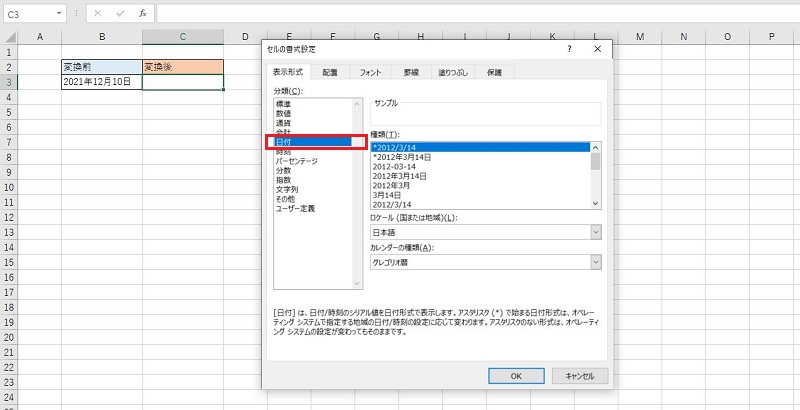
Excelでyyyymmdd形式の日付に変換する方法は以下の通りです。
形式を変換するための数式を使用する
Excelでは、TEXT関数を使用して、yyyymmdd形式に日付を変換することができます。具体的な数式は以下の通りです。
- =TEXT(セル参照,yyyymmdd)
- 例えば、A1セルに2023年4月1日が入力されている場合、=TEXT(A1,yyyymmdd)と入力すると、20230401という結果が得られます。
- この数式を必要なセルに適用することで、日付をyyyymmdd形式に変換することができます。
「日付」の書式設定を使用する
セルの書式設定を変更することで、表示形式をyyyymmddに変換することもできます。
- 変換したいセルを選択します。
- 「ホーム」タブの「数値」グループ内の「日付」をクリックします。
- 表示される形式の一覧から、yyyymmdd形式を選択します。
VBAを使用して変換する
_macroを使用して、セルの日付をyyyymmdd形式に変換することもできます。
- 開発タブを開き、Visual Basicをクリックします。
- 新しい_moduleを作成し、以下のコードを入力します。
Function ToYYYYMMDD(d As Date) As String ToYYYYMMDD = Format(d, yyyymmdd) End Function - この関数をセルに関数として適用することで、日付をyyyymmdd形式に変換できます。例えば、A1セルに日付がある場合、=ToYYYYMMDD(A1)と入力します。
Excelで日付を自動変換するには?
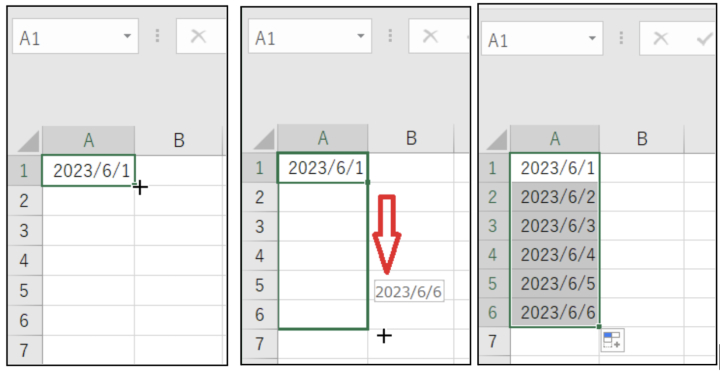
Excelで日付を自動変換するには、以下の方法があります。
日付の入力時に自動変換する
Excelでは、日付を入力すると、自動的に日付形式に変換されます。これは、Excelが入力された値を日付として認識しているためです。例えば、セルに「2023/05/01」と入力すると、Excelは自動的にこれを日付として認識し、表示形式を「2023/05/01」となります。
- セルに日付を入力します。
- Enterキーを押すと、自動的に日付形式に変換されます。
- 必要に応じて、日付の表示形式を変更できます。
数値を日付に変換する
数値を日付に変換する場合、「DATE」関数を使用します。この関数は、年、月、日の数値を引数に取り、日付値を返します。例えば、セルA1に年、セルB1に月、セルC1に日が入力されている場合、以下のようになります。
- 数値を入力するセルを選択します。
- 「=DATE(年, 月, 日)」と入力します。例: =DATE(A1, B1, C1)
- Enterキーを押すと、日付に変換されます。
文字列を日付に変換する
文字列を日付に変換する場合、「DATEVALUE」関数を使用します。この関数は、日付の文字列を引数に取り、日付値を返します。例えば、セルA1に「2023/05/01」という文字列が入力されている場合、以下のようになります。
- 文字列を入力するセルを選択します。
- 「=DATEVALUE(文字列)」と入力します。例: =DATEVALUE(2023/05/01)
- Enterキーを押すと、日付に変換されます。
よくある質問
Excelで日uaiの書式を変更する方法は?
Excelで日付の書式を変更するには、まず変更したいセルを選択します。次に、ホームタブの「数値」の項目にある「日付」のドロップダウンリストから、希望の日付書式を選択します。また、「セル形式」ダイアログボックスを開き、「数値」タブで「日付」を選択し、詳細な設定を行うこともできます。
Excelで日付を別の形式に変換する方法は?
Excelで日付を別の形式に変換するには、TEXT関数を使用します。例えば、YYYY/MM/DDの形式に変換したい場合は、次のような式を使用します:=TEXT(A1, YYYY/MM/DD)。ここで、A1は変換したい日付が入力されているセルです。
Excelで日付から曜日を抽出する方法は?
Excelで日付から曜日を抽出するには、TEXT関数を利用します。例えば、日付が入力されているセルA1から曜日を抽出したい場合は、次のような式を使用します:=TEXT(A1, AAA)。この式を入力すると、指定した日付の曜日が表示されます。
Excelで日付から年、月、日を別々のセルに分ける方法は?
Excelで日付から年、月、日を別々のセルに分けるには、YEAR関数、MONTH関数、DAY関数を使用します。例えば、日付が入力されているセルA1から年、月、日を抽出する場合は、次のような式を使用します:年を抽出するには=YEAR(A1)、月を抽出するには=MONTH(A1)、日を抽出するには=DAY(A1)とします。
Excel 日付変換:日付の書式を変更 に類似した他の記事を知りたい場合は、Excel 書式設定 カテゴリにアクセスしてください。
関連記事