
Excel 条件付き書式 色:条件に応じてセルの色を変更
Excelの「条件付き書式」は、セルの値に応じて色を変更する機能です。この機能を活用することで、データの分析や見やすさを大幅に向上させることができます。例えば、売上データで目標を上回っている数値を緑、下回っている数値を赤で表示することができます。この記事では、条件付き書式の色設定方法を詳しく解説します。基本的な設定方法から、複数の条件を組み合わせた高度な設定方法まで、わかりやすく説明していきます。Excelを使ってデータ分析を行っている方にとって、必ず役立つ情報ですので、ぜひ最後までお読みください。
エクセルで条件に応じてセルの色を変えるにはどうすればいいですか?
エクセルで条件に応じてセルの色を変えるには、条件付き書式を使用します。条件付き書式とは、セルの値や式に基づいて、セルの書式を変更する機能です。エクセルでは、数値、文字列、日付、時間など、様々な条件に基づいてセルの色を変更することができます。
条件付き書式の設定方法
条件付き書式を設定するためには、ホームタブにある「条件付き書式」ボタンをクリックし、「新しいルール」を選択します。次に、ルールのタイプを選択し、条件を設定します。例えば、「値が100以上の場合、緑色に変更」というルールを作成するには、「値」を選択し、「100以上」を条件に設定します。
この記事が役に立つかもしれません。 Excel 色付け 条件でデータを見やすく整理!設定方法と応用テクニック
色の変更条件の例
以下は、色の変更条件の例です。
- 値が100以上の場合、緑色に変更
- 文字列が「OK」の場合、青色に変更
- 日付が今日の場合、黄色に変更
複数の条件を設定する方法
複数の条件を設定するためには、「並列条件」を使用します。「並列条件」では、複数の条件を設定し、すべての条件が満たされた場合にのみ、セルの書式を変更します。例えば、「値が100以上」かつ「文字列が「OK」」の場合、緑色に変更というルールを作成するには、「並列条件」を使用します。
- 値が100以上
- 文字列が「OK」
Excelで条件付き書式で行ごとに色を変えるにはどうすればいいですか?
行ごとに色を変えるためには、条件付き書式の機能を使用します。まず、範囲選択を行い、ホームタブの「 Conditional Formatting」ボタンをクリックします。次に、「New Rule」をクリックし、「Use a formula to determine which cells to format」を選択します。
条件付き書式の設定方法
条件付き書式の設定方法は、以下の通りです。
この記事が役に立つかもしれません。 Excel チェックマークでタスク管理を効率化!挿入方法と活用例
- 条件を設定するセル範囲を選択します。
- ホームタブの「Conditional Formatting」ボタンをクリックします。
- 「New Rule」をクリックし、「Use a formula to determine which cells to format」を選択します。
色を変える条件の指定
色を変える条件の指定方法は、以下の通りです。
- 条件を指定する式を入力します。
- 色を指定するフォーマットを選択します。
- 「OK」をクリックして、条件付き書式を適用します。
複数の条件を設定する場合
複数の条件を設定する場合、以下の通りです。
- 各条件ごとに複数のルールを設定します。
- 各ルールで、条件とフォーマットを指定します。
- 「OK」をクリックして、条件付き書式を適用します。
条件付き書式で一致したセルに色付けするには?
条件付き書式で一致したセルに色付けするには、以下の手順に従えばよい。 まず、ターゲットセルを選択し、「ホーム」タブの「 Conditional Formatting」ボタンをクリックする。次に、「新しいルール」ボタンをクリックし、「Format values where this formula is true」を選択する。最後に、条件を指定する式を入力し、色を選択して「OK」をクリックする。
複数の条件に基づく色付け
複数の条件に基づく色付けを行うには、複数のルールを設定する必要がある。まず、最初の条件に基づくルールを作成し、次に二番目の条件に基づくルールを作成する。これを繰り返すことで、複数の条件に基づく色付けを行うことができる。
この記事が役に立つかもしれません。 Excel フローチャート作成で業務プロセスを可視化!
- まず、ターゲットセルを選択し、「ホーム」タブの「Conditional Formatting」ボタンをクリックする。
- 次に、「新しいルール」ボタンをクリックし、「Format values where this formula is true」を選択する。
- 最後に、条件を指定する式を入力し、色を選択して「OK」をクリックする。
色付けの優先順位
複数の条件に基づく色付けを行う場合、色付けの優先順位を設定することが必要がある。優先順位を設定することで、複数の条件が一致した場合にどの色を優先するかを指定することができる。
- まず、ターゲットセルを選択し、「ホーム」タブの「Conditional Formatting」ボタンをクリックする。
- 次に、「ルールの管理」ボタンをクリックし、ルールの一覧を表示する。
- 最後に、色付けの優先順位を設定するために、ルールをドラッグ&ドロップする。
色付けの削除
色付けを削除するには、「ホーム」タブの「Conditional Formatting」ボタンをクリックし、「削除」を選択することで削除することができる。また、特定のルールを削除することもできる。
- まず、ターゲットセルを選択し、「ホーム」タブの「Conditional Formatting」ボタンをクリックする。
- 次に、「削除」を選択し、色付けを削除する。
- また、特定のルールを削除するには、「ルールの管理」ボタンをクリックし、削除したいルールを選択する。
Excelで値に応じて色を変えるには?
Excelで値に応じて色を変えるには、条件付き書式を使用する必要があります。条件付き書式とは、セルの値や条件に基づいて、セルの書式を変えることができる機能です。色を変えるためには、条件付き書式のルールを作成し、該当するセルに適用する必要があります。
色の条件付き書式の作成
色の条件付き書式を作成するためには、ホームタブの「 Conditional Formatting 」ボタンをクリックし、「 New Rule 」を選択します。次に、ルールの種類を選択し、条件を設定します。例えば、値が100以上の場合に緑色に変更するには、「Format values where this formula is true」を選択し、`=A1>100`と入力します。
この記事が役に立つかもしれません。 Excel 丸で囲む方法|図形描画と罫線設定でセルを強調
複数の条件付き書式の適用
複数の条件付き書式を適用するためには、各ルールを作成し、適用する順序を指定する必要があります。例えば、値が100以上の場合に緑色に変更し、値が50以上の場合に黄色に変更するには、2つのルールを作成し、緑色のルールを先に適用します。
- 緑色のルールを作成し、適用する
- 黄色のルールを作成し、適用する
- 適用順序を指定し、緑色のルールを先に適用する
条件付き書式の編集と削除
条件付き書式を編集や削除するためには、ホームタブの「 Conditional Formatting 」ボタンをクリックし、「 Manage Rules 」を選択します。次に、編集や削除するルールを選択し、必要な操作を行います。
- 編集するルールを選択し、編集ボタンをクリック
- ルールの条件や書式を編集
- 削除するルールを選択し、削除ボタンをクリック
Excel 条件付き書式 色:条件に応じてセルの色を変更
Excelの条件付き書式を使用すると、セルの値に基づいてセルの色を自動的に変更することができます。この機能は、データの視覚化や重要な情報の強調に非常でださい우스。
条件付き書式の適用方法
条件付き書式を適用するには、まず対象となるセルまたはセル範囲を選択します。次に、[ホーム]リボンの[条件付き書式]ボタンをクリックし、[ルールの新規作成]を選択します。ここで、色を変更する条件や形式を設定できます。
条件の種類
条件付き書式では、様々な条件を指定できます。例えば、セルの値が一定の数値以上または以下の場合、特定のテキストを含む場合、または日付が指定した範囲内にある場合などです。
色と書式の設定
条件を指定したら、条件を満たしたときに適用される色や書式を設定します。セルの背景色、文字色、罫線スタイルなどを変更することができます。
複数の条件の設定
Excelでは、複数の条件付き書式ルールを設定できます。複数の条件を組み合わせて使用することで、より複雑な条件に基づいてセルの色を変更することができます。
条件付き書式の削除
条件付き書式を削除するには、対象のセルを選択し、[ホーム]リボンの[条件付き書式]ボタンをクリックして、[ルールのクリア]を選択します。これにより、選択したセルの条件付き書式が削除されます。
| 条件 | 適用すべき色 |
|---|---|
| セルの値が80以上 | 緑 |
| セルの値が50 未満 | 赤 |
条件付き書式を効果的に使用することで、Excelのデータをわかりやすく視覚化し、重要な情報を強調することができます。さまざまな条件や書式を組み合わせて、ニーズに応じたカスタマイズが可能です。
Excelで値に応じてセルの色を変えるにはどうすればいいですか?
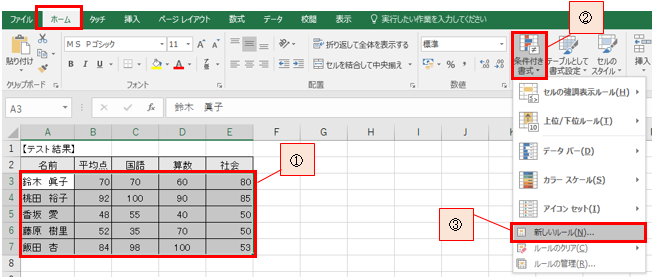
Excelで値に応じてセルの色を変えるには、条件付き書式を利用します。条件付き書式は、セルの値に基づいてセルの形式を自動的に変更する機能です。以下の手順で設定できます。
- 条件付き書式を適用するセルまたはセル範囲を選択します。
- ホームタブの条件付き書式をクリックします。
- 新しいルールを選択します。
- 形式の種類でセルの値を選び、条件式を入力します。例えば、セルの値が50以上の場合に色を変えたい場合は、=A1>=50と入力します。
- 書式ボタンをクリックし、塗りつぶしタブから好きな色を選んでOKをクリックします。
- OKをクリックして条件付き書式を適用します。
条件付き書式の使い方
条件付き書式を効果的に使うことで、データの分析や見た目の改善ができます。例えば、セルの値が一定の範囲内にある場合に色を変える、セルの値が特定のテキストと一致する場合に色を変えるなどの設定が可能です。
- セルの値に応じて色を変える
- セルの値が一定の範囲内にある場合に色を変える
- セルの値が特定のテキストと一致する場合に色を変える
条件付き書式の複数の条件を設定する方法
条件付き書式では、複数の条件を設定して、より複雑な条件に基づいてセルの色を変えることができます。複数の条件を設定するには、新しいルールを追加して条件を入力し、書式を設定します。
- 新しいルールを追加して条件を入力する
- 書式を設定する
- 複数の条件を設定して、より複雑な条件に基づいてセルの色を変える
条件付き書式を削除する方法
条件付き書式を削除するには、条件付き書式を適用しているセルまたはセル範囲を選択し、ホームタブの条件付き書式をクリックしてルールのクリアを選択します。
- 条件付き書式を適用しているセルまたはセル範囲を選択する
- ホームタブの条件付き書式をクリックする
- ルールのクリアを選択する
Excelで条件に合うセルの色を変えるには?
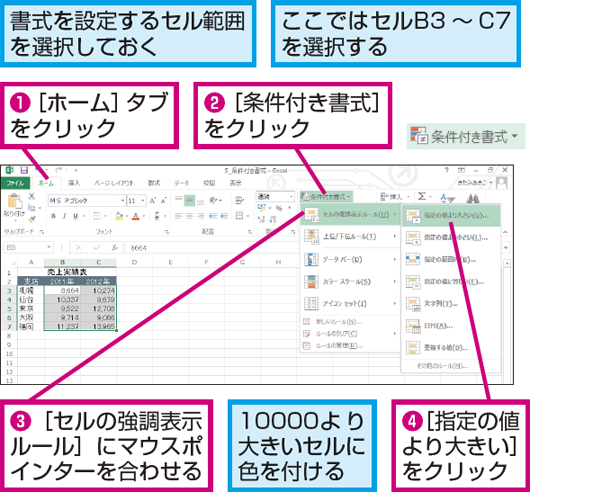
Excelで条件に合うセルの色を変えるには、セルの条件付き書式を利用します。条件付き書式は、セルの値に基づいてセルの表示形式を自動的に変更する機能です。以下の手順で設定してください。
- 条件付き書式のルールを作成: 対象のセル範囲を選択し、ホームタブの「条件付き書式」>「新しいルール」をクリックします。
- ルールの条件を設定: 「ルールの種類」を選択し、条件を指定します。たとえば、「セルの値が特定の値と等しい」の場合は、値を入力します。
- セルの色を設定: 「書式」のボタンをクリックし、塗りつぶしタブで背景色を選択します。必要に応じて、フォントや枠線も設定します。
条件付き書式の適用範囲を変更する
条件付き書式の適用範囲を変更するには、以下の手順で行います。
- ルールを選択: 対象のセル範囲を選択し、ホームタブの「条件付き書式」>「ルールの管理」をクリックします。
- 適用範囲を変更: 対象のルールを選択し、「ルールの適用範囲」の欄で新しい範囲を入力または選択します。
- 変更を適用: 「OK」をクリックして変更を適用します。
複数の条件を組み合わせる
複数の条件を組み合わせて、より複雑な条件付き書式を設定することができます。
- 新しいルールを作成: 「条件付き書式」>「新しいルール」をクリックし、「ルールの種類」で「数式を使用して、書式設定するセルを決定」を選択します。
- 数式を入力: 数式を入力して、複数の条件を組み合わせます。たとえば、「=AND(A1>10, A1<20)」と入力すると、A1の値が10より大きく、20より小さい場合に条件を満たします。
- 書式を設定: 「書式」をクリックし、塗りつぶし、フォント、枠線などを設定します。
条件付き書式を削除する
条件付き書式を削除するには、以下の手順で行います。
- 対象のセル範囲を選択: 削除したい条件付き書式が適用されているセル範囲を選択します。
- ルールの管理を開く: ホームタブの「条件付き書式」>「ルールの管理」をクリックします。
- ルールを削除: 削除したいルールを選択し、「削除」ボタンをクリックします。複数のルールを一度に削除する場合は、Ctrlキーを押しながら複数のルールを選択できます。
エクセルで特定のセルだけ色を変えるにはどうすればいいですか?
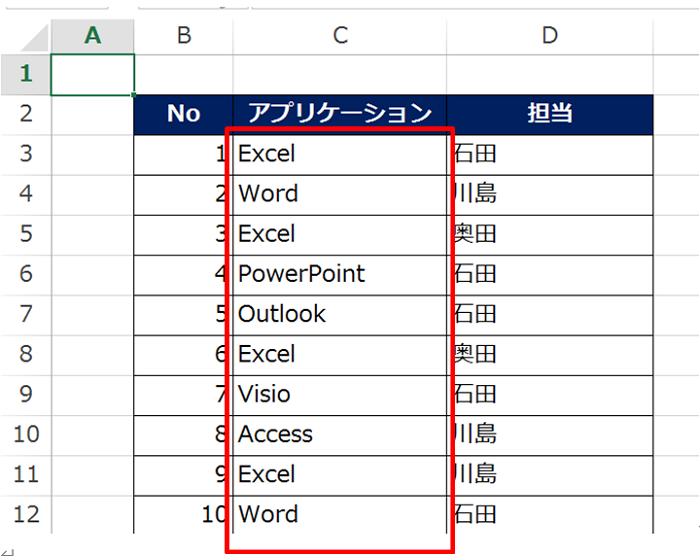
エクセルで特定のセルだけ色を変えるには、以下の手順を実行します。
セルの色を変更する手順
- 色を変更したいセルを選択します。
- ホームタブの「フォント」グループにある「塗りつぶし」ボタンをクリックします。
- 表示される色パレットから、希望の色を選択します。
条件付き書式を使用してセルの色を変更する方法
- 条件付き書式を適用したいセル範囲を選択します。
- ホームタブの「条件付き書式」ボタンをクリックし、「ルールを新規作成」を選択します。
- 「書式設定ルールの種類」で、「セルの値に基づいてフォーマットを設定」を選択します。
- 条件を設定し、「書式」ボタンをクリックして、希望の色を選択します。
セルの色を元に戻す方法
- 色を元に戻したいセルを選択します。
- ホームタブの「フォント」グループにある「塗りつぶし」ボタンをクリックします。
- 色パレットの「塗りつぶしの解除」を選択します。
特定の文字が入ったらセルの色を変えるには?
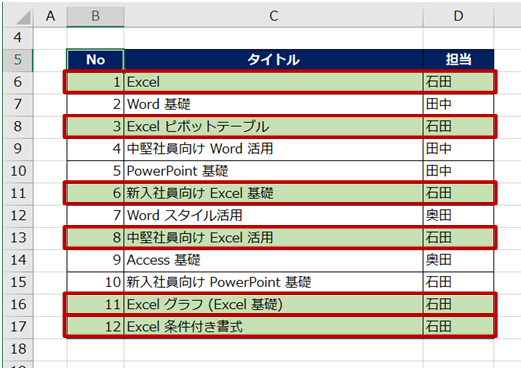
特定の文字が入ったらセルの色を変えるには、Microsoft Excelの条件付き書式を使用します。条件付き書式は、セルの値に基づいてセルの書式を自動的に変更する機能です。以下の手順で設定してください。
条件付き書式の適用方法
条件付き書式を適用する手順は以下のとおりです。
- セルを選択します。
- ホームタブの条件付き書式をクリックします。
- 新しいルールを選択します。
- 式を使用して、書式設定するセルを決定を選択します。
- 式ボックスに条件を入力します。例えば、セルに「特定の文字」が含まれている場合に色を変えたい場合は、
=ISNUMBER(SEARCH(特定の文字, A1))と入力します。 - 書式ボタンをクリックし、希望の書式を設定します。
- OKをクリックしてルールを適用します。
複数の条件を設定する方法
複数の条件を設定するには、以下の手順で追加のルールを作成します。
- 条件付き書式を設定したセルを選択します。
- ホームタブの条件付き書式をクリックし、ルールの管理を選択します。
- 新しいルールをクリックし、同じ手順で追加の条件を設定します。
条件付き書式のルールを編集・削除する方法
条件付き書式のルールを編集または削除するには、以下の手順で操作します。
- 条件付き書式を設定したセルを選択します。
- ホームタブの条件付き書式をクリックし、ルールの管理を選択します。
- 編集または削除するルールを選択し、ルールの編集またはルールの削除をクリックします。
よくある質問
Excelで条件付き書式を使用してセルの色を変更する方法は?
Excelで条件付き書式を使用してセルの色を変更するには、まず変更したいセルを選択します。次に、ホームタブにある条件付き書式をクリックし、ルールを追加を選択します。そこから、セルの値に基づいてフォーマットを選択し、条件と色を設定します。これにより、条件に応じてセルの色が変わります。
条件付き書式で複数の条件を設定する方法は?
条件付き書式で複数の条件を設定するには、条件付き書式のルールを追加をクリックし、 AND や OR などの論理関数を使用して複数の条件を組み合わせます。たとえば、セルの値が一定の範囲内にある場合に色を変更したい場合は、 AND 関数を使用して条件を設定します。
条件付き書式でセルの背景色と文字色を同時に変更する方法は?
条件付き書式でセルの背景色と文字色を同時に変更するには、条件付き書式のルールを設定する際に、フォーマットボタンをクリックし、塗りつぶしとフォントのタブで色を選択します。これにより、条件が満たされたときにセルの背景色と文字色が同時に変更されます。
条件付き書式で適用された色を元に戻す方法は?
条件付き書式で適用された色を元に戻すには、変更を取り消したいセルを選択し、条件付き書式をクリックしてルールのクリアを選択します。これにより、選択されたセルの条件付き書式がクリアされ、元の色に戻ります。
Excel 条件付き書式 色:条件に応じてセルの色を変更 に類似した他の記事を知りたい場合は、Excel 書式設定 カテゴリにアクセスしてください。
関連記事