
Excel 日付関数:日付を扱う関数
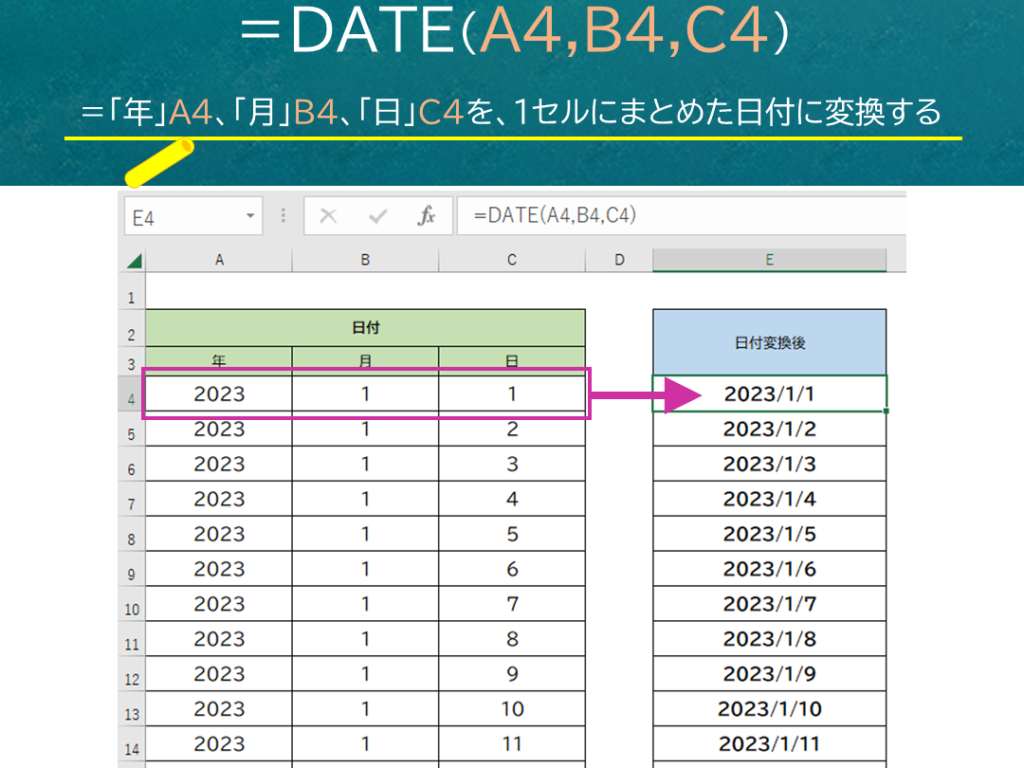
Excelの日付関数は、日付を扱う上で非常に便利な機能です。日付の計算や操作を効率的に行うことができるため、ビジネスや個人のスケジュール管理など、さまざまな場面で活用されています。本記事では、Excelが提供する主要な日付関数を解説し、具体的な使用例を通じてその使い方を理解しましょう。どのような状況でどの関数を使用すればよいか、手軽に日付を操作できるテクニックを学ぶことで、Excelでの作業がよりスムーズになります。
日付として認識できる関数は?
日付として認識できる関数は、TODAY、NOW、DATEDIF、EOMONTH、WORKDAY、NETWORKDAYS、WEEKDAY、MONTH、DAY、YEAR、HOUR、MINUTE、SECOND など多くの関数があります。これらの関数は、日付や時刻を扱うために使用されます。
基本的な日付関数
基本的な日付関数として、TODAY 関数や NOW 関数があります。これらの関数は、現在の日付や時刻を返します。
この記事が役に立つかもしれません。 Excel 置換関数:文字列を置換
- TODAY 関数:現在の日付を返します。
- NOW 関数:現在の日付と時刻を返します。
日付の計算関数
日付の計算を行う関数として、DATEDIF 関数や EOMONTH 関数があります。これらの関数は、日付の違いを計算したり、月末の日付を計算したりします。
- DATEDIF 関数:2つの日付の差を計算します。
- EOMONTH 関数:指定された月末の日付を計算します。
- WORKDAY 関数:平日の日付を計算します。
時刻関数
時刻を扱う関数として、HOUR 関数や MINUTE 関数があります。これらの関数は、時刻の各部分を抽出します。
- HOUR 関数:時刻の時間部分を抽出します。
- MINUTE 関数:時刻の分部分を抽出します。
- SECOND 関数:時刻の秒部分を抽出します。
Excelで日付を文字列として扱う関数は?
Excelで日付を文字列として扱う関数はTEXT関数やFORMAT関数、DATE_TO_TEXT関数など複数あります。TEXT関数は、日付を指定された形式で文字列に変換します。FORMAT関数は、日付を指定された形式で文字列に変換し、更に数値や時刻も変換可能です。DATE_TO_TEXT関数は、日付を文字列に変換するための専用関数です。
TEXT関数の使用例
TEXT関数は、日付を指定された形式で文字列に変換します。以下は、TEXT関数の使用例です。
この記事が役に立つかもしれません。 Excel 関数 文字列操作をマスター!文字列結合・分割・抽出のテクニック
- 日付を「yyyy/mm/dd」形式で文字列に変換する場合は、=TEXT(A1,yyyy/mm/dd)と入力します。
- 日付を「yyyy年mm月dd日」形式で文字列に変換する場合は、=TEXT(A1,yyyy年mm月dd日)と入力します。
- 日付を「mm/dd/yyyy」形式で文字列に変換する場合は、=TEXT(A1,mm/dd/yyyy)と入力します。
FORMAT関数の使用例
FORMAT関数は、日付を指定された形式で文字列に変換し、更に数値や時刻も変換可能です。以下は、FORMAT関数の使用例です。
- 日付を「yyyy/mm/dd」形式で文字列に変換する場合は、=FORMAT(A1,yyyy/mm/dd)と入力します。
- 日付を「yyyy年mm月dd日」形式で文字列に変換する場合は、=FORMAT(A1,yyyy年mm月dd日)と入力します。
- 数値を「,0」形式で文字列に変換する場合は、=FORMAT(A1,,0)と入力します。
DATE_TO_TEXT関数の使用例
DATE_TO_TEXT関数は、日付を文字列に変換するための専用関数です。以下は、DATE_TO_TEXT関数の使用例です。
- 日付を「yyyy/mm/dd」形式で文字列に変換する場合は、=DATE_TO_TEXT(A1,yyyy/mm/dd)と入力します。
- 日付を「yyyy年mm月dd日」形式で文字列に変換する場合は、=DATE_TO_TEXT(A1,yyyy年mm月dd日)と入力します。
- 日付を「mm/dd/yyyy」形式で文字列に変換する場合は、=DATE_TO_TEXT(A1,mm/dd/yyyy)と入力します。
Excelで日付を自動で変える関数は?
Excelで日付を自動で変える関数は、TODAY関数やNOW関数を使用することができます。これらの関数は、現在の日付や時刻を返すことができます。
現在の日付を取得する関数
TODAY関数を使用することで、現在の日付を取得することができます。この関数は、引数を取りません。
この記事が役に立つかもしれません。 INDEX MATCH Excelで自由自在にデータ抽出!使い方と応用事例
- TODAY関数は、現在の日付を返します。
- 例えば、=TODAY()という式を入力すると、現在の日付が返されます。
- TODAY関数は、自動で更新されるため、最新の日付を取得することができます。
現在の日時を取得する関数
NOW関数を使用することで、現在の日時を取得することができます。この関数は、引数を取りません。
- NOW関数は、現在の日時を返します。
- 例えば、=NOW()という式を入力すると、現在の日時が返されます。
- NOW関数は、自動で更新されるため、最新の日時を取得することができます。
日付を自動で変える関数の活用例
自動で日付を変える関数を活用することで、様々な業務に役立つことができます。
- 例えば、納品期限の計算に使用することができます。
- 納品期限を計算するには、TODAY関数やNOW関数を使用して、現在の日付を取得し、期限日を計算することができます。
- また、自動で日付を変える関数を使用することで、納品期限の警告やメール送信などを自動化することができます。
Excel 日付関数:日付を扱う関数とは
Excelでは、日付を扱うための多くの関数が用意されています。これらの関数を使用することで、日付の計算や操作が簡単に行えるようになります。本記事では、Excelの日付関数について詳しく解説します。
Excelの主な日付関数
Excelには、さまざまな日付関数がありますが、ここでは代表的なものをいくつか紹介します。 1. TODAY関数:現在の日付を返す 2. DATE関数:年、月、日から日付を生成する 3. YEAR関数:日付から年を抽出する 4. MONTH関数:日付から月を抽出する 5. DAY関数:日付から日を抽出する
この記事が役に立つかもしれません。 MOS Excel エキスパート合格への道!試験対策と勉強方法
| 関数名 | 説明 |
|---|---|
| TODAY | 現在の日付を返す |
| DATE | 年、月、日から日付を生成する |
| YEAR | 日付から年を抽出する |
| MONTH | 日付から月を抽出する |
| DAY | 日付から日を抽出する |
TODAY関数の使い方
TODAY関数は、現在の日付を返す関数です。引数は不要で、単純に「=TODAY()」と入力するだけで使用できます。 例:今日の日付を取得する =TODAY()
DATE関数の使い方
DATE関数は、指定した年、月、日から日付を生成する関数です。引数は「年」、「月」、「日」の順に指定します。 例:2023年4月1日の日付を生成する =DATE(2023, 4, 1)
YEAR関数の使い方
YEAR関数は、指定した日付から年を抽出する関数です。引数に日付を指定します。 例:2023年4月1日からの年を抽出する
日付として認識させる関数は?
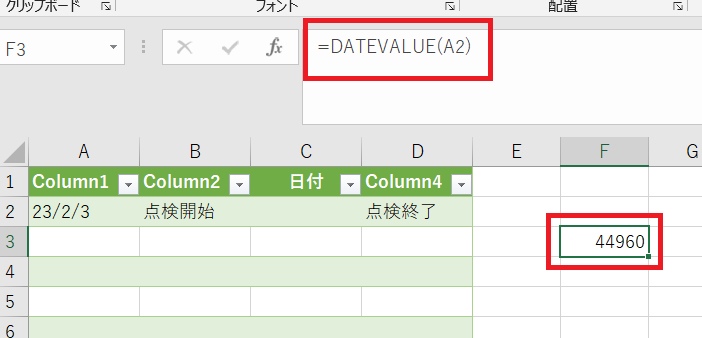
日付として認識させる関数の概要
日付として認識させる関数は、プログラミング言語において、特定の文字列や値を日付オブジェクトに変換するための機能です。この関数を使うことで、ユーザーからの入力やデータベースからの取得した値を日付として扱いやすい形に変換できます。
- 日付として認識させる関数は、言語によって異なる名前や書式で提供されています。
- この関数を使うことで、日付の演算やフォーマットの変更が容易になります。
- 日付として認識させる関数は、日付のバリデーションにも役立ちます。
日付として認識させる関数の使用方法
日付として認識させる関数を使用する際には、引数に変換したい文字列や値を指定します。関数は、指定された引数を解析し、日付オブジェクトを返します。以下は、一般的な使用方法の例です。
- 文字列から日付オブジェクトへの変換:
date_parse(2023-05-17) - タイムスタンプから日付オブジェクトへの変換:
date_create_from_format(U, 1684291200) - 日付のフォーマットを指定して変換:
DateTime::createFromFormat(Y/m/d, 2023/05/17)
日付として認識させる関数の注意点
日付として認識させる関数を使用する際には、いくつかの注意点があります。以下は、一般的な注意点です。
- 引数に指定する文字列や値の書式が、関数の要件に適合している必要があります。
- タイムゾーンの指定が必要な場合、適切なタイムゾーンを設定してください。
- 不正な日付や存在しない日付を指定すると、エラーが発生する可能性があります。
エクセルで関数で日付に日をつけるにはどうすればいいですか?

エクセルで関数を利用して日付に日を追加する方法は以下の通りです。
DATE関数を利用する
DATE関数は、年、月、日を指定して日付を生成することができます。この関数を利用して、任意の日付に日を追加することができます。
- DATE(年, 月, 日) の形式で関数を入力します。
- 年、月、日にはそれぞれ対応する数値を入力します。例えば、2023年4月1日であれば DATE(2023, 4, 1) とします。
- 日付に日を追加するには、日付セルに =DATE(YEAR(元の日付), MONTH(元の日付), DAY(元の日付) + 追加する日数) と入力します。
日付に日を加算する
エクセルでは、日付に直接数値を加算することで、日付を進めることができます。
- 日付が入力されているセルを選択します。
- 加算する日数を数値で入力し、=元の日付セル+追加する日数 とします。
EDATE関数を利用する
EDATE関数は、指定した日付から指定した月数後の日付を返します。この関数を利用して、日付に日を追加することができます。
- EDATE(開始日付, 加算する月数) の形式で関数を入力します。
- 開始日付には日付が入力されているセルを指定します。加算する月数には、追加したい日数を30で割った値を指定します(ただし、この方法は、全ての月が30日であると仮定しているため、完全な結果ではないことに注意してください)。
Excelで日付を求める関数は?
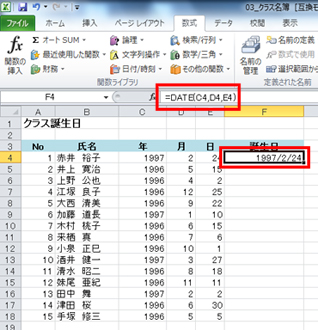
Excelで日付を求める関数は、DATE関数です。この関数を使用すると、年、月、日を指定して日付を生成することができます。
DATE関数の使い方
DATE関数は次のような形式で使用します。
=DATE(年, 月, 日)
- 年: 1900年から9999年までの年数を指定します。
- 月: 1から12までの月数を指定します。負数や12より大きい数も指定できます。
- 日: 1から31までの日数を指定します。負数や31より大きい数も指定できます。
DATE関数の応用例
DATE関数を組み合わせることで、さまざまな日付操作が可能です。
- 翌日の日付を求める:
=DATE(年, 月, 日+1) - 翌月の日付を求める:
=DATE(年, 月+1, 日) - 翌年の日付を求める:
=DATE(年+1, 月, 日)
DATE関数と他の関数の組み合わせ
DATE関数は、他の関数と組み合わせて使用することで、より複雑な日付操作が可能です。
- YEAR関数: 年数を抽出します。例:
=YEAR(日付) - MONTH関数: 月数を抽出します。例:
=MONTH(日付) - DAY関数: 日数を抽出します。例:
=DAY(日付)
日付に直す関数は?
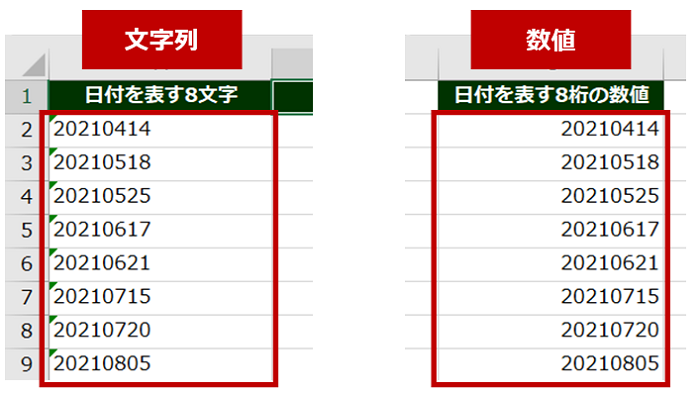
日付に直す関数は、日付の形式を変換するための関数です。例えば、文字列で表現された日付を日付型に変換したり、日付型の日付を特定の形式の文字列に変換したりすることができます。
日付に直す関数の種類
日付に直す関数には、さまざまな種類があります。主なものには、以下のような関数があります。
- toDate: 文字列を日付型に変換する関数です。
- format: 日付型の日付を指定した形式の文字列に変換する関数です。
- parse: 文字列を指定した形式で解析して日付型に変換する関数です。
日付に直す関数の使い方
日付に直す関数は、通常、日付を操作するためのライブラリやプログラミング言語に組み込まれています。例えば、JavaScriptではDateオブジェクト、Pythonではdatetimeモジュール、PHPではDateTimeクラスなどが用意されています。これらの関数やクラスを使用することで、日付の形式を簡単に変換することができます。
日付に直す関数の注意点
日付に直す関数を使用する際には、いくつかの注意点があります。
- 日付の形式を正確に指定する必要がある。
- タイムゾーンの違いにより、結果が期待通りでない場合がある。
- 入力が不正な形式の場合、エラーが発生する可能性がある。
これらの点に注意して、日付に直す関数を正しく使用することが重要です。
よくある質問
Excelの日付関数を使って特定の日数前の日付をどうやって求めますか?
Excelの日付関数を利用して、特定の日数前の日付を求めるには、DATE関数とDAY関数を組み合わせて使用します。例えば、今日の日付から30日前の日付を求めたい場合、以下の式を使用します:=DATE(YEAR(今日の日付), MONTH(今日の日付), DAY(今日の日付)-30)。この式は、今日の日付から30を引いた日付を返します。
Excelで二つの日付の差を求めるにはどうすればよいですか?
Excelで二つの日付の差を求めるには、DATEDIF関数を使用します。この関数は、開始日と終了日との間の日数、月数、または年数を計算できます。例えば、2023年1月1日から2023年3月1日までの日数を求めたい場合、以下の式を使用します:=DATEDIF(2023/1/1, 2023/3/1, d)。これにより、59日という結果が返されます。
Excelの日付関数を使用して、特定の月の最終日を求めるにはどうすればよいですか?
特定の月の最終日を求めるには、EOMONTH関数を使用します。この関数は、指定した日付が含まれる月の最終日、またはその前後の月の最終日を求めます。例えば、2023年4月15日の属する月の最終日を求めたい場合、以下の式を使用します:=EOMONTH(2023/4/15, 0)。これにより、2023年4月30日が返されます。
Excelで特定の曜日が次に来る日付を求めるにはどうすればよいですか?
Excelで特定の曜日が次に来る日付を求めるには、WEEKDAY関数とDATE関数を組み合わせて使用します。例えば、特定の日付が火曜日である場合に、その次の金曜日を求めたい場合、以下の式を使用します:=DATE(YEAR(特定の日付), MONTH(特定の日付), DAY(特定の日付)+4-WEEKDAY(特定の日付, 3))。この式は、特定の日付から火曜日までの差を計算し、その日付に4を加えることで次の金曜日の日付を求めます。
Excel 日付関数:日付を扱う関数 に類似した他の記事を知りたい場合は、Excel 関数 カテゴリにアクセスしてください。
関連記事