
Excel 循環参照 見つけ方:循環参照を解消
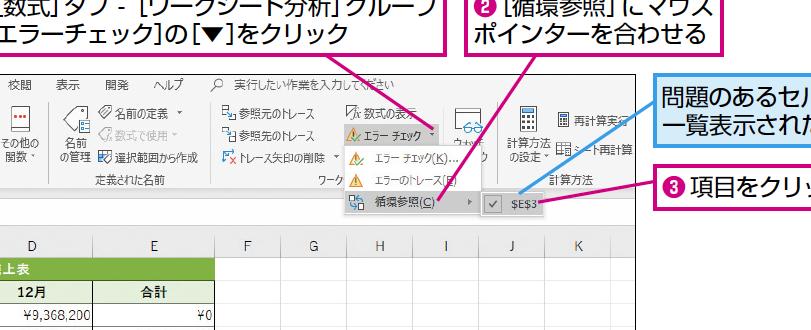
Excelで作業をしていると、突然「循環参照」というエラーに出くわすことがあります。これは、セルが相互に参照し合っている状態を指し、計算結果が無限ループに陥ってしまうことが原因です。この記事では、Excelでの循環参照を発見する方法と、それを解消するための対策を詳しく解説します。循環参照によるトラブルから自分のExcelシートを守るために、ぜひ最後までお読みください。
Excelで循環参照を解消する方法
Excelで循環参照が発生すると、計算結果が正確でない場合があります。循環参照を解消するには、以下の手順を実行します。 1. 循環参照が発生しているセルを特定します。 2. セルの式を確認し、循環参照しているセルを修正します。 3. 「フォーミュラ」タブの「式の監査」グループで「循環参照の検出」をクリックし、循環参照を解消します。 以下は、Excelで循環参照を見つける方法と解消する方法に関する詳細情報です。
循環参照の原因と特定方法
循環参照は、セルの式が自分自身または他のセルを参照している場合に発生します。これにより、計算が無限ループに陥り、正確な結果が得られなくなります。 循環参照を特定するには、以下の手順を実行します。 1. 「フォーミュラ」タブの「式の監査」グループで「循環参照の検出」をクリックします。 2. 循環参照が発生しているセルが強調表示されます。 3. 強調表示されたセルの式を確認し、循環参照を特定します。
この記事が役に立つかもしれません。 Excel 拡張子:Excel ファイルの種類
循環参照の解消方法
循環参照を解消するには、式を修正して循環参照を削除する必要があります。以下の手順を実行します。 1. 循環参照が発生しているセルを選択します。 2. セルの式を修正し、循環参照を削除します。 3. 「Enter」を押して式を確定します。 循環参照を解消すると、計算結果が正確になります。
循環参照を防ぐためのベストプラクティス
循環参照を防ぐためには、以下のベストプラクティスを遵守することが重要です。 1. セルの式を入力する前に、参照先のセルを確認します。 2. セルの参照が複雑になる場合は、一時的な計算結果を別のセルに保存します。 3. 「フォーミュラ」タブの「式の監査」グループで「式の監査」を使用して、式の参照関係を確認します。
循環参照に関するよくある質問
Q: 循環参照は自動的に解消されますか? A: いえ、循環参照は自動的に解消されません。ユーザーが手動で式を修正して循環参照を解消する必要があります。 Q: 循環参照が発生してもExcelは計算を続行しますか? A: Excelは循環参照が発生すると計算を停止し、エラーを表示します。循環参照を解消しない限り、正確な計算結果は得られません。
循環参照の検出機能について
Excelには、循環参照を検出する機能が用意されています。この機能を使用すると、循環参照が発生しているセルを迅速に特定することができます。 循環参照の検出機能は、以下の手順で使用できます。 1. 「フォーミュラ」タブの「式の監査」グループで「循環参照の検出」をクリックします。 2. 循環参照が発生しているセルが強調表示されます。 この機能を使用して、循環参照を迅速に特定し、解消することができます。
この記事が役に立つかもしれません。 Excel 改行コード:セル内で改行する方法
| 項目 | 説明 |
|---|---|
| 循環参照の特定方法 | 「フォーミュラ」タブの「式の監査」グループで「循環参照の検出」をクリックし、循環参照が発生しているセルを特定します。 |
| 循環参照の解消方法 | 循環参照が発生しているセルの式を修正し、循環参照を削除します。 |
| 循環参照を防ぐためのベストプラクティス | 参照先のセルを確認し、一時的な計算結果を別のセルに保存する、式の監査を使用して参照関係を確認するなどの方法があります。 |
| 循環参照に関するよくある質問 | 循環参照は自動的に解消されません。Excelは循環参照が発生すると計算を停止し、エラーを表示します。 |
| 循環参照の検出機能 | Excelには、循環参照を検出する機能があります。この機能を使用して、循環参照を迅速に特定し、解消することができます。 |
エクセルの循環参照を解消するにはどうすればいいですか?
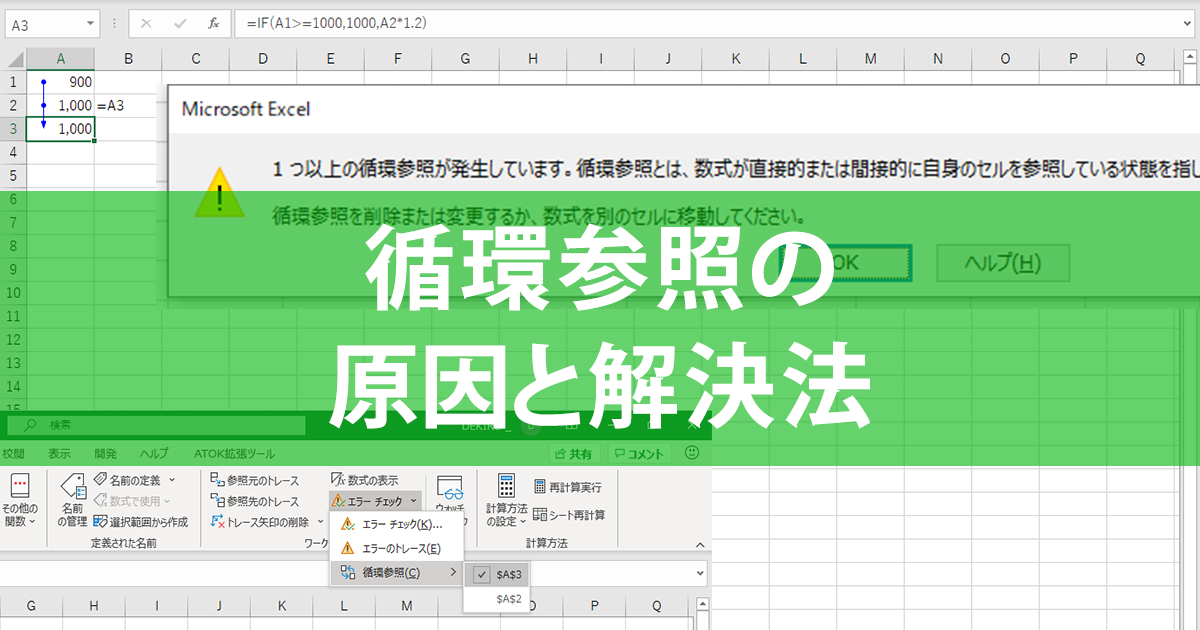
エクセルの循環参照を解消するには、以下の手順を実行します。
循環参照の検出
循環参照を解消するためには、まず循環参照が発生しているセルを特定する必要があります。エクセルでは、循環参照が発生すると、自動的に警告メッセージが表示されます。また、循環参照が発生しているセルは、フォーミュラバーに循環参照マーク(◯)が表示されます。
- 警告メッセージが表示されたら、「OK」をクリックして閉じます。
- 「フォーミュラ」タブの「Formula Auditing」グループにある「Error Checking」をクリックします。
- 「Circular References」をクリックすると、循環参照が発生しているセルが選択されます。
循環参照の解消
循環参照が発生しているセルを特定したら、次にそのセルの数式を修正して、循環参照を解消します。
この記事が役に立つかもしれません。 Excel 数字 連続:数字を連続で入力
- 循環参照が発生しているセルを選択します。
- 数式バーで、数式を修正します。循環参照を引き起こしているセル参照を削除または変更します。
- 修正が完了したら、「Enter」キーを押して数式を適用します。
循環参照の防止
循環参照を防止するために、以下のポイントに注意して数式を入力すると良いでしょう。
- 数式内で自分自身のセルを参照しないように注意します。
- 複数のセルにまたがる数式を入力する場合は、絶対参照と相対参照を適切に使い分けます。
- 関数を使って計算を行う場合は、関数の引数に適切な値やセル参照を指定します。
循環参照を解消するにはどうすればいいですか?
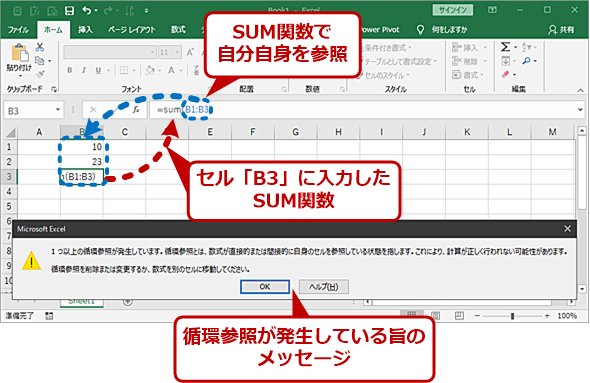
循環参照を解消するには、以下の方法があります。
循環参照の特定
循環参照を解消するためには、まず循環参照が発生している場所を特定する必要があります。Excelでは、式が循環参照を含むセルに関数を入力した場合、エラーメッセージが表示されます。このエラーメッセージを手がかりに、循環参照が発生しているセルを特定しましょう。
この記事が役に立つかもしれません。 Excel 検定:スキルアップを目指そう!
- 循環参照が発生しているシートを開く
- 式が含まれているセルを選択する
- 「数式」タブの「式の監査」グループから「循環参照」をクリックする
数式の修正
循環参照が発生しているセルを特定したら、次はその数式を修正する必要があります。数式を修正することで、循環参照を解消できます。
- 循環参照が発生しているセルを選択する
- セル内の数式を確認し、循環参照が発生している部分を特定する
- 循環参照を回避するように数式を修正する
再計算オプションの設定
Excelでは、循環参照が発生している場合でも、再計算オプションを設定することで、ある程度の計算が可能です。しかし、これは根本的な解決方法ではありませんので、最終的には循環参照を解消するように数式を修正することが望ましいです。
- 「ファイル」タブをクリックし、「オプション」を選択する
- 「数式」カテゴリを選択する
- 「有効な数式エラーを含むセルの値を0として処理する」というオプションにチェックを入れる
エクセルで循環エラーの見つけ方は?
エクセルで循環エラーの見つけ方は、以下の手順で行います。
循環エラーの原因
循環エラーは、数式が自分のセルを参照しているか、または参照先のセルが再び元のセルを参照している場合に発生します。このような状況は、数式が無限ループに陥るため、エクセルはエラーを表示します。
- 循環参照が発生しているセルを見つける
- 数式を修正して循環参照を解消する
- 循環参照の設定を変更する
循環エラーの発見方法
循環エラーを発見するには、次の手順を実行します。
- エクセルで循環エラーが発生しているワークシートを開く
- 「フォーミュラ」タブにある「式の監査」グループ内の「循環参照」ボタンをクリックする
- 循環参照が発生しているセルがハイライトされるので、数式を修正する
循環エラーの解消方法
循環エラーを解消するには、次の手順を実行します。
- 循環参照が発生しているセルを特定する
- 該当するセルの数式を修正し、循環参照を回避する
- 修正後の数式を確定する
エクセルで循環参照を探すには?
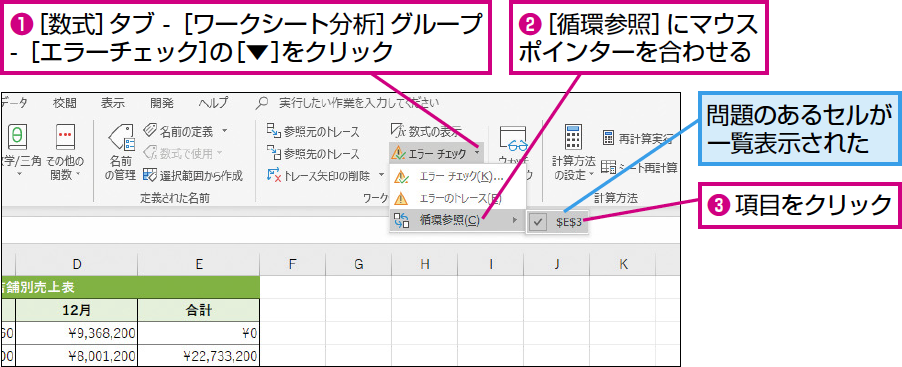
エクセルで循環参照を探すには、次の手順に従ってください。
循環参照の確認方法
循環参照を発見する最も簡単な方法は、エクセルが自動的に表示する循環参照の警告に注意を払うことです。循環参照が発生すると、エクセルは警告メッセージを表示し、循環参照が含まれるセルを特定できます。
- 警告メッセージが表示されたら、「OK」をクリックして閉じます。
- 「式」タブにある「循環参照」ボタンをクリックします。
- 循環参照が含まれるセル一覧から、特定したいセルを選択します。
循環参照の解消方法
循環参照を解消するには、循環参照が発生しているセルの数式を修正する必要があります。
- 循環参照が含まれるセルを選択します。
- 「式」バーで、数式を確認し、循環参照が発生している部分を特定します。
- 数式を修正して、循環参照を解消します。
循環参照の自動検出設定
エクセルでは、循環参照の自動検出機能を設定できます。これにより、循環参照が発生した際にすぐに通知を受けることができます。
- 「ファイル」タブをクリックし、「オプション」を選択します。
- 「式」カテゴリを選択します。
- 「循環参照の検出」の下にある「循環参照が発生したときに警告する」にチェックを入れます。
よくある質問
Excelで循環参照を発見する方法は何ですか?
Excelで循環参照を発見する最も簡単な方法は、式を評価機能を使用することです。この機能は、式をステップバイステップで評価し、循環参照がどこにあるかを特定するのに役立ちます。また、循環参照の検出オプションを有効にすることで、Excelは循環参照が発生した際に自動的に警告を表示します。これにより、循環参照のあるセルを迅速に特定することができます。
循環参照が 발생한 원인은 무엇입니까?
循環参照が発生する主な原因は、セルが自分自身を参照している場合や、複数のセルが相互に参照し合っている場合です。例えば、セルA1がB1を参照し、セルB1がA1を参照している場合、循環参照が発生します。また、複数のセルが連鎖的に参照し合っている場合にも循環参照が発生することがあります。
循環参照を解消する方法は什么ですか?
循環参照を解消するには、まず循環参照が発生しているセルを特定し、そのセルの式を確認します。次に、循環参照が発生している参照を削除または変更します。もし複数のセルが連鎖的に参照し合っている場合は、一つのセルに値を設定し、それを他のセルで参照するように変更することで循環参照を解消することができます。
Excelで循環参照の自動検出を有効にする方法は?
Excelで循環参照の自動検出を有効にするには、ファイルメニューからオプションを選択します。次に、式の自動計算オプションを有効にし、循環参照の検出オプションをチェックします。これにより、Excelは循環参照が発生した際に自動的に警告を表示し、循環参照が発生しているセルを特定するのに役立ちます。
Excel 循環参照 見つけ方:循環参照を解消 に類似した他の記事を知りたい場合は、Excel 基礎操作 カテゴリにアクセスしてください。
関連記事