
Excel 復元:削除したファイルを復元
Microsoft Excelは、ビジネス、教育、個人用途など、さまざまな分野で広く使用されている表計算ソフトウェアです。しかし、誤ってファイルを削除してしまったり、システムのトラブルでデータが失われたりすることがあります。そのような状況において、削除されたExcelファイルを復元する方法を知っておくことは非常に重要です。この記事では、削除したExcelファイルを復元するためのさまざまな方法を紹介し、データ損失からの復旧に対する対策も解説します。
Excel 復元:削除したファイルを復元する方法
Excelで作成した重要なファイルを誤って削除してしまった場合、 Recovery 是非 できます。 ここでは、削除したExcelファイルを復元するための方法を詳しく解説します。
1. ゴミ箱から復元する
まず、ゴミ箱をチェックしてください。削除したExcelファイルがゴミ箱にあれば、以下の手順で 復元 できます。 1. ゴミ箱を開く 2. 対象のExcelファイルを探す 3. ファイルを右クリックし、「復元」を選択 これで、削除したExcelファイルが元のフォルダに戻ります。
この記事が役に立つかもしれません。 Excel 循環参照 見つけ方:循環参照を解消
2. バックアップから復元する
定期的にバックアップを取っている場合、そこから Excel ファイル を 復元 できます。バックアップ先のフォルダを開き、対象のファイルを探して元の場所にコピーしてください。
3. Excelの自動復元機能を使う
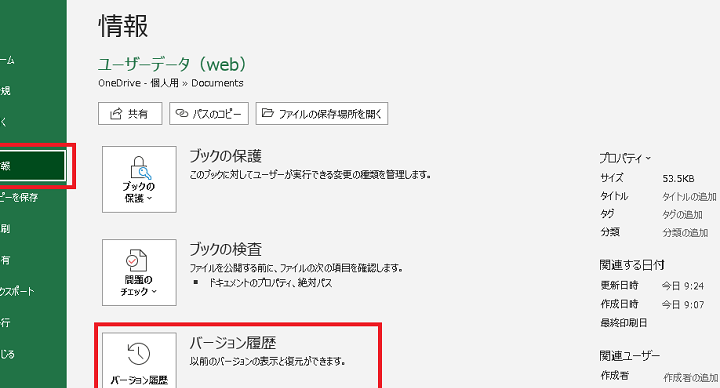
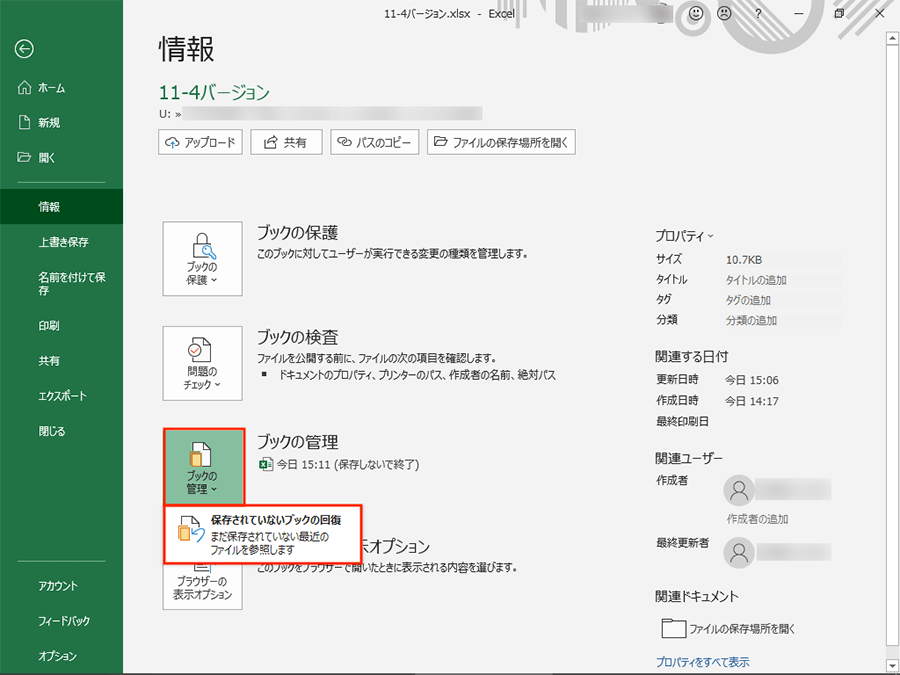
Excelには、自動的にファイルを保存する機能があります。以下の手順でこの機能を利用できます。 1. Excelを開く 2. 「ファイル」→「情報」を選択 3. 「ドキュメントの管理」をクリック 4. 「以前のバージョンを復元」を選択 Excelが自動保存したバージョンが表示されますので、目的のものを選んで 復元 してください。
4. データ復旧ソフトを使う
上記の方法で復元できない場合、データ復旧ソフトを使用することができます。有料・無料のさまざまなソフトがありますので、評判の良いものを選んでください。
5. 専門家に依頼する
自分で復元できない場合、データ復旧の専門家に依頼することも一つの方法です。料金は高くなる場合がありますが、重要なファイルの場合は検討に値します。
この記事が役に立つかもしれません。 Excel 拡張子:Excel ファイルの種類
| 方法 | 手順 | 備考 |
|---|---|---|
| ゴミ箱から復元 | ゴミ箱を開き、対象ファイルを右クリックして「復元」を選択 | 削除直後なら可能性高い |
| バックアップから復元 | バックアップ先から対象ファイルをコピー | バックアップの取得設定が必要 |
| Excelの自動復元機能 | Excelの「ドキュメントの管理」から「以前のバージョンを復元」を選ぶ | 自動保存設定が有効になっている場合のみ |
| データ復旧ソフト | データ復旧ソフトを使用して対象ファイルを探し、復元 | ソフトの選定に注意 |
| 専門家に依頼 | データ復旧の専門家にファイルの復元を依頼する | 費用がかかる場合がある |
以上の方法を試すことで、削除してしまった Excel のファイルを 復元 できることがあります。重要なファイルは定期的にバックアップを取るように心がけ、万が一の事態に備えましょう。
エクセルで削除してしまったファイルは元に戻せますか?
エクセルのファイルを削除した後の対処法
エクセルで削除してしまったファイルを元に戻す方法は、以下の通りです。
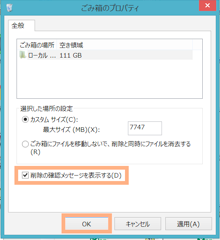
- 削除されたファイルの復元: まず、ごみ箱をチェックして、ファイルがそこに存在するかどうかを確認してください。もしそこに存在する場合、ファイルを右クリックして「復元」を選択することで、削除前にあった場所にファイルを戻すことができます。
- シートの復元: もしエクセルのシートだけを削除してしまった場合でも、「元に戻す」機能を使って、直前の状態に戻すことが可能です。これは、削除操作を行う前であれば、エクセル上で行った編集をすべてキャンセルできる便利な機能です。
- バックアップの活用: 定期的なバックアップを取ることが、削除されたファイルを復元する最も確実な方法です。エクセルファイルを定期的に外部ストレージやクラウドストレージに保存しておくことで、削除された場合でも、最後のバックアップまでのデータを復元することができます。
エクセルファイルの自動保存と回復機能
エクセルには、自動保存とドキュメント回復という機能があります。これらの機能を活用することで、削除やデータ損失のリスクを最小限に抑えることができます。
この記事が役に立つかもしれません。 Excel 改行コード:セル内で改行する方法
- 自動保存 機能: エクセルには、一定期間ごとに自動的にファイルを保存する機能があります。この機能がオンになっている場合、エクセルは定期的にファイルを自動保存します。自動保存されたファイルは、エクセルが突然終了した場合でも、最後に自動保存された時点のデータを回復することができます。
- ドキュメント回復機能: エクセルがクラッシュした場合や、予期せぬ終了が発生した場合には、ドキュメント回復機能が自動的に作動します。この機能によって、クラッシュ前の状態に戻したり、最後に保存されたバージョンを復元したりすることができるようになります。
エクセルデータの定期的なバックアップの重要性
エクセルでの作業は、ビジネスや学習、個人プロジェクトなど、多くの場面で活用されています。そのため、データの喪失は大きな問題となる可能性があります。定期的なバックアップは、削除やデータ損失に対して最も効果的な対策です。
- 外部ストレージへのバックアップ: USBメモリや外部ハードドライブにエクセルファイルを定期的に保存することで、PCのトラブル時にデータを保護することができます。
- クラウドストレージの活用: OneDriveやGoogle Driveなどのクラウドストレージサービスを利用することで、自動的にファイルがバックアップされ、どこからでもアクセスできるようになります。
- バックアップの確認: バックアップは定期的に行うだけでなく、バックアップが正常に行われているかも定期的に確認することが重要です。バックアップが正常に行われていない場合、データ損失のリスクは高まることになります。
エクセルで間違えて消したファイルを復元するには?

エクセルで間違えて消したファイルを復元するには、以下の手順を試してみることができます。
手順1: ゴミ箱をチェックする
まずは、ゴミ箱をチェックして、消したファイルがそこに存在するか確認してください。もし見つかったら、ファイルを右クリックして「復元」を選択すれば、元の場所にファイルを戻せます。
この記事が役に立つかもしれません。 Excel 数字 連続:数字を連続で入力
手順2: バックアップから復元する
定期的にバックアップを取っている場合、そこから消したファイルを復元することが可能です。一例として、Windowsの「ファイル履歴」機能を使ってバックアップからファイルを復元する方法があります。
- 「設定」>「更新とセキュリティ」>「バックアップ」を開く
- 「ファイル履歴」をクリックする
- 目的のファイルを見つけて右クリックし、「復元」を選択する
手順3: 復元ソフトウェアを使用する
上記の方法で復元できない場合、専門の復元ソフトウェアを使用してみることでもう一度試すことができます。例として、「Recuva」や「EaseUS Data Recovery Wizard」などのソフトウェアがあります。
- 復元ソフトウェアをインストールし、実行する
- 消したファイルが存在していたドライブを選択する
- スキャンを実行し、消したファイルを見つけたら復元を実行する
完全に削除したファイルを復元するにはどうすればいいですか?
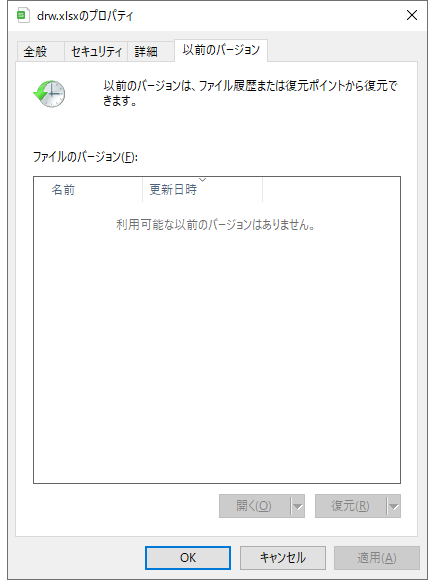
完全に削除したファイルを復元するには、以下の方法があります。
データ復旧ソフトウェアを使用する
データ復旧ソフトウェアは、削除されたファイルを復元するのに役立ちます。以下の手順で行います。
- データ復旧ソフトウェアをダウンロードし、インストールします。
- ソフトウェアを起動し、復元したいファイルが保存されていたドライブを選択します。
- ソフトウェアがドライブをスキャンし、削除されたファイルを検出します。
- 復元したいファイルを選択し、復元先のフォルダを指定して復元を実行します。
バックアップから復元する
定期的なバックアップを取っていれば、削除されたファイルをバックアップから復元することができます。
- バックアップが保存されている外部ストレージやクラウドストレージにアクセスします。
- 復元したいファイルを探して選択します。
- ファイルを復元する場所を指定し、復元を実行します。
専門家に依頼する
上記の方法で復元できない場合は、データ復旧の専門家に依頼することも検討できます。
- データ復旧の専門家や企業を探します。
- 復元したいファイルの詳細やストレージの種類を伝えます。
- 費用と期間を確認し、依頼を決定します。
エクセルが消えたファイルを復活するには?
1. ファイルのバックアップを確認する
パソコンのデータは定期的にバックアップを取ることが重要です。もし、エクセルのファイルが消えた場合、バックアップから復元できるかもしれません。バックアップを確認する方法は以下の通りです。
- 外部ハードドライブやクラウドストレージに保存されているバックアップデータをチェックします。
- Windowsの場合は、ファイル履歴からバックアップを探すことができます。
- Macの場合は、タイムマシンを使用してバックアップからファイルを復元できます。
2. 終了したアプリケーションを復元する
Microsoft Excelが突然終了してデータが失われた場合、Excelは次回起動時に自動的に復元を試みます。このプロセスを利用して、消えたファイルを復活させる方法は以下の通りです。
- Microsoft Excelを起動します。
- 自動的にドキュメントの回復画面が表示されたら、リストから消えたファイルを選択します。
- 回復ボタンをクリックしてファイルを復元します。
3. 一時ファイルから復元する
エクセルはデータを一時ファイルとして保存することがあります。これらのファイルを利用して、消えたファイルを復活させる方法は以下の通りです。
- エクスプローラーを開き、エクセルファイルが保存されていたフォルダに移動します。
- ファイル名を~.tmpに変更して一時ファイルを検索します。
- 一時ファイルを見つけたら、ファイル名を.xlsxに変更して開きます。
よくある質問
Excelで削除したファイルを復元する方法はありますか?
はい、Excelで削除したファイルを復元する方法は幾つかあります。一つは、Windowsのごみ箱をチェックすることです。削除したファイルがごみ箱にまだ存在する場合は、そこから簡単に復元できます。もう一つの方法は、バックアップを利用することです。定期的にバックアップを取っている場合は、そこから削除したファイルを復元することができます。また、Excelの自動復元機能を利用することもできます。Excelは定期的にファイルを自動保存するため、最後の自動保存ポイントからファイルを復元することが可能です。
削除したExcelファイルを復元するソフトウェアはありますか?
はい、削除したExcelファイルを復元するためのソフトウェアはあります。データ復旧ソフトウェアと呼ばれるこれらのツールは、削除されたファイルをハードドライブやその他のストレージデバイスから復元できます。ただし、データ復旧ソフトウェアを使用する前に、データの書き込みを避けるために、ストレージデバイスへの書き込みを最小限に抑えることが重要です。また、データ復旧ソフトウェアは有料のものが多いため、無料の試用版を利用して、ファイルが実際に復元できるかどうかを確認してから購入することをお勧めします。
Excelファイルを完全に削除してしまって復元できない場合、どのような対策がありますか?
Excelファイルを完全に削除してしまって復元できない場合、一番重要な対策はバックアップの重要性を理解し、将来のデータ損失を防ぐことです。定期的なバックアップを取ることで、データを失った場合でも、バックアップから復元することができます。また、クラウドストレージサービスを利用することも対策の一つです。これらのサービスは、ファイルを自動的にバックアップし、必要に応じて簡単に復元できる機能を提供しています。
Excelの自動復元機能はどのように設定しますか?
Excelの自動復元機能は、以下の手順で設定できます。まず、Excelを開き、ファイルタブをクリックします。次に、オプションをクリックし、保存を選択します。この画面では、自動回復情報を保存する間隔を設定できます。デフォルトでは10分毎に自動保存されるように設定されていますが、この間隔を短くすれば、データ損失のリスクを減らすことができます。また、AutoRecoverファイルの場所を指定することで、自動復元ファイルの保存先も変更できます。
Excel 復元:削除したファイルを復元 に類似した他の記事を知りたい場合は、Excel 基礎操作 カテゴリにアクセスしてください。
関連記事