
Excel 年齢:生年月日から年齢を計算
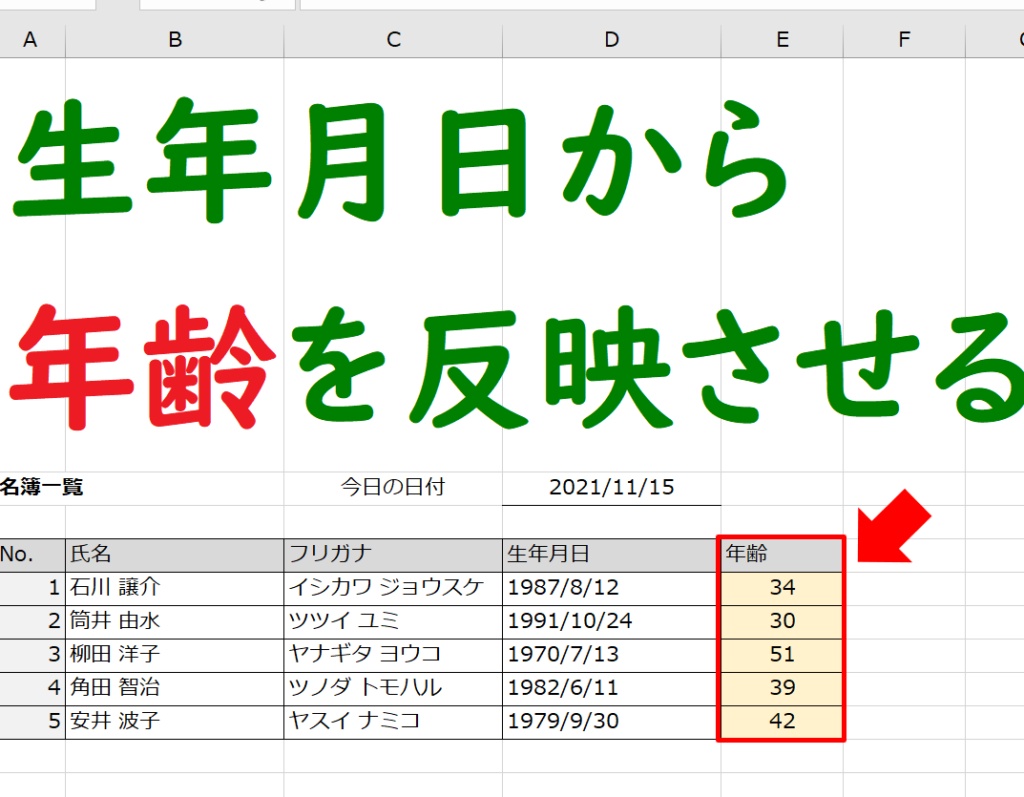
Excel年齢は、生年月日から年齢を計算する便利な機能です。本記事では、Excelで年齢を計算する方法を詳しく解説しています。生年月日と現在の日付から年齢を自動的に計算する方法、また、特定の日付までの年齢を計算する方法も紹介しています。これらの方法を活用することで、生年月日から簡単に年齢を計算できるようになります。また、Excelの関数を使って年齢を計算することで、資料の作成やデータ分析の効率を大幅に上げることができます。
エクセルで生年月日から年齢を計算するには?
エクセルで生年月日から年齢を計算するには、以下の方法があります。
生年月日の入力形式
エクセルで生年月日から年齢を計算するためには、生年月日を正しい形式で入力する必要があります。一般的には、YYYY/MM/DDやYYYYMMDDなどの形式で入力します。
この記事が役に立つかもしれません。 Excel 文字列検索:文字列を含むセルを探す
- YYYY/MM/DD形式で入力する場合、セルに「2000/01/01」などの形式で入力します。
- YYYYMMDD形式で入力する場合、セルに「20000101」などの形式で入力します。
- エクセルでは、自動的に日付形式を認識します。
YEAR、MONTH、DAY関数を使用する
エクセルには、YEAR、MONTH、DAYという3つの関数があり、これらを組み合わせることで生年月日から年齢を計算することができます。
- YEAR関数:指定された日付の年の部分を取得します。
- MONTH関数:指定された日付の月の部分を取得します。
- DAY関数:指定された日付の日の部分を取得します。
DATEDIF関数を使用する
DATEDIF関数は、2つの日付の間の期間を計算する関数です。この関数を使用することで、生年月日から年齢を計算することができます。
- DATEDIF関数の構文は、`DATEDIF(start_date, end_date, unit)`のようになります。
- start_dateには、生年月日を入力します。
- unitには、「y」や「m」、「d」などの単位を指定します。
Excelで年齢の計算式は?
Excelで年齢の計算式は、『=YEAR(TODAY())YEAR(A1)IF(MONTH(TODAY()) 年齢計算の基本は、現在の日付との比較です。ExcelのTODAY()関数で現在の日付を取得し、生年月日との比較によって年齢を計算します。 月日による年齢の調整は、生年月日が今年の誕生日以降の場合に必要です。この場合、1を引いて年齢を調整します。 この計算式は、生年月日を基にして年齢を計算するために使用できます。また、他の関数との組み合わせによって、より高度な年齢計算が可能です。 Excelで満年齢から年齢を計算するには、生年月日を基にして計算する必要があります。満年齢とは、生まれた年齢を基に計算する年齢のことで、例えば、2022年に生まれた人が2023年の満年齢は1歳になります。 生年月日から年齢を計算するには、TODAY関数とYEAR関数を使用します。具体的には、以下の計算式を使用します。 生年月日を基にして満年齢を計算するには、INT関数とTODAY関数を使用します。具体的には、以下の計算式を使用します。 生年月日から計算された年齢をフォーマットするには、TEXT関数を使用します。具体的には、以下の計算式を使用します。 Excelを利用して、生年月日から年齢を計算する方法について説明します。Excelの機能を活用することで、簡単に年齢を算出することが可能です。 Excelで年齢を計算するには、DATEDIF関数を利用します。この関数を使用することで、生年月日と現在の日付から年齢を計算することができます。 例: =DATEDIF(A1, TODAY(), Y) この式では、A1セルに生年月日が入力されており、TODAY関数で現在の日付を取得しています。 Yは年齢を年単位で表示することを示します。 ExcelのDATEDIF関数は、閏年を自動的に考慮して年齢を計算します。したがって、閏年による計算の誤差を気にする必要はありません。 年単位だけでなく、月や日単位での年齢も計算することができます。DATEDIF関数の第三引数を変更することで、単位を変えることができます。 例: =DATEDIF(A1, TODAY(), M) <- 月単位での年齢計算 =DATEDIF(A1, TODAY(), D) <- 日単位での年齢計算 현재의 날짜가 아닌, 미래의 특정 날짜까지의 나이를 계산하려면, TODAY() 함수 대신 해당 날짜를 입력하면 됩니다. 예: =DATEDIF(A1, 2025/12/31, Y) 이렇게 하면, A1 셀에 입력된 생년월일부터 2025년 12월 31일까지의 나이를 계산할 수 있습니다. 생년월일부터 나이를 계산할 때는, 데이터 입력 형식에 주의해야 합니다. Excel에서는 날짜를 yyyy/mm/dd 또는 yyyy年mm月dd日와 같은 형식으로 입력하는 것이 좋습니다. 올바른 형식으로 입력되지 않은 경우, 계산 결과가 정확하지 않을 수 있습니다. Excelで生年月日から年齢を出す方法はあります。以下の手順で年齢を計算できます。 Excelでは、DATEDIF関数を使用して、生年月日から年齢を計算することができます。以下の手順で計算してください。 たとえば、A1セルに生年月日が入力されている場合、以下のように計算できます。 年齢を計算する際には、以下の点に注意してください。 生年月日から年齢を計算する方法は、以下の手順で行います。 現在の日付から生年月日を引くことで、年齢を計算することができます。この計算を行う際には、年、月、日すべてを考慮する必要があります。 閏年は、2月に29日がある年であり、年齢の計算に影響を与えることがあります。閏年は、4で割り切れる年が対象ですが、100で割り切れる年は閏年にならず、400で割り切れる年は閏年となります。 年齢を計算するためのオンラインツールやアプリがあります。これらを活用することで、簡単に年齢を計算することができます。 エクセルで年齢計算をする数式は、DATEDIF関数を使用します。この関数を使うことで、誕生日と現在の日付からの年齢を簡単に計算することができます。 DATEDIF関数は、以下の形式で使用します。 誕生日と現在の日付は、次のような形式で入力することができます。 DATEDIF関数を使用して年齢を計算すると、誕生日から現在の日付までの年数が返されます。この結果は、整数で表示されます。例えば、誰かが25歳と4ヶ月の場合、結果は25と表示されます。 年齢を計算する関数は、通常、与えられた生年月日から現在の日付までの Difference を計算し、それを年単位に変換するものです。以下に、年齢を計算するための関数に関連する3つのサブタイトルと、それぞれの詳細を挙げます。 生年月日から年齢を計算する最も基本的な方法は、現在の日付から生年月日を差し引いて、生まれてからの日数を計算し、それを年単位に変換することです。これは、以下のステップで行われます。 年齢計算関数を実装するには、日付の差を計算し、それを年単位に変換するようなロジックをプログラムに組み込む必要があります。以下は、Pythonを使用した年齢計算関数の実装例です。 年齢計算をする際には、いくつかの注意点が挙げられます。特に、閏年やタイムゾーンの違いによる影響は、正確な年齢計算を行う上で重要な要素です。 Excelで生年月日から年齢を計算するには、DATEDIF関数を使用します。この関数は、開始日と終了日との間の年数、月数、または日数を計算することができます。例えば、生年月日が「1980/05/15」で、現在の日付が「2022/08/20」の場合、次の式を使用します:`=DATEDIF(1980/05/15, 2022/08/20, Y)`。これにより、開始日から終了日までの年数が計算されます。 もしDATEDIF関数が使用できない場合、YEAR、MONTH、DAYの各関数を組み合わせて年齢を計算することができます。例えば、生年月日がA1セルに、現在の日付がB1セルにある場合、次の式を使用します:`=YEAR(B1)-YEAR(A1)-(MONTH(B1)<MONTH(A1))-(MONTH(B1)=MONTH(A1))(DAY(B1)<DAY(A1))`。これで、生年月日から現在の日付までの年齢が計算されます。 Excelで満年齢を計算するには、DATEDIF関数を使用し、第三引数にYを指定します。例えば、生年月日がA1セルに、調査日がB1セルにある場合、次の式を使用します:`=DATEDIF(A1, B1, Y)`。これで、生年月日から調査日までの満年齢が計算されます。 特定の日付までの年齢を計算するには、DATEDIF関数を使用し、第二引数に特定の日付を指定します。例えば、生年月日がA1セルに、特定の日付が2025/12/31の場合、次の式を使用します:`=DATEDIF(A1, 2025/12/31, Y)`。これで、生年月日から特定の日付までの年齢が計算されます。 Excel 年齢:生年月日から年齢を計算 に類似した他の記事を知りたい場合は、Excel 関数 カテゴリにアクセスしてください。月日による年齢の調整
 Excel 日付関数:日付を扱う関数
計算式の応用
Excelで満年齢から年齢を計算するには?
生年月日から年齢を計算する方法
生年月日を基にして満年齢を計算する方法
 Excel 置換関数:文字列を置換
生年月日から計算された年齢をフォーマットする方法
Excel年齢:生年月日から年齢を計算する方法
生年月日と現在の日付から年齢を計算する公式
閏年を考慮した年齢計算
 Excel 関数 文字列操作をマスター!文字列結合・分割・抽出のテクニック
月や日単位での年齢計算
将来の日付までの年齢計算
생년월일부터 나이 계산 시 고려해야 할 점
生年月日 年齢 1990/01/01 =DATEDIF(A2, TODAY(), Y) 1985/05/15 =DATEDIF(A3, TODAY(), Y) Excelで生年月日から年齢を出す方法はありますか?
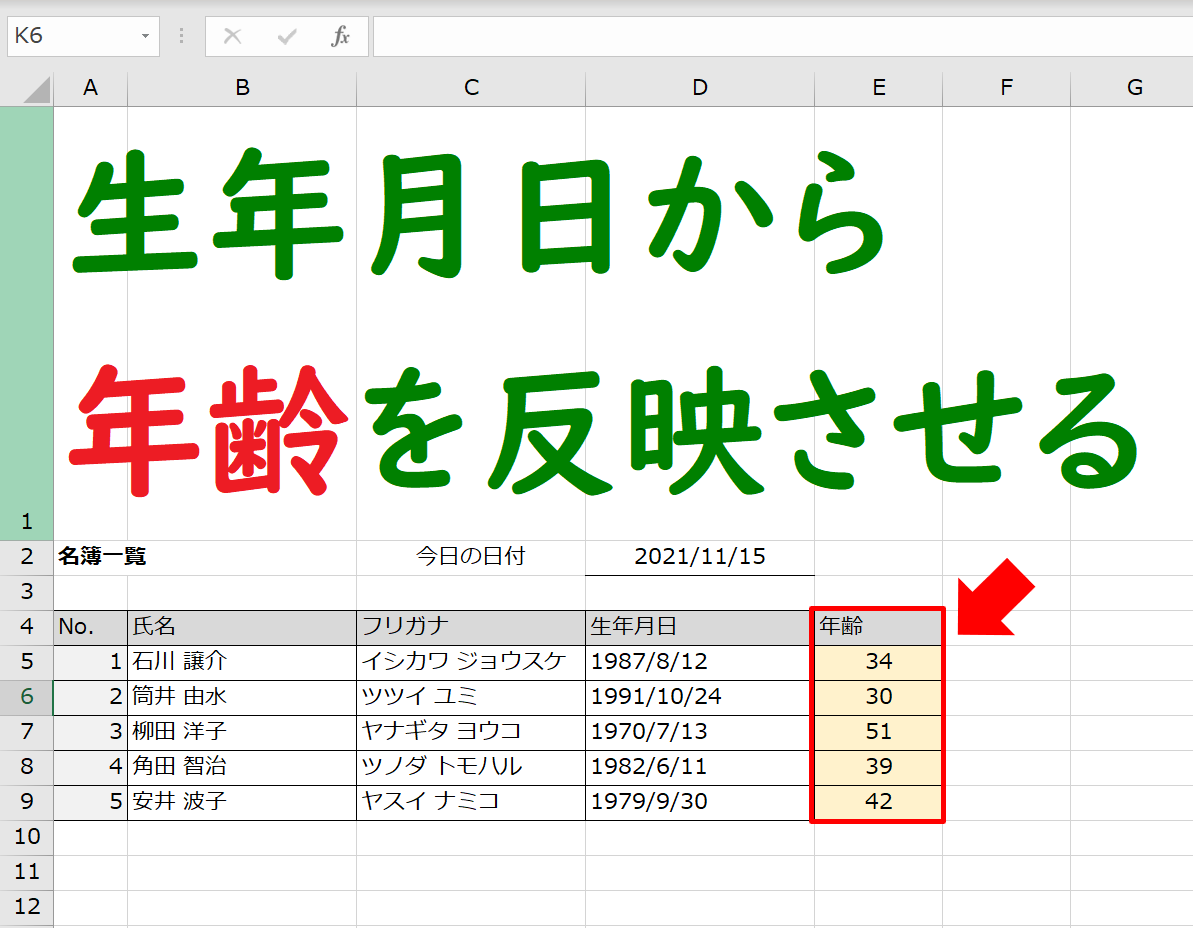
現在の日付と生年月日の差を計算する
生年月日から年齢を計算する詳細な例
年齢を計算する際の注意点
生年月日から年齢を計算する方法は?
現在の日付と生年月日の差を計算する
閏年を考慮する
オンラインツールやアプリを活用する
エクセルで年齢計算をする数式は?
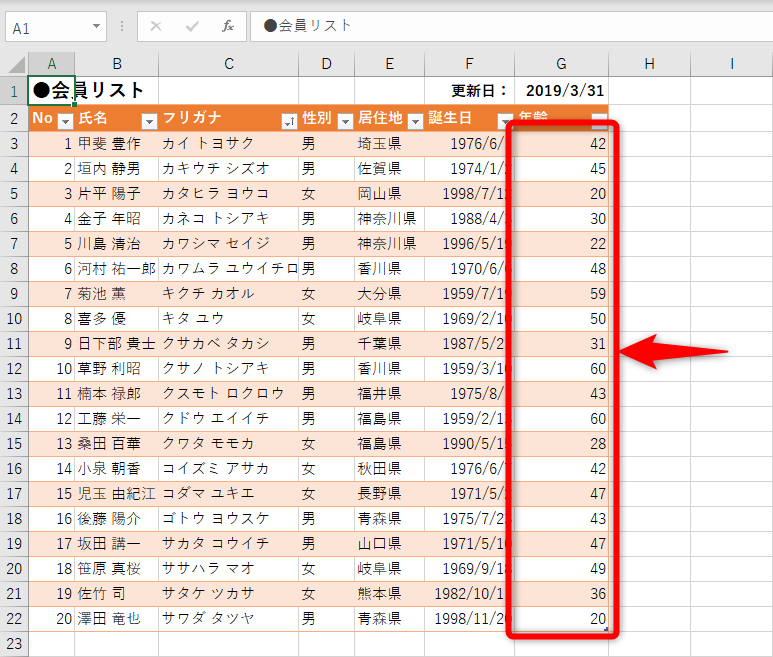
DATEDIF関数の使い方
=DATEDIF(誕生日, 現在の日付, Y)
この数式を入力すると、誕生日から現在の日付までの年数が計算されます。誕生日と現在の日付の入力方法
年齢計算の結果
年齢を計算する関数は?
生年月日から年齢を計算する方法
年齢計算関数の実装例
年齢計算の注意点
よくある質問
Excelで生年月日から年齢を計算する方法は?
Excelでの年齢計算でDATEDIF関数が使用できない場合はどうすればよいですか?
Excelで生年月日から満年齢を計算する方法は?
Excelで特定の日付までの年齢を計算する方法は?
関連記事