
Excel 差し込み印刷:宛名ラベルなどを簡単に作成!

Excelの差し込み印刷機能を利用すると、宛名ラベルや名刺、証明書など、さまざまな文書を簡単に作成することができます。この機能は、データベースや表計算ソフトウェアからデータを取り込んで、定型の文書に自動的に挿入することができるため、効率的な作業が可能です。また、宛名ラベルを作成する際には、Excelのアドレスブック機能を利用することで、住所や名前の入力を効率化することもできます。本記事では、Excelの差し込み印刷機能の使い方を詳しく解説し、宛名ラベルの作成方法を中心に紹介します。_allocateпеки
.DotNetBar
この記事では、Excelの差し込み印刷機能を利用して、宛名ラベルを簡単に作成する方法を紹介します。差し込み印刷は、一人の宛先だけでなく、複数の宛先に対しても一度に印刷できる便利な機能です。
まず、Excelに宛先データを入力します。名前、住所、電話番号などの情報を 각각の列に分けて入力してください。データの入力が終わったら、次に「差し込み印刷」機能を設定します。
「差し込み印刷」は、[メールings] > [差し込み印刷] の順でクリックして開くことができます。ここで、宛先データを含むシートと、宛名ラベルのテンプレートを選択します。
この記事が役に立つかもしれません。 Excel から PDFへ変換する方法!印刷設定と注意点
テンプレートは、Excelにあらかじめ用意されているものを利用することができますが、必要に応じてカスタマイズすることも可能です。例えば、ロゴやQRコードを追加したり、フォントや色を変更したりすることができます。
設定が完了したら、「印刷」ボタンをクリックして宛名ラベルを印刷します。差し込み印刷機能を利用することで、時間と労力の削減だけでなく、ミスのない正確な宛名ラベルの作成が可能になります。
Excel 差し込み印刷:宛名ラベルなどを簡単に作成!
Excelの差し込み印刷機能を使うと、宛名ラベルや名刺、証明書など、さまざまな文書を作成することができます。この機能を使えば、一人ひとりの名前や住所などの情報を手入力する必要がなく、効率的に大量の文書を作成することができます。
差し込み印刷の基本
差し込み印刷は、データベースにある情報を元に、テンプレートに情報を入力して印刷する機能です。Excelでは、データベースの代わりに、表計算シートに情報を入力し、それを元に印刷することができます。
この記事が役に立つかもしれません。 Excel ページ区切りで印刷レイアウトを整える!改ページ設定
宛名ラベルの作成手順
1. まず、宛名情報が入ったExcelシートを用意します。 2. 「メール」タブの「差し込み印刷」をクリックし、差し込み印刷ウィザードを起動します。 3. ウィザードに従って、宛名情報の場所や宛名ラベルのレイアウトを指定します。 4. 最後に「完了」ボタンをクリックして、宛名ラベルを印刷します。
宛名ラベルのテンプレート
Excelには、さまざまなサイズとレイアウトの宛名ラベルテンプレートが用意されています。差し込み印刷ウィザードで、使用したいテンプレートを選択することができます。また、カスタムテンプレートを作成することも可能です。
宛名情報のデータベース
宛名情報は、Excelシートに一覧で入力します。通常、名前、住所、電話番号などの情報をカラムに分けて入力します。このデータベースシートを元に、差し込み印刷が行われます。
職場での活用方法
差し込み印刷は、職場での事務作業を大幅に効率化します。例えば、年末年始の挨拶状や、製品の発送に伴う納品書作成などに活用することができます。また、データベースを更新すれば、再度印刷する際もスムーズに行えます。
この記事が役に立つかもしれません。 Excel ヘッダー編集で印刷レイアウトを整える!
| 項目 | 説明 |
|---|---|
| 宛名ラベル | 差し込み印刷を利用して作成する、住所や名前が印字されたラベルです。 |
| データベースシート | 宛名情報が一覧で入力されたExcelシートです。 |
| テンプレート | 宛名ラベルのレイアウトやデザインがあらかじめ設定されたもので、Excelに多数用意されています。 |
| 差し込み印刷ウィザード | 差し込み印刷の設定を行うためのガイドです。 |
エクセルで差し込み印刷を作成するには?
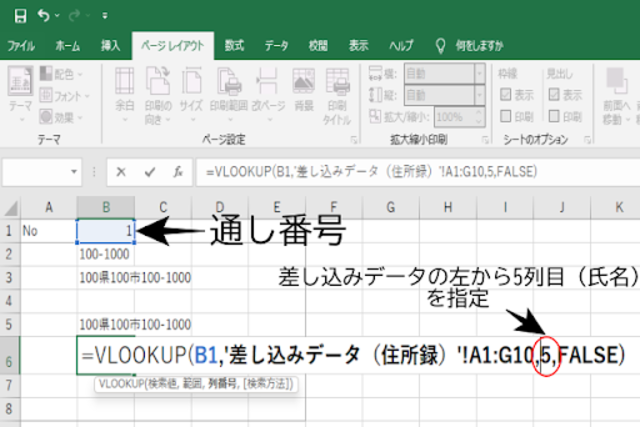
エクセルで差し込み印刷を作成するには、以下の手順を踏んでください。
差し込み印刷の準備
まず、エクセルでデータを整理し、差し込み印刷に使用するデータ範囲を選択します。そして、「ページレイアウト」タブの「印刷範囲」グループで、「印刷範囲の設定」をクリックし、選択した範囲を印刷範囲として設定します。
- データを整理し、差し込み印刷に必要な列と行を選択します。
- 「ページレイアウト」タブの「印刷範囲」グループで、「印刷範囲の設定」をクリックします。
- 選択した範囲を印刷範囲として設定します。
差し込み印刷の設定
次に、「ファイル」タブを開き、「印刷」を選択します。印刷プレビュー画面で、「ページ設定」をクリックし、「差し込み印刷」タブを選択します。ここで、差し込み印刷の詳細設定を行います。
この記事が役に立つかもしれません。 Excel ページ設定で印刷レイアウトをカスタマイズ!
- 「ファイル」タブを開き、「印刷」を選択します。
- 印刷プレビュー画面で、「ページ設定」をクリックします。
- 「差し込み印刷」タブを選択し、詳細設定を行います。
差し込み印刷の実行
最後に、「印刷」ボタンをクリックして、差し込み印刷を実行します。必要に応じて、「プリンターのプロパティ」でプリンターの設定を変更できます。
- 印刷プレビュー画面で、設定を確認します。
- 「印刷」ボタンをクリックして、差し込み印刷を実行します。
- 必要に応じて、「プリンターのプロパティ」でプリンターの設定を変更します。
エクセルデータを宛名印刷するにはどうしたらいいですか?
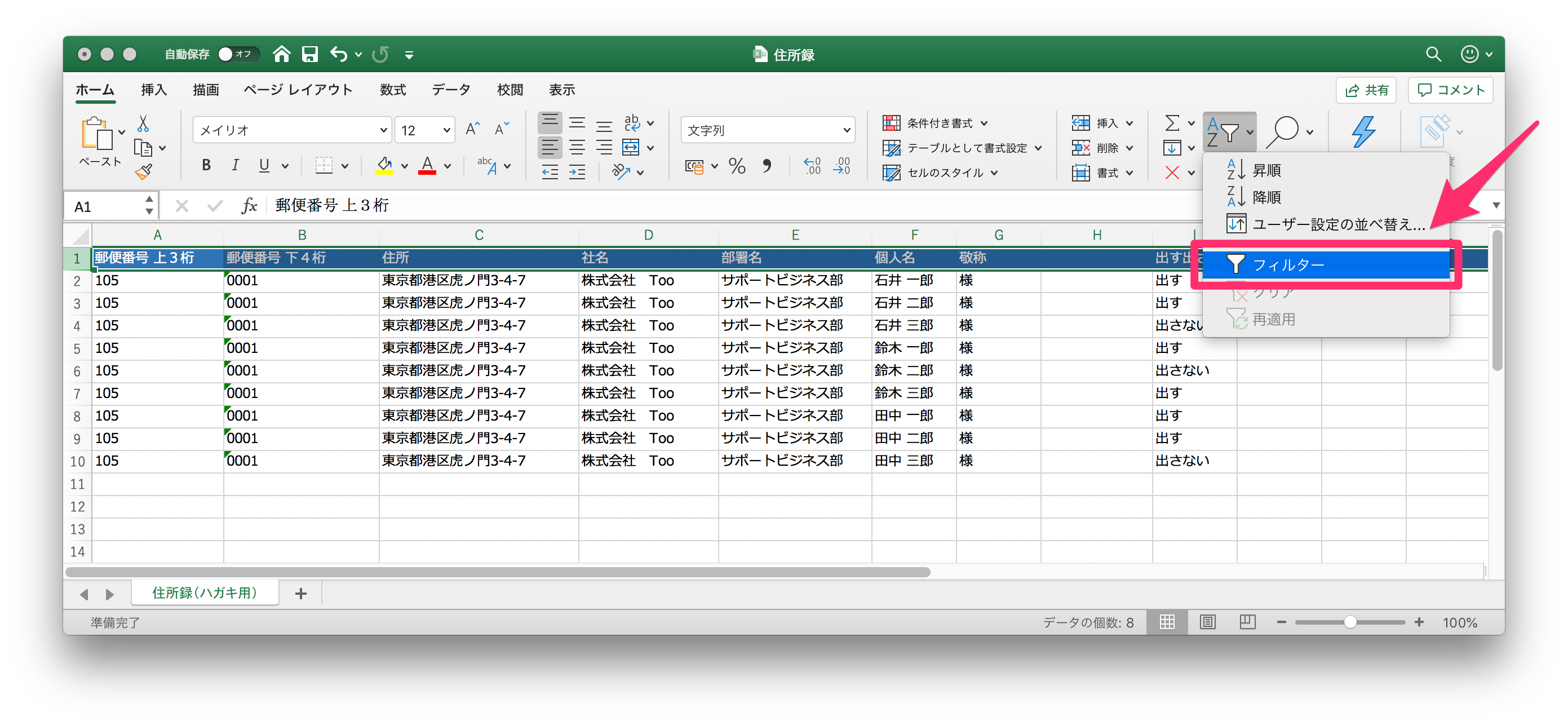
エクセルデータを宛名印刷するには、以下の手順を実行します。
エクセルデータの準備
エクセルで宛名印刷するために、以下の情報を含むデータシートを準備します。
- 名前: 宛名の氏名
- 住所: 宛名の住所
- 郵便番号: 宛名の郵便番号
- その他: 必要に応じて会社名や部署名など
宛名印刷の設定
エクセルで宛名印刷の設定を行います。
- [挿入] タブの [テキスト] をクリックし、[宛名印刷] を選択します。
- [宛名印刷の作成] ウィザードが表示されるので、手順に従って宛名印刷の設定を行います。
- 宛名のレイアウトやフォント、ポストカードやはがきのサイズを選択します。
宛名印刷の実行
設定が完了したら、宛名印刷を実行します。
- [完了] をクリックして、宛名印刷のウィザードを終了します。
- エクセルデータに基づいて宛名が印刷されるので、[ファイル] タブの [印刷] をクリックして印刷を実行します。
- 印刷が完了したら、はがきやポストカードに宛名が正しく印刷されていることを確認してください。
差し込み印刷テンプレートの作成方法は?
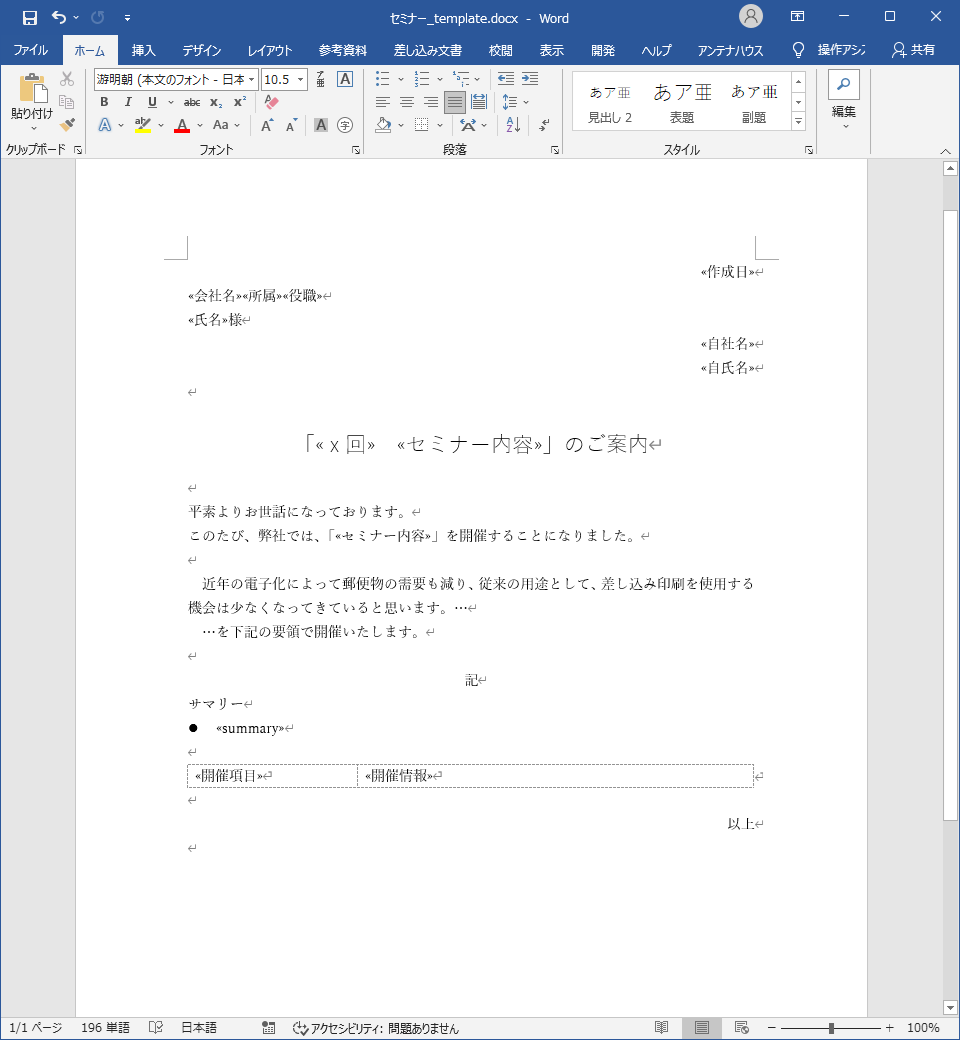
差し込み印刷テンプレートの作成方法は、以下の手順で行います。
1. テンプレートの目的と要件を明確化する
まず、差し込み印刷テンプレートの目的と要件を明確にします。これには、以下の点を考慮してください。
- 対象顧客: テンプレートを使用する顧客層や業種を特定します。
- 印刷内容: 名前、住所、バーコードなど、印刷する必要がある情報を決定します。
- デザイン: ロゴや色使い、フォントなど、デザイン要素を考慮します。
2. データソースを準備する
差し込み印刷には、データソースが必要です。これには、以下の手順で準備します。
- データの整理: 顧客情報や商品情報など、印刷に必要なデータを整理します。
- データ形式の選択: CSV、Excel、データベースなど、適切なデータ形式を選択します。
- データの確認: データにエラーがないか、入力ミスがないか確認します。
3. テンプレートの作成と設定
テンプレート作成ソフトウェアを使用して、テンプレートを作成し、設定を行います。
- テンプレートの選択: 目的に適したテンプレートを選択します。
- フィールドの配置: データを表示するフィールドを適切な位置に配置します。
- 設定の調整: フォントサイズや色、配置など、必要に応じて設定を調整します。
エクセルで印刷設定のラベルはどうやって付けますか?
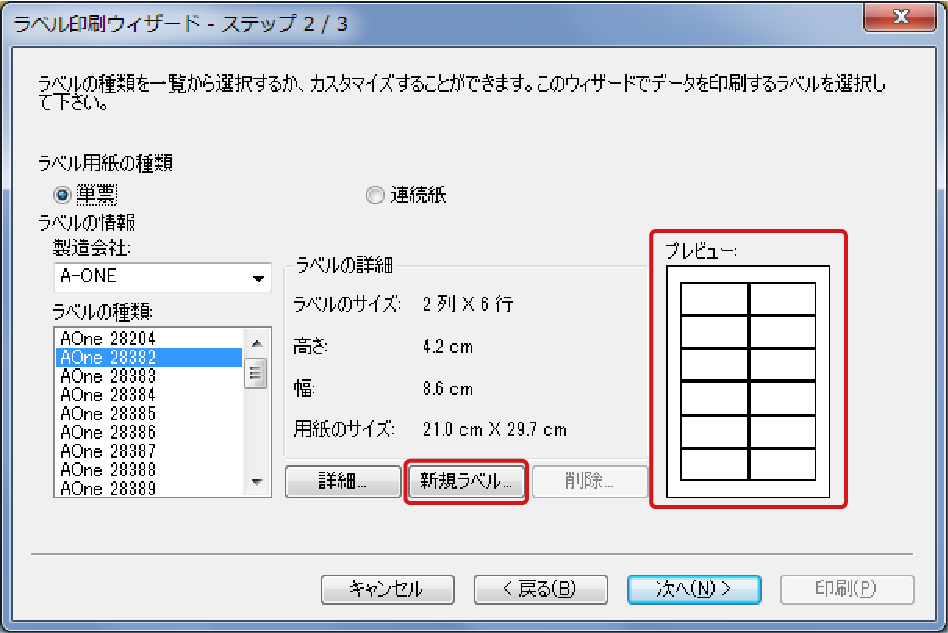
エクセルで印刷設定のラベルは、以下の手順で行います。
ラベル機能の選択
エクセルでは、「레이아웃」タブの「ラベル」機能を使って印刷設定のラベルを付けることができます。この機能を使うことで、シート上のデータを指定した範囲でラベルとして印刷することが可能です。
- エクセルを開き、ラベルを付けるシートを選択します。
- 「레이ア웃」タブをクリックします。
- 「ラベル」ボタンをクリックして、ラベル設定画面を開きます。
ラベル範囲の設定
ラベル設定画面では、ラベルを付ける範囲やラベルのフォーマットを指定できます。ここでは、「範囲」と「書式」の設定が重要です。
- 「範囲」で、ラベルを付けるセルの範囲を選択します。
- 「書式」で、ラベルのフォントやサイズ、色を設定します。
- 設定が完了したら、「OK」ボタンをクリックして確定します。
印刷設定の確認と実行
ラベルを設定したら、印刷プレビューで確認し、問題がなければ印刷を実行します。印刷設定では、「ページ設定」で用紙サイズや余白、向きを指定できます。
- 「ファイル」タブをクリックし、「印刷」を選択します。
- 印刷プレビューでラベルの配置を確認します。
- 「ページ設定」で、必要に応じて用紙サイズや余白、向きを調整します。
- 設定が完了したら、「印刷」ボタンをクリックして印刷を実行します。
よくある質問
Excelの差し込み印刷とは何か?
Excelの差し込み印刷は、データを用紙に合わせて自動的に配置し、印刷する機能です。例えば、宛名ラベルや名刺、証明書など、一括で印刷する必要がある場合に便利です。Excelで作成したデータを元に、Wordでレイアウトを決めて印刷することができます。
差し込み印刷で宛名ラベルを作成する手順は?
まず、Excelで宛名のデータを整理します。姓、名、郵便番号、住所などの項目を別々のセルに分けて入力します。次に、Wordで宛名ラベルのテンプレートを開き、差し込み印刷の設定を行います。データソースとして先ほどのExcelファイルを選択し、各項目を適切な位置に配置します。最後に、プレビューで確認し、問題がなければ印刷できます。
差し込み印刷の利点は何ですか?
差し込み印刷の最大の利点は、効率的に大量のデータを印刷できることです。各データを1つずつ入力して印刷する手間が省けます。また、データの変更や追加もExcelで行えば良いため、柔軟性があります。宛名ラベルの他にも、各種証明書や名札、バーコードラベルなど、さまざまな用途に利用できます。
差し込み印刷で注意すべき点は何ですか?
差し込み印刷では、データと印刷レイアウトが整合していることが重要です。Excelのデータが正確でないと、印刷結果にも反映されます。また、用紙の種類や寸法に合わせて、Wordのテンプレートを適切に設定する必要があります。印刷前に必ずプレビューで確認し、問題があれば修正を加えましょう。
Excel 差し込み印刷:宛名ラベルなどを簡単に作成! に類似した他の記事を知りたい場合は、Excel 印刷 カテゴリにアクセスしてください。
関連記事