
Excel 家計簿:テンプレートで簡単作成!
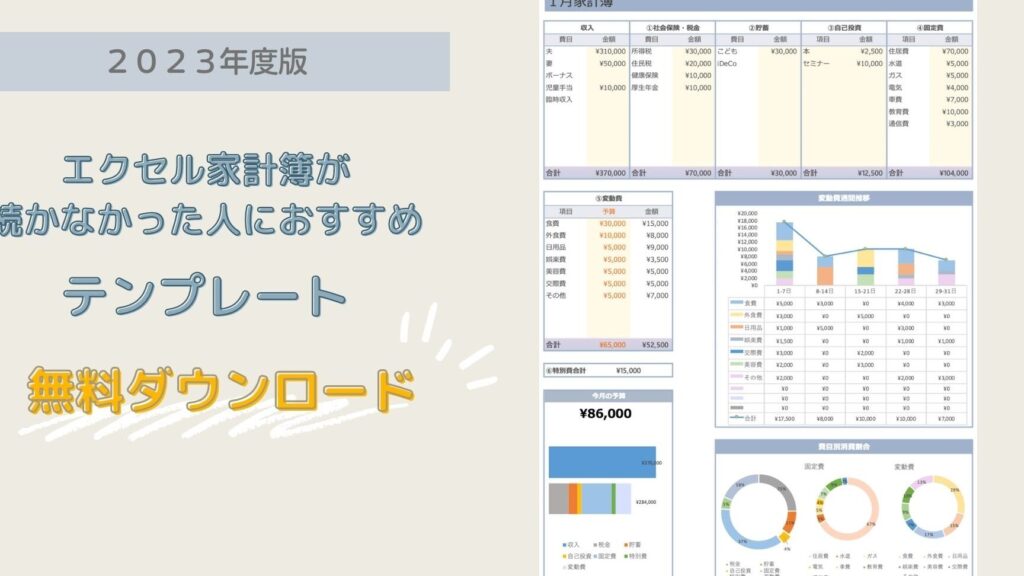
「」というテーマで記事を紹介します。家庭の財務管理は、日々の生活において非常に重要です。Excelを利用して家計簿を作成することで、収入と支出を一目で把握することが可能になります。本記事では、Excelのテンプレートを活用して、手軽にでも効果的な家計簿の作り方を解説します。初心者の方でも簡単に作成できるので、ぜひ活用してみてください。
Excelで家計簿を作成する利点
Excelを使用して家計簿を作成することで、以下のような利点があります。 1. 簡単にテンプレートを利用できる 2. 自動計算ができるので、入力が簡単 3. グラフ機能で収支状況が一目でわかる 4. データのバックアップが取りやすい 5. 家計の分析が容易になり、節約に役立つ
Excelの家計簿テンプレートの種類
Excelで利用できる家計簿テンプレートは様々な種類があります。 1. 簡単家計簿テンプレート:基本的な収支管理に適したシンプルなテンプレート 2. 詳細家計簿テンプレート:カテゴリ別の詳細な収支管理が可能なテンプレート 3. 月次家計簿テンプレート:毎月の収支を管理するためのテンプレート 4. 予算管理テンプレート:予算設定と実際の収支を比較するためのテンプレート 5. 家族用家計簿テンプレート:家族全体の収支を管理するためのテンプレート
この記事が役に立つかもしれません。 Excel 復元:削除したファイルを復元
| テンプレート名 | 特徴 |
|---|---|
| 簡単家計簿テンプレート | 基本的な収支管理に適したシンプルなテンプレート |
| 詳細家計簿テンプレート | カテゴリ別の詳細な収支管理が可能なテンプレート |
| 月次家計簿テンプレート | 毎月の収支を管理するためのテンプレート |
| 予算管理テンプレート | 予算設定と実際の収支を比較するためのテンプレート |
| 家族用家計簿テンプレート | 家族全体の収支を管理するためのテンプレート |
Excel家計簿の作成手順
Excelで家計簿を作成する基本的な手順は以下の通りです。 1. Excelを開いて新しいワークブックを作成します。 2. テンプレートを選択し、必要に応じてカスタマイズします。 3. 収入と支出の項目を入力します。 4. 計算式を設定し、合計や差額を自動計算します。 5. グラフを作成し、収支状況を視覚化します。
Excel家計簿の管理と分析
Excelで作成した家計簿を効果的に利用するために、以下のポイントを押さえてください。 1. 定期的にデータを入力:毎日の収支を入力することで、家計の状況を正確に把握できます。 2. カテゴリ別に分析:支出をカテゴリ別に分類することで、どの項目に多くお金がかかっているかを明確にします。 3. 予算と実績を比較:予算との差を把握し、必要に応じて支出を調整します。 4. グラフで視覚化:収支状況をグラフで表現することで、一目で理解しやすくなります。 5. 定期的な見直し:家計簿を定期的に見直し、改善に役立てます。
Excel家計簿の注意点
Excelで家計簿を作成・管理する際には、以下の注意点を守りましょう。 1. データのバックアップ:定期的にデータのバックアップを取ることで、事故によるデータ損失を防ぎます。 2. パスワード設定:家計簿のデータを保護するために、パスワードを設定してアクセスを制限します。 3. 正確な入力:データの入力には正確を心掛け、計算ミスや入力忘れがないように注意しましょう。 4. カテゴリの設定:適切なカテゴリ設定を行い、支出の分析がしやすくしましょう。 5. 更新の習慣化:家計簿の更新を日常の習慣とすることで、収支管理が効果的に行えます。
よくある質問
Excelで家計簿を作成するにはどのようなテンプレートが適していますか?
Excelで家計簿を作成する場合、最も適しているのは収支管理テンプレートです。このテンプレートは、収入と支出を簡単に記録できるように設計されており、毎月の予算管理や貯金目標達成にも役立ちます。また、自動計算機能により、入力したデータに基づいて収支の合計や残高がリアルタイムで計算されるため、効率的な家計管理が可能です。
この記事が役に立つかもしれません。 Excel 循環参照 見つけ方:循環参照を解消
Excelの家計簿テンプレートをカスタマイズする方法はありますか?
はい、Excelの家計簿テンプレートは自由にカスタマイズすることができます。例えば、項目名やカテゴリを変更したり、新しい列や行を追加したりすることができます。また、条件付き書式を使って、特定の条件を満たしたセルに色をつけたり、グラフ機能を使って収支の推移を視覚化することも可能です。テンプレートをカスタマイズすることで、一人ひとりの使いやすさや必要性に応じた家計簿を作成することができます。
Excelの家計簿テンプレートで予算管理を行うにはどうすればよいですか?
Excelの家計簿テンプレートで予算管理を行うには、まず予算を設定する必要があります。予算設定シートに、毎月の収入と各カテゴリ別の支出上限を入力します。次に、実際の収支を家計簿に入力し、予算と実績を比較します。予算超過が発生したカテゴリや、予算に余裕があるカテゴリを見つけ、必要に応じて翌月の予算を見直すことで、より効果的な予算管理が可能になります。
Excelの家計簿テンプレートを使って貯金計画を立てる方法を教えてください。
Excelの家計簿テンプレートを使って貯金計画を立てるには、まず貯金目標と達成期限を決めます。次に、達成期限までの期間と、毎月の貯金額を計算し、家計簿の貯金項目に反映します。貯金計画を立てる際は、収入や支出の状況を考慮し、現実的な目標を設定することが重要です。また、定期的に貯金状況を確認し、必要に応じて計画を見直すことで、目標達成への意識を高めることができます。
この記事が役に立つかもしれません。 Excel 拡張子:Excel ファイルの種類
Excel 家計簿:テンプレートで簡単作成! に類似した他の記事を知りたい場合は、Excel 基礎操作 カテゴリにアクセスしてください。
関連記事