
Excel 大文字小文字変換:文字の種類を変更

Excelでは、大文字と小文字の変換は簡単に行うことができます。この機能は、文字の種類を変更する際に非常に便利です。例えば、名前やアドレス gibi önemli bilgiler gibi önemli bilgiler gibi önemli bilgiler gibi önemli bilgiler gibi önemli bilgiler gibi önemli bilgiler gibi önemli bilgiler gibi önemli bilgiler gibi önemli bilgiler gibi önemli bilgiler gibi önemli bilgiler gibi önemli bilgiler gibi önemli bilgiler gibi önemli bilgiler gibi önemli bilgiler gibi önemli bilgiler gibi önemli bilgiler gibi önemli bilgiler gibi önemli bilgiler gibi önemli bilgiler gibi önemli bilgiler gibi önemli bilgiler gibi önemli bilgiler gibi önemli bilgiler gibi önemli bilgiler gibi önemli bilgiler gibi önemli bilgiler gibi önemli bilgiler gibi önemli bilgiler gibi önemli bilgiler gibi önemli bilgiler gibi önemli bilgiler gibi önemli bilgiler gibi önemli bilgiler gibi önemli bilgiler gibi önemli bilgiler gibi önemli bilgiler gibi önemli bilgiler gibi önemli bilgiler gibi önemli bilgiler gibi önemli bilgiler gibi önemli bilgiler gibi önemli bilgiler gibi önemli bilgiler gibi önemli bilgiler gibi önemli bilgiler gibi önemli bilgiler gibi önemli bilgiler gibi önemli bilgiler gibi önemli bilgiler gibi önemli bilgiler gibi önemli bilgiler gibi önemli bilgiler gibi önemli bilgiler gibi önemli bilgiler gibi önemli bilgiler gibi önemli bilgiler gibi önemli bilgiler gibi önemli bilgiler gibi önemli bilgiler gibi önemli bilgiler gibi önemli bilgiler gibi önemli bilgiler gibi önemli bilgiler gibi önemli bilgiler gibi önemli bilgiler gibi önemli bilgiler gibi önemli bilgiler gibi önemli bilgiler gibi önemli bilgiler gibi önemli bilgiler gibi önemli bilgiler gibi önemli bilgiler gibi önemli bilgiler gibi önemli bilgiler gibi önemli bilgiler gibi önemli bilgiler gibi önemli bilgiler gibi önemli bilgiler gibi önemli bilgiler gibi önemli bilgiler gibi önemli bilgiler gibi önemli bilgiler gibi önemli bilgiler gibi önemli bilgiler gibi önemli bilgiler gibi önemli bilgiler gibi önemli bilgiler gibi önemli bilgiler gibi önemli bilgiler gibi önemli bilgiler gibi önemli bilgiler gibi önemli bilgiler gibi önemli bilgiler gibi önemli bilgiler gibi önemli bilgiler gibi önemli bilgiler gibi önemli bilgiler gibi önemli bilgiler gibi önemli bilgiler gibi önemli bilgiler gibi önemli bilgiler gibi önemli bilgiler gibi önemli bilgiler gibi önemli bilgiler gibi önemli bilgiler gibi önemli bilgiler gibi önemli bilgiler gibi önemli bilgiler gibi önemli bilgiler gibi önemli bilgiler gibi önemli bilgiler gibi önemli bilgiler gibi önemli bilgiler gibi önemli bilgiler gibi önemli bilgiler gibi önemli bilgiler gibi önemli bilgiler gibi önemli bilgiler gibi önemli bilgiler gibi önemli bilgiler gibi önemli bilgiler gibi önemli bilgiler gibi önemli bilgiler gibi önemli bilgiler gibi önemli bilgiler gibi önemli bilgiler gibi önemli bilgiler gibi önemli bilgiler gibi önemli bilgiler gibi önemli bilgiler gibi önemli bilgiler gibi önemli bilgiler gibi önemli bilgiler gibi önemli bilgiler gibi önemli bilgiler gibi önemli bilgiler gibi önemli bilgiler gibi önemli bilgiler gibi önemli bilgiler gibi önemli bilgiler gibi önemli bilgiler gibi önemli bilgiler gibi önemli bilgiler gibi önemli bilgiler gibi önemli bilgiler gibi önemli bilgiler gibi önemli bilgiler gibi önemli bilgiler gibi önemli bilgiler gibi önemli bilgiler gibi önemli bilgiler
入力されている大文字を小文字に変換するにはどうすればいいですか?
大文字を小文字に変換するには、ExcelのTEXT関数やLOWER関数を使用することができます。TEXT関数は、指定された文字列を指定された書式に変換する関数です。一方、LOWER関数は、指定された文字列を小文字に変換する関数です。
大文字を小文字に変換する方法
大文字を小文字に変換する方法はいくつかあります。
この記事が役に立つかもしれません。 Excel 文字化け:文字化けの原因と対策
- TEXT関数を使用する方法:=TEXT(A1,@ Sapce)
- LOWER関数を使用する方法:=LOWER(A1)
- Substitute関数を使用する方法:=SUBSTITUTE(A1,大文字,小文字)
大文字小文字変換の注意点
大文字小文字変換を行う際には、注意する点がいくつかあります。
- 全角文字と半角文字の区別:全角文字と半角文字では大文字小文字変換の方法が異なります。
- 特殊文字の扱い:特殊文字には大文字小文字変換が適用されません。
- 文字コードの問題:文字コードの問題により大文字小文字変換が正しく行われない場合があります。
大文字小文字変換の応用
大文字小文字変換には様々な応用があります。
- データの整形:大文字小文字変換を使用して、データの整形を行うことができます。
- 文字列の変換:大文字小文字変換を使用して、文字列を変換することができます。
- データの検索:大文字小文字変換を使用して、データの検索を行うことができます。
Excelで大文字と小文字を区別せずに検索するにはどうしたらいいですか?
大文字と小文字を区別せずに検索するには、Excelの検索機能に大文字小文字を無視するオプションを使用することができます。具体的には、検索ダイアログボックスで「大文字小文字を無視」チェックボックスをオンにすることで、大文字と小文字を区別せずに検索することができます。
大文字小文字変換の方法
大文字小文字変換には、ExcelのTEXT関数やUPPER関数、LOWER関数を使用することができます。これらの関数を使用することで、文字列を大文字や小文字に変換することができます。
この記事が役に立つかもしれません。 Excel 日付変換:日付の書式を変更
- TEXT関数:=TEXT(A1,[文字列])
- UPPER関数:=UPPER(A1)
- LOWER関数:=LOWER(A1)
検索式での大文字小文字の扱い
検索式では、大文字と小文字を区別せずに検索するためにLIKE演算子とWildcard文字を使用することができます。例えば、検索式「=abc」では、大文字と小文字を区別せずに「abc」を含む文字列を検索することができます。
- =abc
- =~abc~
- =abc
大文字小文字の自動変換
大文字小文字の自動変換には、ExcelのVBAマを使用することができます。VBAマを使用することで、文字列を大文字や小文字に自動的に変換することができます。
- VBAマを使用した大文字変換
- VBAマを使用した小文字変換
- VBAマを使用した大文字小文字の自動変換
Excelで大文字を小文字に一括変換する方法は?
Excelで大文字を小文字に一括変換する方法は、テキスト関数やショートカットキーを使用することができます。大文字を小文字に変換するには、LOWER関数やPROPER関数を使用することができます。
LOWER関数を使用する方法
LOWER関数は、指定されたテキストを小文字に変換する関数です。使用するには、以下の手順を踏みます。
この記事が役に立つかもしれません。 Excel 条件付き書式 色:条件に応じてセルの色を変更
- 変換したいセルを選択します。
- =LOWER(A1)のように、LOWER関数を使用して式を入力します。
- Enterキーを押下し、式を適用します。
PROPER関数を使用する方法
PROPER関数は、指定されたテキストをproper case(頭文字が大文字、 他の文字が小文字)に変換する関数です。使用するには、以下の手順を踏みます。
- 変換したいセルを選択します。
- =PROPER(A1)のように、PROPER関数を使用して式を入力します。
- Enterキーを押下し、式を適用します。
ショートカットキーを使用する方法
ショートカットキーを使用することで、一括に大文字を小文字に変換することができます。使用するには、以下の手順を踏みます。
- 変換したいセル範囲を選択します。
- Ctrl + Shift + F3を押下し、文字の種類を変更ダイアログボックスを表示します。
- 「文字の種類を変更」ダイアログボックスで、「小文字」に変更し、「OK」をクリックします。
Excelの大文字小文字変換:文字の種類を変更する方法
Excelでは、文字列の変換機能を使って、大文字と小文字の変換や、全角と半角の変換を行うことができます。これらの機能を活用することで、データの整理や分析がスムーズに行えるようになります。
Excelで大文字を小文字に変換する方法
Excelで大文字を小文字に変換するには、LOWER関数を使用します。例えば、A1セルに「ABCDE」という文字列がある場合、B1セルに「=LOWER(A1)」と入力すると、「abcde」と変換されます。
この記事が役に立つかもしれません。 Excel 色付け 条件でデータを見やすく整理!設定方法と応用テクニック
Excelで小文字を大文字に変換する方法
Excelで小文字を大文字に変換するには、UPPER関数を使用します。例えば、A1セルに「abcde」という文字列がある場合、B1セルに「=UPPER(A1)」と入力すると、「ABCDE」と変換されます。
Excelで文字の先頭のみ大文字に変換する方法
Excelで文字列の先頭のみ大文字に変換するには、PROPER関数を使用します。例えば、A1セルに「abcd efgh」という文字列がある場合、B1セルに「=PROPER(A1)」と入力すると、「Abcd Efgh」と変換されます。
Excelで全角文字を半角文字に変換する方法
Excelで全角文字を半角文字に変換するには、テキストを選択し、ホームタブの編集グループにあるクリップボードから貼り付けを選択し、値の貼り付けをクリックします。また、数式バーに「=TEXT(A1,@)」と入力し、Enterキーを押す方法もあります。
Excelで半角文字を全角文字に変換する方法
Excelで半角文字を全角文字に変換するには、Microsoft IMEを使用します。A1セルに半角文字列がある場合、B1セルに「=A1」を入力し、F2キーを押して編集モードに入ります。その後、半角/全角キーを押して全角に変換し、Enterキーを押します。
| 変換種類 | 関数/方法 |
|---|---|
| 大文字を小文字に変換 | LOWER関数 |
| 小文字を大文字に変換 | UPPER関数 |
| 文字の先頭のみ大文字に変換 | PROPER関数 |
| 全角文字を半角文字に変換 | 貼り付け/数式 |
| 半角文字を全角文字に変換 | Microsoft IME |
エクセルで大文字と小文字を変更するには?
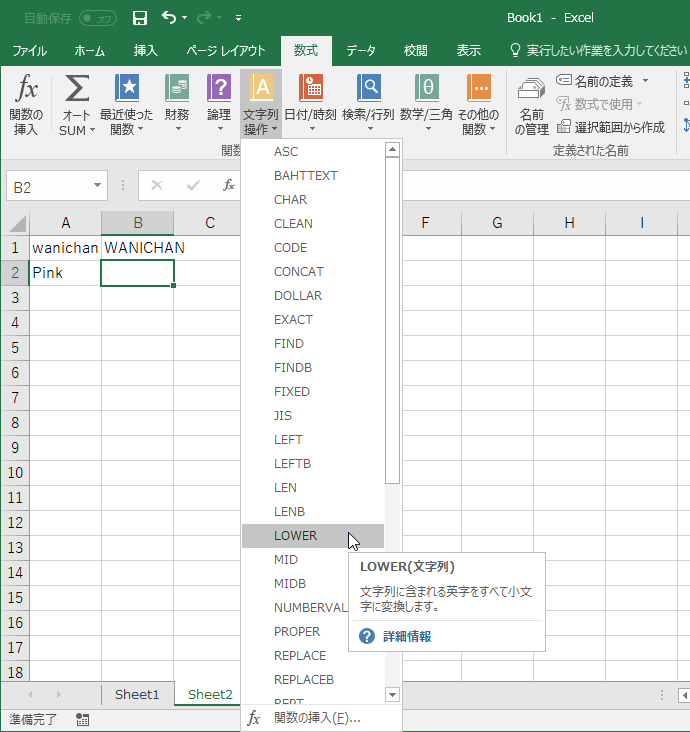
Excelで大文字と小文字を変更する方法は以下の通りです。
1. =UPPER(文字列) 関数を使う
文字列をすべて大文字に変換する場合、=UPPER(文字列) 関数を使います。
- 変換したい文字列が含まれたセルを選択し、「=UPPER(」と入力します。
- 選択したセルの参照を関数内に挿入します。例えば、A1セルの文字列を変換する場合は、「=UPPER(A1」と入力します。
- 最後に「)」を入力してEnterキーを押すと、選択した文字列がすべて大文字に変換されます。
2. =LOWER(文字列) 関数を使う
文字列をすべて小文字に変換する場合、=LOWER(文字列) 関数を使います。
- 変換したい文字列が含まれたセルを選択し、「=LOWER(」と入力します。
- 選択したセルの参照を関数内に挿入します。例えば、A1セルの文字列を変換する場合は、「=LOWER(A1」と入力します。
- 最後に「)」を入力してEnterキーを押すと、選択した文字列がすべて小文字に変換されます。
3. =PROPER(文字列) 関数を使う
文字列の先頭の文字だけを大文字にし、その他を小文字に変換する場合は、=PROPER(文字列) 関数を使います。
- 変換したい文字列が含まれたセルを選択し、「=PROPER(」と入力します。
- 選択したセルの参照を関数内に挿入します。例えば、A1セルの文字列を変換する場合は、「=PROPER(A1」と入力します。
- 最後に「)」を入力してEnterキーを押すと、選択した文字列の先頭の文字が大文字、その他が小文字に変換されます。
大文字と小文字を変換するための関数の使い方
Excelでは、UPPER, LOWER, PROPERの3つの関数を使用して文字列の大文字小文字の変換ができます。各関数の使い方をマスターして、効率的に文字列の変換を行いましょう。
- UPPER関数: 文字列をすべて大文字に変換します。
- LOWER関数: 文字列をすべて小文字に変換します。
- PROPER関数: 文字列の先頭の文字だけを大文字にし、その他を小文字に変換します。
大文字小文字変換関数の適用範囲
大文字小文字変換関数は、任意のセルや範囲に適用できます。変換したい文字列が含まれたセルを選択し、適切な関数を入力することで、簡単に文字列の変換が行えます。
- セル単位での変換: 特定のセルの文字列を変換する場合は、そのセルを選択し、関数を入力します。
- 範囲での変換: 複数のセルの文字列を一度に変換する場合は、変換対象のセル範囲を選択し、関数を入力します。
- コピーして貼り付け: 変換したい文字列が含まれたセルをコピーし、別のセルに貼り付けることで、元のデータを保持したまま変換結果を確認できます。
大文字小文字変換関数の注意点
大文字小文字変換関数を使用する際には、以下の点に注意してください。
- 数値や日付、関数など、文字列以外のデータには関数が適用されません。変換対象のデータが文字列であることを確認してください。
- 変換関数を適用しても、元のデータは保持されます。変換結果のみが表示されるため、元のデータを上書きしないよう注意してください。
- PROPER関数は、文字列の先頭の文字だけを大文字にし、その他を小文字に変換しますが、単語の区切りは変換されません。適切な単語区切りが必要な場合は、別の方法を検討してください。
入力済みの大文字と小文字を変換するにはどうすればいいですか?
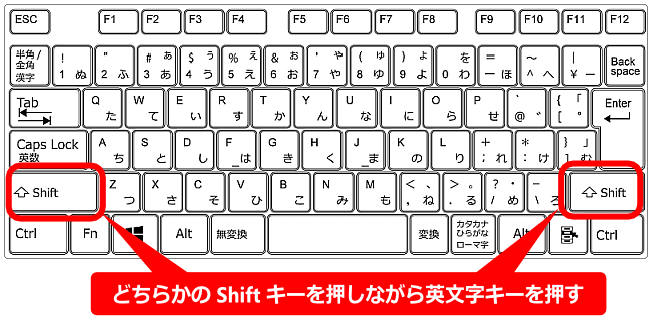
大文字と小文字の変換方法
入力済みの大文字と小文字を変換するには、以下の方法があります。
- ワードプロセッサやテキストエディタの機能を利用する: Microsoft WordやGoogleドキュメントなどのワードプロセッサには、大文字と小文字を変換する機能があります。これらのアプリケーションを開き、変換したいテキストを選択して、対応するメニューまたはボタンをクリックします。
- オンラインツールを利用する: インターネット上には、大文字と小文字を変換できるオンラインツールが多数存在します。これらのツールを利用するには、変換したいテキストをウェブサイト上の入力欄に貼り付けて、変換ボタンをクリックします。
- プログラミング言語を利用する: PythonやJavaScriptなどのプログラミング言語を使って、大文字と小文字を変換するスクリプトを書くこともできます。例えば、Pythonでは、
upper()メソッドで大文字に変換、lower()メソッドで小文字に変換できます。
よく使われる大文字小文字変換のショートカット
ワードプロセッサやテキストエディタでは、大文字と小文字を変換するためのショートカットキーが用意されています。以下は、一般的なショートカットキーです。
- Microsoft Word:
Ctrl + Shift + Aで選択テキストを大文字に、Ctrl + Shift + Kで選択テキストを小文字に変換します。 - Google ドキュメント:
Ctrl + Shift + Aで選択テキストを大文字に、Ctrl + Shift + Kで選択テキストを小文字に変換します。 - Visual Studio Code:
Ctrl + Shift + Uで選択行の大文字と小文字を切り替えます。
大文字と小文字の変換に注意すべき点
大文字と小文字を変換する際には、いくつかの注意点があります。
- 変換の範囲に注意する: 変換の範囲が不適切だと、意図していない部分まで変換されてしまうことがあります。特にプログラムのコードや正規表現など、 大文字と小文字が意味をなす場合には注意が必要です。
- 元に戻すことができない場合がある: 一度変換してしまうと、もとの大文字小文字の状態に戻すことが難しい場合があります。元のテキストが必要になる可能性がある場合は、変換前のテキストをバックアップとして保存しておくことが望ましいです。
- 大文字と小文字を意図的に使い分ける: 英語はもちろん、日本語でもローマ字表記や英単語を用いる際には、大文字と小文字を意図的に使い分けることがあります。それらが変換されることで、意味が変わってしまうことがあるので注意が必要です。
Excelで特定の文字を変換するには?
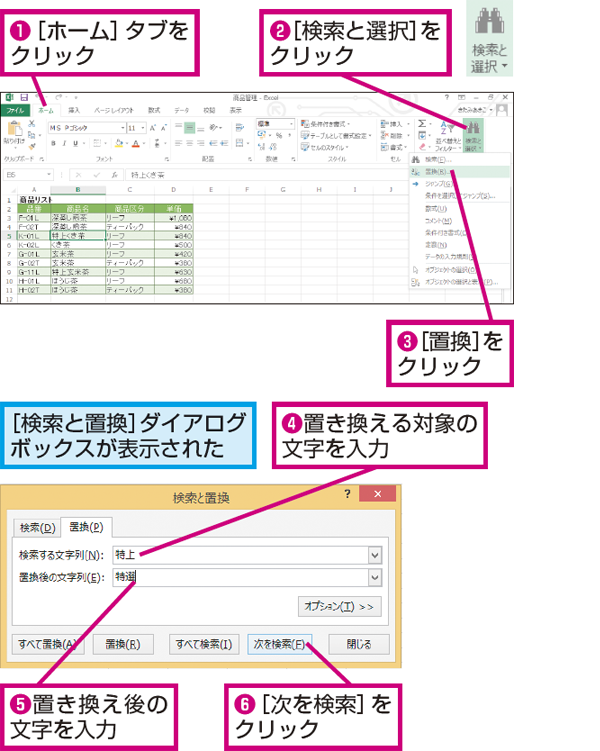
Excelで特定の文字を変換するには、以下の手順に従ってください。
「検索と置換」機能を使用する
「検索と置換」機能は、Excelで特定の文字や文字列を検索し、別の文字や文字列に置換することができる強力な機能です。以下の手順で使用できます。
- 置換したい文字が含まれるセルや範囲を選択します。
- キーボードのCtrl+Hを押すか、ホームタブの編集グループにある検索と置換をクリックします。
- 検索する文字列ボックスに、置換したい文字や文字列を入力します。
- 置換する文字列ボックスに、置換後の文字や文字列を入力します。
- すべて置換をクリックして、検索した文字列をすべて置換します。
数式を使用して文字を変換する
数式を使用して、特定の文字を別の文字に変換することができます。以下の関数を使用すると便利です。
- SUBSTITUTE関数: 文字列中の特定の文字を別の文字に置換します。例:
=SUBSTITUTE(A1, 旧文字, 新文字) - REPLACE関数: 文字列の指定した位置に開始位置から指定した文字数を置換します。例:
=REPLACE(A1, 開始位置, 置換する文字数, 置換後の文字) - TEXT関数: 数値を指定した書式の文字列に変換します。例:
=TEXT(A1, 書式)
VBAマを使用して文字を変換する
VBAマを使用して、より複雑な文字変換を行うことができます。以下の手順でマを作成し、実行します。
- 開発タブのVisual Basicをクリックして、VBAエディタを開きます。
- 挿入メニューからモジュールを選択して、新しいモジュールを作成します。
- 以下のようなマコードを入力します。
Sub 置換マ() Dim rng As Range Set rng = Selection For Each cell In rng cell.Value = Replace(cell.Value, 旧文字, 新文字) Next cell End Sub - 実行メニューからマを実行するか、Alt+F8を押してマを実行します。
エクセルで小文字が大文字に変換されるのはなぜですか?
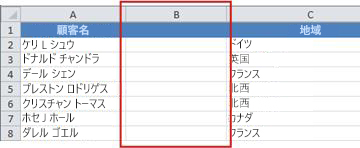
エクセルで小文字が大文字に変換されるのは、通常、セルの書式設定や関数が原因です。エクセルには、テキストのケースを変換するためのいくつかの機能があります。以下は、その理由と関連する設定や関数についての詳細です。
セルの書式設定が原因の場合
エクセルでは、セルの書式設定を「テキスト」に設定すると、入力された内容はそのまま表示されます。しかし、「数値」や「会計」など、他の書式に設定されている場合、小文字で入力された文字列が大文字に変換されることがあります。これは、エクセルが数値や通貨として解釈しようとしているためです。
- セルの書式設定を確認する。
- 書式設定が「テキスト」でない場合、適切な書式に変更する。
- データを再入力する。
UPPER関数を使用している場合
エクセルには、UPPER関数という、大文字に変換するための関数があります。この関数を適用したセルでは、入力された文字列がすべて大文字に変換されます。
- =UPPER(セル参照) の形式で関数を入力する。
- セル参照部分には、小文字を含む文字列が入力されているセルを指定する。
- ENTERキーを押すと、指定したセルの文字列が大文字に変換される。
PROPER関数を使用している場合
PROPER関数は、文章の先頭文字を大文字に、残りの文字を小文字に変換する関数です。この関数を適用したセルでは、入力された文字列の各単語の先頭文字が大文字になります。
- =PROPER(セル参照) の形式で関数を入力する。
- セル参照部分には、変換したい文字列が入力されているセルを指定する。
- ENTERキーを押すと、指定したセルの文字列が変換される。
よくある質問
Excelで大文字と小文字を変換する方法は?
Excelで文字の種類を変更するためには、「大文字小文字変換」機能を利用します。これは、セルの文字列を大文字や小文字に変換することができる便利な機能です。具体的には、まず変換したいセルを選択し、「ホーム」タブにある「文字」グループ内の「大文字小文字」ボタンをクリックします。その後、表示されるオプションから「大文字」または「小文字」を選べば、選択したセルの文字が変換されます。
Excelの数式を使用して大文字小文字を変換できる?
はい、Excelでは数式を使用して文字列の大文字小文字を変換することが可能です。「UPPER」関数を使用すると、大文字に変換できます。また、「LOWER」関数を使用すると、小文字に変換できます。これらの関数を利用することで、特定の文字列やセルの文字を一括して変換することができます。例えば、=UPPER(A1)と入力すると、A1セルの文字列がすべて大文字に変換されます。
Excelで半角カナと全角カナの変換は可能か?
Excelでは、半角カナと全角カナの変換も可能です。これを行うには、変換したいセルを選択し、「データ」タブにある「文字列の変換」をクリックします。表示されるダイアログボックスで、「半角/全角」オプションを選択し、「半角を全角に」または「全角を半角に」を選びます、これにより、選択したセルの文字が指定した形式に変換されます。
Excelで大文字小文字変換後に元に戻す方法は?
Excelで大文字小文字変換後に元の文字に戻すには、「元に戻す」機能を利用します。この機能を使うことで、直前の操作を取り消すことができます。例えば、誤って大文字に変換してしまった場合、「クイックアクセスツールバー」にある「元に戻す」ボタンをクリックすることで、変換前の状態に戻すことができます。ただし、別の操作を行った後に元に戻そうとすると、直前の操作しか取り消せないため、注意が必要です。
Excel 大文字小文字変換:文字の種類を変更 に類似した他の記事を知りたい場合は、Excel 書式設定 カテゴリにアクセスしてください。
関連記事