
Excel 固定スクロール:見たい部分を常に表示!
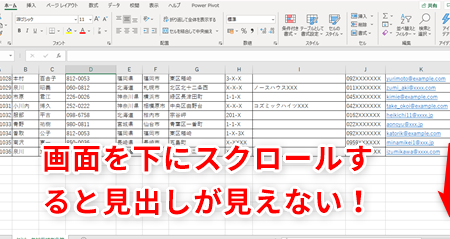
Excelの固定スール機能を使えば、見たい部分を常に表示して作業ができるようになります。この機能は、データの入力や分析を行う際に、大きな表や長いリストで作業する必要がある場合に非常に便利です。固定スールを活用することで、効率的に作業を行い、時間と労力の削減を実現できます。本記事では、Excelの固定スール機能の使い方や活用方法、さらに便利なTipsを紹介します。是非、お試しあれ!
Excelで特定の行を常に表示するには?
Excelで特定の行を常に表示するには、固定スール機能を使用することができます。 固定スール機能を使用することで、指定された行や列を常に表示することができます。
固定スールの設定方法
固定スール機能を使用するためには、以下の手順を踏みます。
この記事が役に立つかもしれません。 Excel 大文字小文字変換:文字の種類を変更
- 固定したい行や列を選択します。
- 「表示」タブの「ウィンドウ」グループにある「固定」ボタンをクリックします。
- 「固定スール」ダイアログボックスで、固定する範囲を指定します。
固定スールの利点
固定スール機能を使用することで、以下のような利点があります。
- 見たい部分を常に表示することができます。
- 大量のデータを扱う場合、スールを減らすことができます。
- 指定された行や列を固定表示することができます。
固定スールの注意点
固定スール機能を使用する際には、以下のような注意点があります。
- 固定スールを設定する範囲を誤らないようにします。
- 固定された行や列を編集することはできません。
- 固定スールを設定することで、他の行や列を隠すことになるため、注意しておく必要があります。
エクセルでスクロールしても見出しを表示するにはどうしたらいいですか?
エクセルでスールしても見出しを表示するにはどうしたらいいですか? エクセルでは、スールしても見出しを表示することができます。固定スール機能を使用することで、見たい部分を常に表示することができます。この機能を使用することで、スールしても見出しは固定されたままになり、他のセルには影響しません。
固定スールの設定方法
固定スール機能を使用するためには、ウィンドウ枠を設定する必要があります。まず、エクセルを開き、固定したいセル範囲を選択します。次に、「表示」タブの「ウィンドウ」グループにある「固定」ボタンをクリックします。
この記事が役に立つかもしれません。 Excel 文字化け:文字化けの原因と対策
- エクセルを開き、固定したいセル範囲を選択します。
- 「表示」タブの「ウィンドウ」グループにある「固定」ボタンをクリックします。
- 固定スールの設定が完了したら、スールしても見出しは固定されたままになります。
固定スールの利点
固定スール機能を使用することで、スールしても見出しは固定されたままになります。これにより、他のセルには影響しません。また、見たい部分を常に表示することができます。
- スールしても見出しは固定されたままになります。
- 他のセルには影響しません。
- 見たい部分を常に表示することができます。
固定スールの注意点
固定スール機能を使用するには、注意する点があります。固定スール機能は、 Freeze Panesという機能を使用して実現しています。この機能を使用するには、セル範囲を正しく選択する必要があります。
- セル範囲を正しく選択する必要があります。
- 固定スール機能は、 Freeze Panesという機能を使用して実現しています。
- 注意する点を守らないと、エラーが発生する可能性があります。
Excelのシートを常に表示するには?
Excelのシートを常に表示するには、固定スールの機能を使用します。この機能を使用することで、見たい部分を常に表示することができます。
固定スールの設定方法
固定スールの設定を行うには、以下の手順を踏みます。
この記事が役に立つかもしれません。 Excel 日付変換:日付の書式を変更
- 対象のシートを選択します。
- 「ビュー」タブの「ウィンドウ」グループにある「固定スール」ボタンをクリックします。
- 「固定スール」ダイアログボックスで、固定する行や列を指定します。
固定スールの利用方法
固定スールを使用することで、見たい部分を常に表示することができます。
- 固定スールに設定した行や列をドラッグし、移動することで、見たい部分を表示します。
- 複数の行や列を固定スールに設定することで、見たい部分を自由に切り替えることができます。
- 固定スールを使用することで、シートの移動やサイズ変更に対応することができます。
固定スールの Tips
固定スールを効果的に使用するためのTipsを紹介します。
- 複数のシートに対して固定スールを設定することで、見たい部分を共通化することができます。
- 条件付き書式と組み合わせることで、見たい部分を条件付きで表示することができます。
- マを使用することで、固定スールの設定を自動化することができます。
Excel 固定スール:見たい部分を常に表示!
Excelで作業を行っていると、縦や横に広い範囲のデータを扱うことがあります。そんな時に役立つのが、Excelの「固定スール」機能です。この機能を利用することで、見たい部分を常に表示し、作業効率を上げることができます。
固定スールとは?
固定スールとは、Excelで特定の行や列を固定して、スールしてもその部分が常に表示されるようにする機能です。これにより、大きなデータの範囲で作業を行う際にも、必要な部分が見えやすくなります。
この記事が役に立つかもしれません。 Excel 条件付き書式 色:条件に応じてセルの色を変更
固定スールの設定方法
固定スールを設定するには、以下の手順に従ってください。
- 固定させたい行や列を選択します。
- 「表示」タブを開き、「ウィンドウ」グループ内の「固定」をクリックします。
- 表示されるオプションから、「行を固定」または「列を固定」を選択します。
これで、選択した行や列が固定され、スールしても常に表示されるようになります。
固定スールの解除方法
固定スールを解除するには、以下の手順に従ってください。
- 「表示」タブを開き、「ウィンドウ」グループ内の「固定」をクリックします。
- 表示されるオプションから、「固定を解除」を選択します。
これで、固定されていた行や列が解除され、通常のスールに戻ります。
固定スールの利点
固定スールを利用することで、以下のような利点があります。
- 効率的なデータ操作:見たい部分が常に表示されるため、データの操作がしやすくなります。
- 見やすさの向上:大きなデータ範囲でも、必要な部分が見えやすくなります。
- 作業の高速化:スールすることなく、必要な情報にアクセスできるため、作業が高速化されます。
固定スールの活用例
固定スールを活用することでの代表的な例をいくつか紹介します。
- データ入力時:縦方向に長いデータの入力を行う際に、項目名の行を固定しておくと、見やすくなります。
- データ分析時:横方向に広いデータを分析する際に、集計列を固定しておくと、数値を追いやすくなります。
- 複数シートの比較時:複数のシートを行き来してデータを比較する際に、共通の行や列を固定しておくと、比較がしやすくなります。
| 機能 | 設定方法 | 解除方法 |
|---|---|---|
| 固定スール | 表示タブ > ウィンドウグループ > 固定 > 行を固定 または 列を固定 | 表示タブ > ウィンドウグループ > 固定 > 固定を解除 |
Excelでスクロールしても常に表示する方法は?
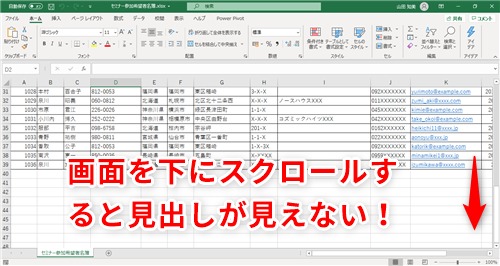
Excelでスールしても常に表示する方法は、ウィンドウを固定する機能を使用します。これにより、指定した行や列を固定して、スールしても常に表示されるように設定することができます。
ウィンドウの固定方法
ウィンドウを固定するには、次の手順に従います。
- 固定させたい行または列を選択します。
- 「表示」タブにある「ウィンドウ」グループの「ウィンドウの固定」をクリックします。
- 表示されるメニューから、「上の行を固定」または「左の列を固定」を選択します。
これにより、選択した行や列が固定され、スールしても常に表示されるようになります。
複数行または複数列の固定
複数行または複数列を固定することもできます。
- 固定させたい行または列を選択します。
- 「表示」タブにある「ウィンドウ」グループの「ウィンドウの固定」をクリックします。
- 表示されるメニューから、「行と列を固定」を選択します。
これにより、選択した複数の行や列が固定されます。
ウィンドウの固定を解除する方法
ウィンドウの固定を解除するには、次の手順に従います。
- 「表示」タブにある「ウィンドウ」グループの「ウィンドウの固定」をクリックします。
- 表示されるメニューから、「ウィンドウの固定を解除」を選択します。
これにより、固定されていた行や列が解除され、通常のスールが可能になります。
Excelでスクロールを固定したいのですが、一部だけはどうすればいいですか?
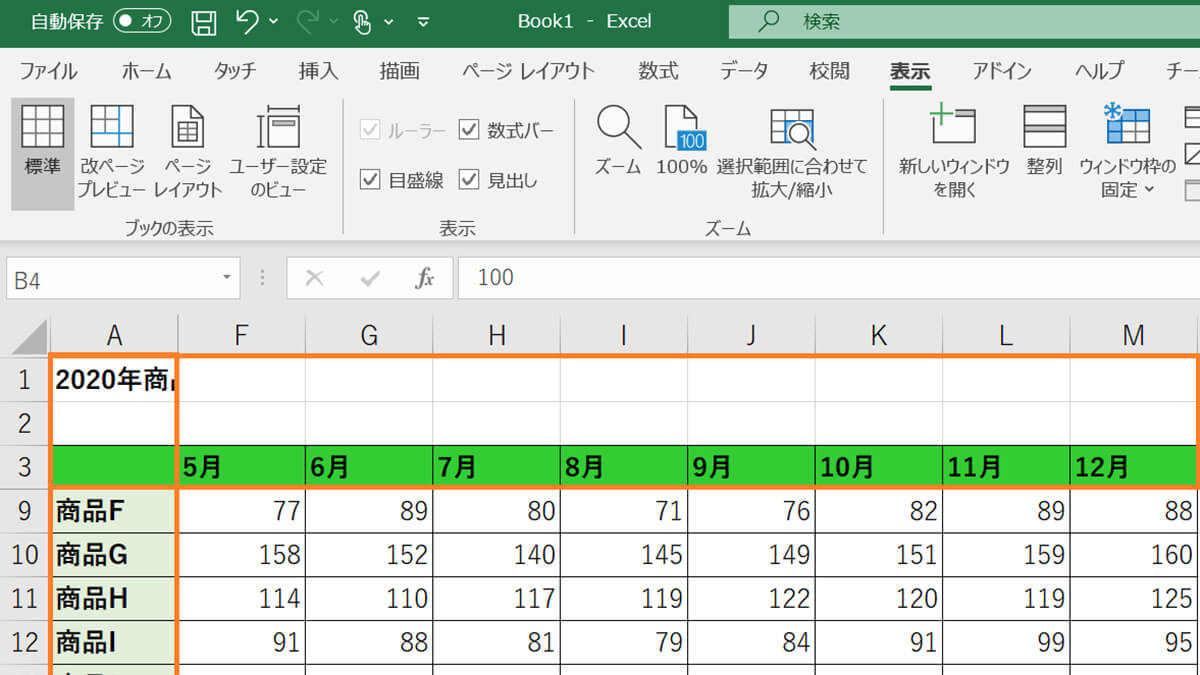
Excelでスールを固定する方法はいくつかありますが、特定の部分だけを固定するには、ウィンドウ枠の固定機能を使用します。
ウィンドウ枠の固定を設定する方法
ウィンドウ枠の固定を設定するには、以下の手順に従ってください。
- 固定したいセルを選択します。
- 表示タブのウィンドウグループにあるウィンドウ枠の固定をクリックします。
- 表示されるメニューから、ウィンドウ枠を解除を除く任意のオプションを選択します。
行または列を固定する方法
行または列を固定するには、以下の手順に従ってください。
- 固定したい行または列のすぐ下または右のセルを選択します。
- 表示タブのウィンドウグループにあるウィンドウ枠の固定をクリックします。
- 表示されるメニューから、上の行を固定または左の列を固定を選択します。
複数の行または列を固定する方法
複数の行または列を固定するには、以下の手順に従ってください。
- 固定したい行または列の範囲を選択します。
- 表示タブのウィンドウグループにあるウィンドウ枠の固定をクリックします。
- 表示されるメニューから、選択した行を固定または選択した列を固定を選択します。
エクセルで見出しを常に表示するには?
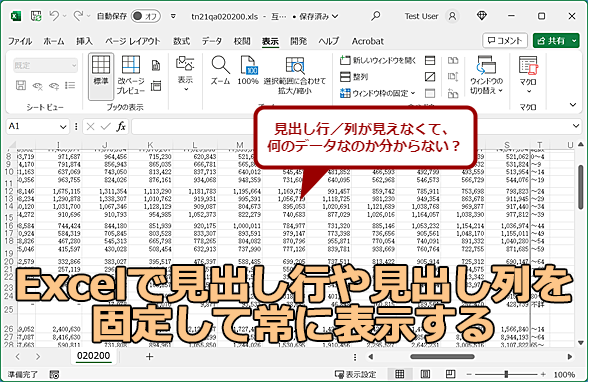
エクセルで見出しを常に表示するには、以下の手順で設定できます。
1. 対象のワークシートを開きます。
2. 見出し行を含む行を選択します。
3. 「表示」タブをクリックします。
4. 「ウィンドウ」のグループで、「凍結パネル」をクリックします。
5. 「行を凍結」を選択します。
これで、選択した行が凍結され、スールしても常に表示されるようになります。
行と列の同時凍結
行と列を同時に凍結して、見出し行と見出し列を常に表示することもできます。
- 見出し行と見出し列が交差するセルを選択します。
- 「表示」タブの「ウィンドウ」グループで、「凍結パネル」をクリックします。
- 「行と列を凍結」を選択します。
凍結解除
凍結を解除するには、以下の手順で行います。
- 「表示」タブをクリックします。
- 「ウィンドウ」のグループで、「凍結パネル」をクリックします。
- 「凍結解除」を選択します。
分割機能を使う
分割機能を使って、ワークシートを複数の領域に分割することもできます。これにより、見出し行や見出し列を常に表示させながら、他の部分を別々にスールできます。
- 分割したい位置のセルを選択します。
- 「表示」タブの「ウィンドウ」グループで、「分割」をクリックします。
- 分割線をドラッグして、分割位置を調整します。
エクセルで必要な部分だけ表示するには?

エクセルで必要な部分だけ表示するには、いくつかの方法があります。最もよく使われる方法は、次の通りです。
- フィルター機能を利用する
- 枠線と罫線を利用して範囲を指定する
- データのグループ化と展開を利用する
フィルター機能を利用する
フィルター機能を利用すると、特定の条件に一致するデータだけを表示させることができます。例えば、売上データから特定の商品の売上だけを表示させたい場合などに便利です。フィルターを適用するには、データを選択し、「データ」タブの「フィルター」をクリックします。そして、フィルターしたい列のドロップダウン矢印をクリックし、表示させたい条件を選択します。
枠線と罫線を利用して範囲を指定する
必要なデータのみを枠線で囲むことで、視覚的に必要な部分だけを強調することができます。また、罫線を非表示にすることで、必要なデータだけを表示させることもできます。枠線と罫線を設定するには、データを選択し、「ホーム」タブの「罫線」ドロップダウンから適切なオプションを選択します。
データのグループ化と展開を利用する
データをグループ化し、必要な部分だけを展開することで、必要な部分だけを表示させることができます。これは、データが階層構造を持っている場合に特に便利です。データをグループ化するには、グループ化したい行または列を選択し、「データ」タブの「グループ化」をクリックします。グループ化されたデータは「-」ボタンをクリックすることで非表示にでき、「+」ボタンをクリックすることで再度表示させることができます。
よくある質問
Excel 固定スールとは何ですか?
Excel 固定スールは、Excelシートで特定の行や列を常に表示しておく機能です。この機能を使用すると、大きなデータのシートで作業をしている場合でも、見たい部分が常に表示されるため、スールに伴う迷子になることがありません。この機能は特に、縦や横に長いシートで作業を行う際にとても便利です。
Excelで固定スールを設定する方法を教えてください。
Excelで固定スールを設定するには、次の手順に従ってください。1.固定させたい行や列を選択。2.「表示」タブの「ウィンドウ」グループにある「固定」をクリック。3.「行を固定」または「列を固定」を選択。これで、選択した行や列が固定され、スールしても常に表示されます。
固定スールを解除するにはどうしたらよいですか?
固定スールを解除するには、再度「表示」タブの「ウィンドウ」グループにある「固定」をクリックし、「固定を解除」を選択します。これで、固定されていた行や列が通常の状態に戻り、スールに伴って表示・非表示が変わります。
固定スールは複数の行や列に設定できますか?
はい、固定スールは複数の行や列に設定することができます。しかし、連続した行や列にしか設定できません。例えば、1行目と3行目を固定することはできませんが、1行目から3行目までを固定することは可能です。また、行と列を同時に固定することもできますので、大規模なデータの整理や分析時に非常に便利です。
Excel 固定スクロール:見たい部分を常に表示! に類似した他の記事を知りたい場合は、Excel 書式設定 カテゴリにアクセスしてください。
関連記事