
Excel 印刷範囲 点線:印刷範囲を確認

Microsoft Excelを使用してデータを印刷する際、印刷範囲の設定は非常に重要なステップです。特に、大量のデータを扱う場合、必要な部分だけを正確に印刷することが求められます。この記事では、Excelの印刷範囲を設定し、点線で確認する方法について詳しく説明します。この機能を活用することで、不要な部分の印刷を避け、紙とインクの無駄を減らすことができます。また、印刷範囲の設定方法をマスターすることで、データの整理やプレゼンテーションにも役立ちます。
Excelで印刷範囲を点線で確認する方法
Excelでは、印刷範囲を点線で確認することができます。これにより、印刷する範囲が正確であることを確認することができ、不要な部分が印刷されることを防ぐことができます。
印刷範囲の設定方法
印刷範囲を設定するには、まずセルを選択し、[ページレイアウト] タブの [印刷範囲] をクリックして、[印刷範囲を設定] を選択します。これにより、選択したセルが印刷範囲として設定されます。
この記事が役に立つかもしれません。 Excel 差し込み印刷:宛名ラベルなどを簡単に作成!
印刷範囲の確認方法
印刷範囲を点線で確認するには、[ファイル] タブをクリックし、[印刷] を選択します。プレビュー画面で、印刷範囲が点線で表示されます。この点線は、印刷される範囲を示しています。
| 項目 | 説明 |
|---|---|
| 印刷範囲 | 印刷したいセルの範囲です。 |
| 点線 | 印刷される範囲を示す線です。 |
印刷範囲の変更方法
印刷範囲を変更するには、[ページレイアウト] タブの [印刷範囲] をクリックし、[印刷範囲をクリア] を選択してから、新しい印刷範囲を設定します。
印刷範囲の調整方法
印刷範囲を調整するには、点線をドラッグして範囲を変更します。この方法で、印刷範囲を簡単に調整することができます。
印刷範囲の複数設定方法
複数の印刷範囲を設定するには、[ページレイアウト] タブの [印刷範囲] をクリックし、[印刷範囲を追加] を選択して、追加したい範囲を選択します。これにより、複数の印刷範囲を設定することができます。
この記事が役に立つかもしれません。 Excel から PDFへ変換する方法!印刷設定と注意点
Excelで印刷範囲を確認するには?
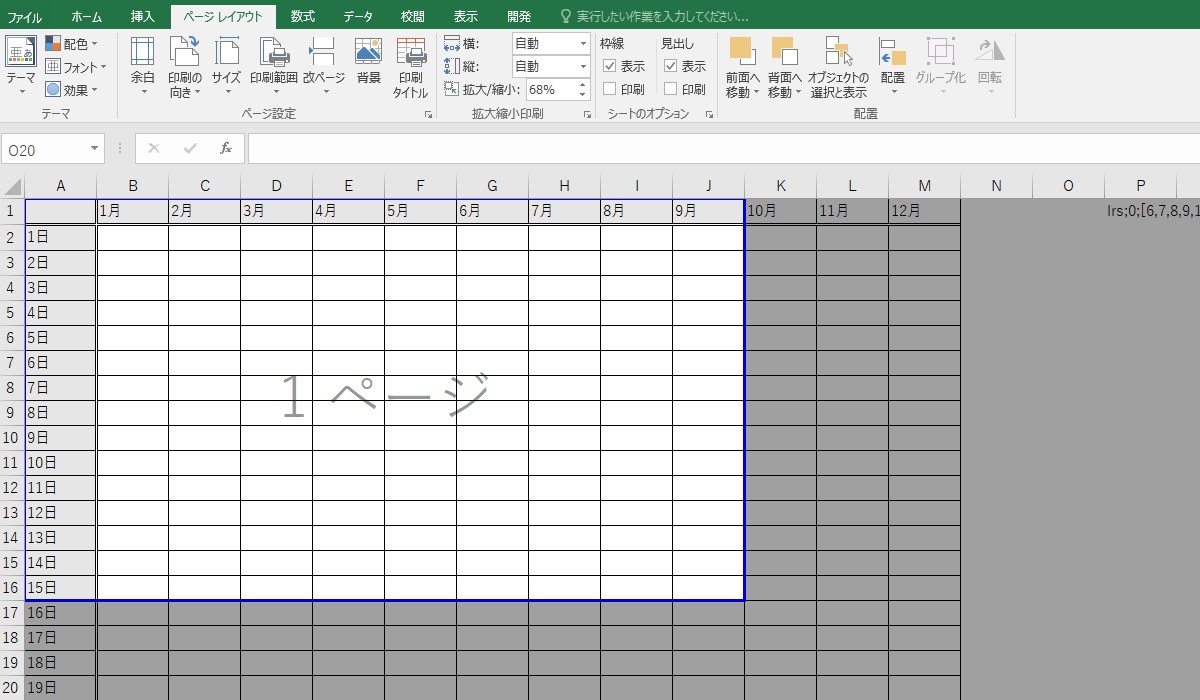
Excelで印刷範囲を確認するには、以下の手順を実行します。
1. Excelを開き、確認したいワークシートを選択します。
2. [ページレイアウト]タブをクリックします。
3. [印刷範囲]グループで、[印刷範囲を設定]をクリックします。
4. 印刷範囲を選択し、[OK]をクリックします。
印刷範囲の設定方法
印刷範囲は、ワークシート上で印刷したい範囲を指定することができます。以下の手順で設定します。
この記事が役に立つかもしれません。 Excel ページ区切りで印刷レイアウトを整える!改ページ設定
- ワークシート上で印刷したい範囲を選択します。
- [ページレイアウト]タブの[印刷範囲]グループで、[印刷範囲を設定]をクリックします。
- [OK]をクリックして印刷範囲を確定します。
印刷プレビューで印刷範囲を確認する方法
印刷プレビューを使用すると、印刷される範囲を確認することができます。以下の手順で確認します。
- [ファイル]タブをクリックします。
- [印刷]をクリックして印刷プレビューを開きます。
- プレビューで印刷範囲を確認します。必要に応じて印刷設定を変更します。
印刷範囲をクリアする方法
設定済みの印刷範囲をクリアするには、以下の手順を実行します。
- ワークシート上で印刷範囲を選択します。
- [ページレイアウト]タブの[印刷範囲]グループで、[印刷範囲をクリア]をクリックします。
- 印刷範囲がクリアされます。
エクセルで印刷範囲の点線を表示するには?
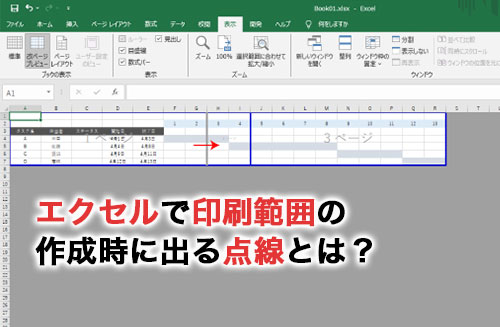
エクセルで印刷範囲の点線を表示するには、以下の手順に従ってください。
この記事が役に立つかもしれません。 Excel ヘッダー編集で印刷レイアウトを整える!
ページレイアウトビューで印刷範囲を設定する
ページレイアウトビューでは、ワークシート上に直接印刷範囲を設定し、点線で表示することができます。
- エクセルのリボンから「表示」タブを開きます。
- 「ページレイアウト」をクリックして、ページレイアウトビューに切り替えます。
- ワークシート上で、印刷範囲にしたいセル範囲を選択します。
- 選択範囲の周りに表示される「印刷範囲」という言葉をクリックし、「印刷範囲に設定」を選択します。
名前付きの印刷範囲を定義する
名前付き印刷範囲を設定すると、ワークシート内で複数の印刷範囲を管理しやすくなります。
- 印刷範囲にしたいセル範囲を選択します。
- リボンの「式」タブを開き、「名前の定義」をクリックします。
- 名前付き印刷範囲の「名前」を入力し、「OK」をクリックして印刷範囲を定義します。
印刷範囲を変更・削除する
セットした印刷範囲を変更または削除する方法は以下の通りです。
- ページレイアウトビューで、変更または削除したい印刷範囲の点線をクリックします。
- 点線上に表示される「印刷範囲」という言葉をクリックし、「印刷範囲を解除」または「印刷範囲を編集」を選択します。
- 印刷範囲を変更する場合は、新しい範囲を選択し、「印刷範囲に設定」をクリックします。
エクセルの印刷範囲の青い点線は何ですか?
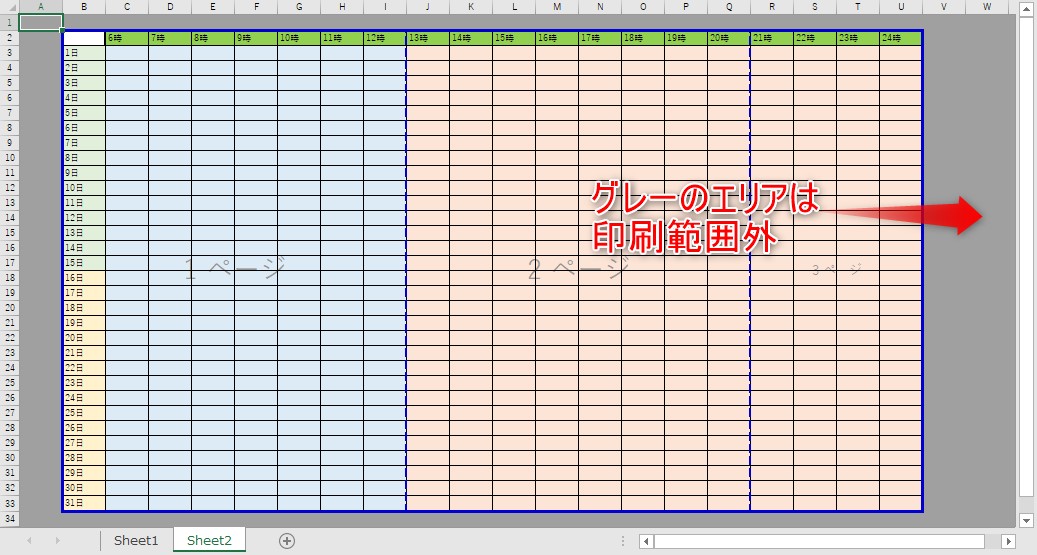
エクセルの印刷範囲の青い点線は、ワークシート上で印刷する範囲を示すものです。この青い点線は、印刷範囲と呼ばれます。印刷範囲は、ワークシートの特定の部分だけを印刷する場合に便利です。
印刷範囲の設定方法
印刷範囲を設定するには、以下の手順を実行します:
- ワークシートで印刷したい範囲を選択します。
- 「ページレイアウト」タブで「印刷範囲」をクリックし、「印刷範囲設定」を選択します。
- 選択した範囲が印刷範囲として設定され、青い点線で囲まれます。
印刷範囲の変更方法
印刷範囲を変更するには、以下の手順を実行します:
- ワークシートで新しい印刷範囲を選択します。
- 「ページレイアウト」タブで「印刷範囲」をクリックし、「印刷範囲設定」を選択します。
- 新しい範囲が印刷範囲として設定され、青い点線が更新されます。
印刷範囲の解除方法
印刷範囲を解除するには、以下の手順を実行します:
- 「ページレイアウト」タブで「印刷範囲」をクリックし、「印刷範囲解除」を選択します。
- 印刷範囲が解除され、青い点線が消えます。
エクセルで印刷プレビューを確認するには?
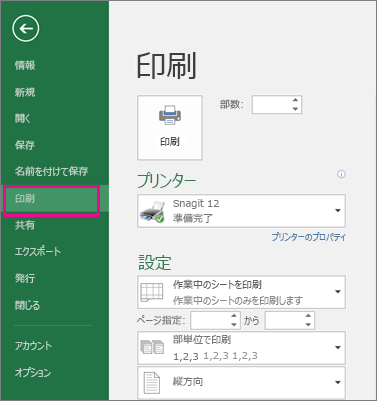
エクセルで印刷プレビューを確認するには、以下の手順に従ってください。
印刷プレビューの表示方法
印刷プレビューを表示するには、以下の手順を実行します。
- エクセルのワークシートを開きます。
- リボンメニューの「ファイル」タブをクリックします。
- 「印刷」をクリックすると、印刷プレビューが表示されます。
印刷設定の変更
印刷プレビューで印刷設定を変更することができます。以下の設定を変更できます。
- ページ設定:ページの向き、余白、用紙サイズなどを設定します。
- 印刷範囲:印刷する範囲を選択します。特定のセル範囲やシート全体を選択できます。
- 印刷品質:印刷の解像度を設定します。高品質の印刷が必要な場合は、高い解像度を選択します。
印刷プレビューでの確認事項
印刷プレビューでは、以下の点を確認してください。
- ページレイアウト:ページの配置や余白が適切か確認します。
- 印刷範囲:必要なデータがすべて印刷されるか確認します。
- フォントや色:フォントや色が適切に表示されているか確認します。
よくある質問
Excelで印刷範囲に点線を表示するにはどうすればよいですか?
Excelで印刷範囲に点線を表示させるためには、まず印刷範囲を設定する必要があります。印刷範囲を設定するには、「ページレイアウト」タブの「印刷範囲」グループにある「印刷範囲を設定」をクリックし、印刷したい範囲を選択します。その後、「ファイル」タブから「印刷」を選択し、「ページ設定」オプションから「シート」タブを開き、「印刷範囲の点線を表示」オプションにチェックを入れてください。これで、印刷範囲に点線が表示されます。
Excelの印刷範囲の点線は何に役立ちますか?
Excelの印刷範囲の点線は、印刷する範囲を視覚的に確認するのに役立ちます。点線は、印刷範囲の境界を示しており、これにより、印刷範囲が意図したものであるかどうかを簡単に確認することができます。また、点線は印刷されることはないため、実際の印刷結果には影響しないで、編集作業中にのみ参考として使用されます。
印刷範囲の点線が表示されない場合は、どうしたらよいですか?
印刷範囲の点線が表示されない場合は、以下の手順で確認してください。まず、「ファイル」タブから「印刷」を選択し、「ページ設定」オプションから「シート」タブを開き、「印刷範囲の点線を表示」オPTIONにチェックが入っていることを確認してください。また、印刷範囲が適切に設定されているかも確認してください。もし、印刷範囲が設定されていない場合は、「ページレイアウト」タブの「印刷範囲」グループにある「印刷範囲を設定」をクリックし、印刷したい範囲を選択してください。
印刷範囲の点線を非表示にする方法を教えてください。
印刷範囲の点線を非表示にするには、以下の手順に従ってください。まず、「ファイル」タブから「印刷」を選択し、「ページ設定」オプションから「シート」タブを開きます。次に、「印刷範囲の点線を表示」オプションのチェックを外してください。これにより、印刷範囲の点線が非表示になります。ただし、これは単に点線を非表示にしているだけで、印刷範囲自体は変更されませんのでご注意ください。
Excel 印刷範囲 点線:印刷範囲を確認 に類似した他の記事を知りたい場合は、Excel 印刷 カテゴリにアクセスしてください。
関連記事