
Excel 別シート参照:他のシートのデータを参照

Microsoft Excelは、データの管理や分析において広く使われている表計算ソフトウェアです。その機能のひとつに、別シート参照があります。これは、他のシートのデータを参照することができる機能で、複数のシート間でのデータのやり取りを非常にスムーズに行うことができます。この記事では、Excelの別シート参照について、その使い方や便利なポイントを徹底解説します。初心者から上級者まで、誰でも活用できる内容になっていますので、是非参考にしてください。
Excelで別のシートのデータを参照するにはどうすればいいですか?
Excelでは、同じワークブック内の別のシートに存在するデータを参照することができます。やるためには、参照するシートの名前を指定する必要があります。
シート名を指定する方法
シート名を指定する方法はいくつかあります。
この記事が役に立つかもしれません。 Excel 年齢:生年月日から年齢を計算
- シート名!セル範囲:例えば、「Sheet2!A1:B2」という形式で、Sheet2シートのA1セルからB2セルまでの範囲を参照することができます。
- シート名!named range:named range(名前付き範囲)を使用して、参照するシートの名前と範囲を指定することができます。
- INDIRECT関数:INDIRECT関数を使用して、シート名を文字列として指定することができます。
外部参照の方法
外部参照の方法はいくつかあります。
- 外部ワークブック参照:外部のワークブックに存在するシートのデータを参照することができます。
- UNCパスを使用した外部参照:UNCパス(Universal Naming Convention)を使用して、外部のファイルに存在するシートのデータを参照することができます。
- OLE Linksを使用した外部参照:OLE Links(Object Linking and Embedding)を使用して、外部のファイルに存在するシートのデータを参照することができます。
参照するシートの名前を動的に変更する方法
参照するシートの名前を動的に変更する方法はいくつかあります。
- INDEXMATCH関数:INDEXMATCH関数を使用して、シート名を動的に変更することができます。
- CHOOSE関数:CHOOSE関数を使用して、シート名を動的に変更することができます。
- VLOOKUP関数:VLOOKUP関数を使用して、シート名を動的に変更することができます。
Excelで別シートのセルを参照して自動反映するには?
Excelで別シートのセルを参照して自動反映するには、外部参照やINDIRECT関数を使用することがあります。
外部参照の使用
外部参照を使用することで、他のシートのセルを参照して自動反映することができます。具体的には、次のように式を設定します。
この記事が役に立つかもしれません。 Excel 文字列検索:文字列を含むセルを探す
- 別シートのセルを選択し、=記号を入力します。
- シート名とセル番号を入力し、!記号で区切ります。
- 例えば、Sheet2のA1セルを参照するには、
=Sheet2!A1と入力します。
INDIRECT関数の使用
INDIRECT関数を使用することで、動的にセルを参照して自動反映することができます。具体的には、次のように式を設定します。
- INDIRECT関数を使用して、セルを参照します。
- 文書名やシート名を指定することができます。
- 例えば、Sheet2のA1セルを参照するには、
=INDIRECT(Sheet2!A1)と入力します。
名前付けられた範囲の使用
名前付けられた範囲を使用することで、複雑な外部参照を避けることができます。具体的には、次のように式を設定します。
- 名前付けられた範囲を定義します。
- 名前付けられた範囲を使用して、セルを参照します。
- 例えば、名前付けられた範囲「MyRange」がSheet2のA1:A10を参照する場合、
=MyRangeと入力します。
エクセルで別のシートのデータを参照するにはどうすればいいですか?
エクセルで別のシートのデータを参照するには、主に3つの方法があります。1つ目の方法は、シート参照を使用してデータを参照する方法です。この方法では、参照するシートの名前とセル範囲を指定することで、データを参照することができます。2つ目の方法は、INDEXMATCH関数を使用してデータを参照する方法です。この方法では、INDEX関数とMATCH関数を組み合わせて、参照するシートのデータを取得することができます。3つ目の方法は、VLOOKUP関数を使用してデータを参照する方法です。この方法では、VLOOKUP関数を使用して、参照するシートのデータを取得することができます。
シート参照を使用してデータを参照する
シート参照を使用してデータを参照する方法は、最も簡単な方法です。この方法では、参照するシートの名前とセル範囲を指定することで、データを参照することができます。
この記事が役に立つかもしれません。 Excel 日付関数:日付を扱う関数
- 参照するシートの名前を指定する
- セル範囲を指定する
- シート参照を使用してデータを参照する
INDEXMATCH関数を使用してデータを参照する
INDEXMATCH関数を使用してデータを参照する方法は、複雑なデータ参照に適しています。この方法では、INDEX関数とMATCH関数を組み合わせて、参照するシートのデータを取得することができます。
- INDEX関数を使用して、参照するシートのデータを取得する
- MATCH関数を使用して、参照するセル範囲を指定する
- INDEXMATCH関数を使用して、データを参照する
VLOOKUP関数を使用してデータを参照する
VLOOKUP関数を使用してデータを参照する方法は、検索条件に基づいてデータを参照する方法です。この方法では、VLOOKUP関数を使用して、参照するシートのデータを取得することができます。
- VLOOKUP関数を使用して、検索条件を指定する
- 参照するシートのデータを取得する
- VLOOKUP関数を使用して、データを参照する
Excelの別シート参照:他のシートのデータを効率的に活用する方法
Excelでは、別のシートのデータを参照することができます。これにより、データの整理や分析が効率的になります。ここでは、Excelの別シート参照について詳しく説明します。
別シート参照の基本
別シート参照をするには、参照先のセルを「シート名!セル番地」の形式で指定します。例えば、Sheet2のA1セルを参照する場合、「Sheet2!A1」と記入します。このように、シート名とセル番地を「!」で繋ぐことで、他のシートのデータを参照することができます。
この記事が役に立つかもしれません。 Excel 置換関数:文字列を置換
VLOOKUP関数を利用した別シート参照
VLOOKUP関数を利用することで、別のシートのデータを条件に従って検索・参照することができます。VLOOKUP関数は、次のような構文になります。
| =VLOOKUP(検索値, 検索範囲, 列インデックス番号, 範囲検索の型) |
検索値に指定した値を、検索範囲の左端の列から検索し、対応する列インデックス番号の位置の値を返します。範囲検索の型は、完全一致か近似一致かを指定します。
INDIRECT関数を利用した別シート参照
INDIRECT関数は、指定したセル番地や範囲名を文字列から直接参照することができます。INDIRECT関数を利用することで、動的にセル参照を行うことができます。構文は次のようになります。
| =INDIRECT(参照テキスト) |
参照テキストに、シート名とセル番地を「!」で繋いだ文字列を指定します。例えば、「Sheet2!A1」を指定すると、Sheet2のA1セルの値を返します。
3次元参照を利用した別シート参照
3次元参照を利用することで、複数のシートにわたって同じ位置のセルを参照することができます。構文は次のようになります。
| =関数名(シート名1:シート名2!セル番地) |
例えば、Sheet1からSheet3までの各シートのA1セルの合計を求める場合は、「=SUM(Sheet1:Sheet3!A1)」と記入します。
別シートの名前定義を利用した参照
名前定義を利用することで、複数のシートにわたるデータを簡単に参照できるようになります。名前定義は、データの範囲に名前をつける機能です。名前定義を利用することで、長いセル番地を覚える必要がなくなります。 例えば、Sheet1とSheet2のA1セルに「データ」という名前を定義すれば、「=データ」と記入するだけで両方のシートのA1セルの値を参照できます。
Excelで違うシートのデータを反映するには?
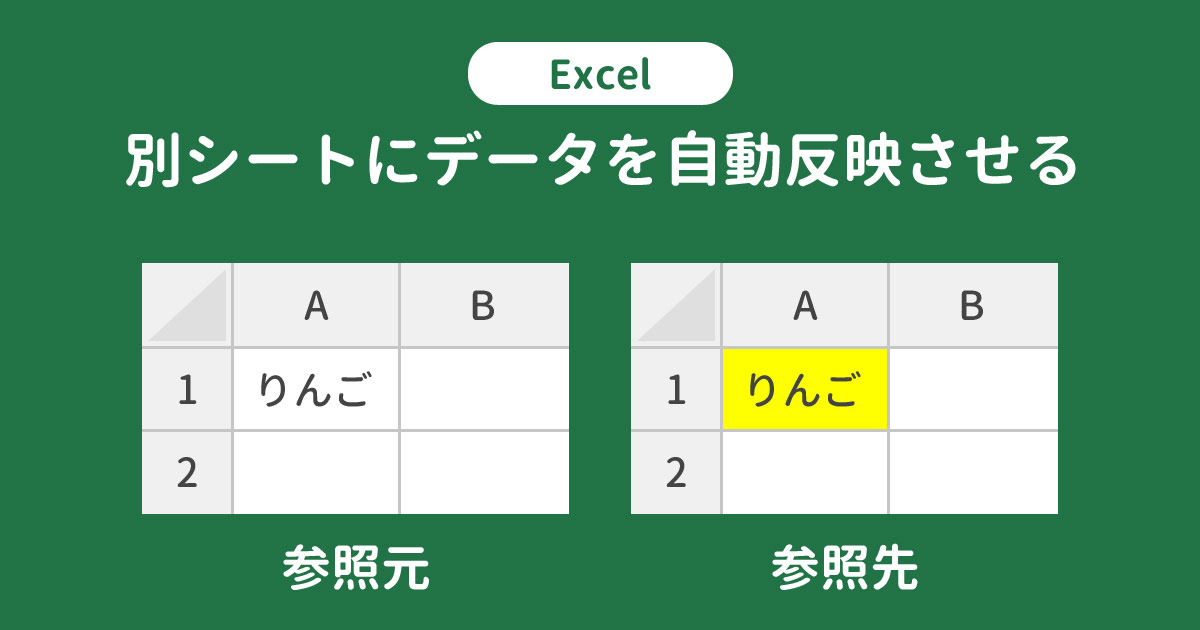
Excelで違うシートのデータを反映するには、以下の方法があります。
参照式を使用する
参照式を使用して、異なるシートのデータを反映することができます。参照式は、=シート名!セル参照の形式で記述します。
- 参照先のセルを選択
- 「=」を入力
- 参照先のシート名を入力
- 「!」を入力
- 参照先のセル参照を入力
VLOOKUP関数を使用する
VLOOKUP関数を使用すると、異なるシートのデータを検索して反映することができます。VLOOKUP関数は、=VLOOKUP(検索値, 表配列, 列インデックス番号, 順序)の形式で記述します。
- 検索値を入力
- 表配列を選択
- 列インデックス番号を指定
- 順序を指定
INDEX関数とMATCH関数を組み合わせる
INDEX関数とMATCH関数を組み合わせて使用すると、より柔軟に異なるシートのデータを反映することができます。INDEX関数は、=INDEX(配列, 行番号, 列番号)の形式で、MATCH関数は、=MATCH(検索値, 検索範囲, 順序)の形式で記述します。
- INDEX関数でデータを返す配列を指定
- MATCH関数で行番号を検索
- MATCH関数で列番号を検索
Excelで別シートにデータを自動反映するには?
Excelで別シートにデータを自動反映する方法は以下の通りです。
参照式を使用する
参照式を使用すると、あるシートのセルの値を別のシートに自動反映させることができます。
- =シート名!セル番地 の形式で参照式を入力します。例えば、Sheet1のA1セルの値を参照する場合は、=Sheet1!A1 と入力します。
- 参照先のセルの値が変更されると、参照式を入力したセルの値も自動的に更新されます。
VLOOKUP関数を使用する
VLOOKUP関数を使用すると、あるシートのテーブルから特定の値を検索し、別のシートに自動反映させることができます。
- VLOOKUP関数の引数を指定します。=VLOOKUP(検索値, テーブル配列, 列インデックス番号, 範囲ルックアップ)
- 検索値に一致するものが見つかると、指定した列インデックス番号の値が返されます。
マを使用する
マを使用すると、データの入力や変更時に自動的に別シートに反映させることができます。
- マの記録を開始し、データを別のシートに転記する一連の操作を行います。
- マの記録を停止し、マに名前を付けます。
- データ入力時にマを実行するように設定し、データが入力されるたびに自動的に別シートに反映されるようになります。
Excelで複数のシートを参照するにはどうすればいいですか?
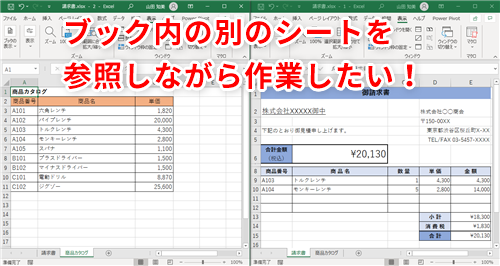
Excelで複数のシートを参照する方法は以下の通りです。
シート間の参照
シート間の参照を行うには、参照先のセルを=シート名!セル参照の形式で入力します。例えば、Sheet2のA1セルを参照する場合は、=Sheet2!A1と入力します。
- 参照先のシートとセルを特定します。
- =シート名!セル参照の形式で入力します。
- Enterキーを押して入力を完了します。
VLOOKUP関数を使用した参照
VLOOKUP関数を使用すると、他のシートのデータを元に特定の値を検索することができます。VLOOKUP関数の書式はVLOOKUP(検索値, 表範囲, 列インデックス番号, 範囲検索)です。
- 検索する値を指定します。
- 検索対象の表の範囲を指定します。
- 戻り値の列インデックス番号を指定します。
- 範囲検索のTRUEまたはFALSEを指定します。
3D参照を使用した複数シートの参照
3D参照を使用すると、複数のシートに同じ構造のデータが存在する場合に、一度に参照することができます。例えば、Sheet1からSheet3までのA1セルの合計を求める場合、=SUM(Sheet1:Sheet3!A1)と入力します。
- 参照するシートの範囲を指定します。
- 参照するセルを指定します。
- 合計や平均など、必要な関数を適用します。
エクセルで参照先が別シートにある場合、参照先をジャンプするにはどう?
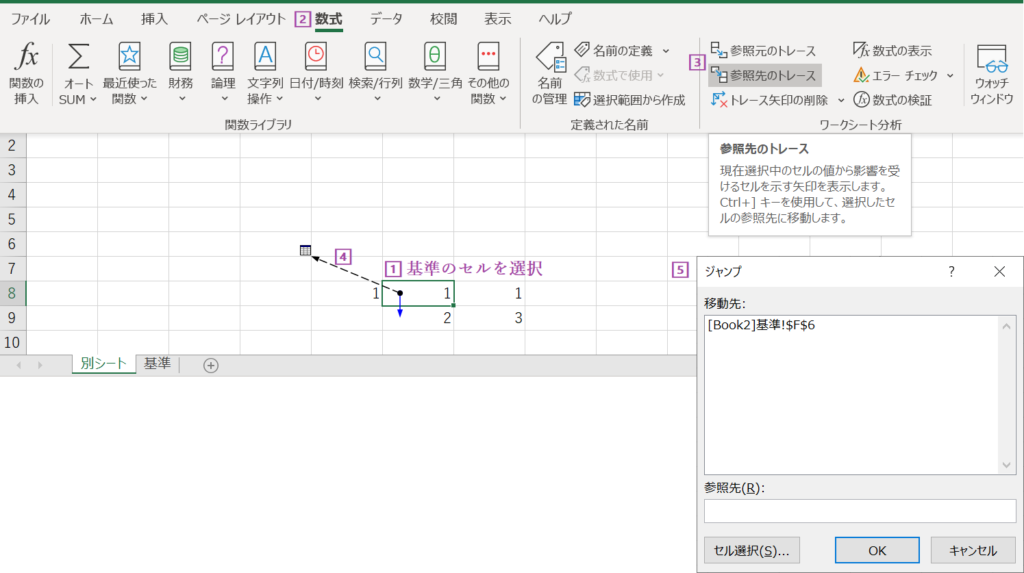
エクセルで参照先が別シートにある場合、参照先をジャンプするには、次の手順を実行します。
セルをダブルクリックする方法
参照先のセルを含むセルをダブルクリックすると、自動的に参照先のシートにジャンプします。この方法は、最も簡単で直感的な方法です。
- 参照元のセルを選択します。
- セルをダブルクリックします。
- 自動的に参照先のシートにジャンプします。
ショートカットキーを使用する方法
エクセルには、参照先にジャンプするためのショートカットキーが用意されています。`Ctrl + [ `を押すと、参照先のセルにジャンプできます。
- 参照元のセルを選択します。
- `Ctrl + [ `を押します。
- 参照先のセルにジャンプします。
式を編集してジャンプする方法
セル内の式を編集して、参照先にジャンプすることもできます。この方法は、式を確認しながらジャンプしたい場合に便利です。
- 参照元のセルを選択します。
- F2 キーを押して式を編集モードにします。
- 式内の参照先のセル参照をクリックします。
- Enter キーを押して、参照先のシートにジャンプします。
よくある質問
Excelで別シートのデータを参照する方法は何ですか?
Excelで別シートのデータを参照するには、シート名とセル参照を使用します。例えば、シート1のA1セルのデータを参照したい場合は、「=シート1!A1」と入力します。このように、「シート名!セル参照」の形式で入力することで、別シートのデータを簡単に参照することができます。
別シートのデータを参照する際にエラーが表示されるのはなぜですか?
別シートのデータを参照する際にエラーが表示される主な原因は、シート名やセル参照が正確ではない場合です。シート名にスペースや特殊文字が含まれている場合は、シート名をシングルクォーテーション(')で囲む必要があります。また、セル参照が存在しない場合や、参照先のセルにエラー値が含まれている場合にもエラーが表示されることがあります。
別シートのデータを参照して、条件に一致するデータを抽出したい場合はどうすればよいですか?
別シートのデータを参照して、条件に一致するデータを抽出するには、VLOOKUP関数やINDEX-MATCH関数を使用します。VLOOKUP関数は、検索値、検索範囲、返す列番号を指定して、条件に一致するデータを返します。一方、INDEX-MATCH関数は、INDEX関数でデータを返し、MATCH関数で条件に一致する行番号や列番号を取得します。これらの関数を組み合わせることで、別シートのデータから条件に一致するデータを効率的に抽出することができます。
別シートのデータを参照して、合計や平均を求める方法はありますか?
別シートのデータを参照して、合計や平均を求めるには、SUM関数やAVERAGE関数を使用します。例えば、シート1のA1からA10までのデータの合計を求めたい場合は、「=SUM(シート1!A1:A10)」と入力します。また、「=AVERAGE(シート1!A1:A10)」と入力することで、同じ範囲のデータの平均を求めることができます。これらの関数を活用することで、別シートのデータから Various calculations can be easily performed, such as totals and averages.
Excel 別シート参照:他のシートのデータを参照 に類似した他の記事を知りたい場合は、Excel 関数 カテゴリにアクセスしてください。
関連記事