
Excel 写真貼り付け:セルに画像を挿入
Excelを使って表やグラフを作成する際、データの視覚化をより効果的に行うためにセルに画像を挿入することがあります。本記事では、「」と題し、Excelでの画像挿入方法をわかりやすく解説します。画像の挿入方法から、挿入された画像のサイズ変更、位置調整、さらには画像の削除方法まで、初心者でも簡単にできるステップを詳しく紹介します。また、画像の挿入に伴うよくある問題や、その解決策も取り上げますので、ぜひご参考にお立ちください。
エクセルで写真や画像を挿入するにはどうすればいいですか?
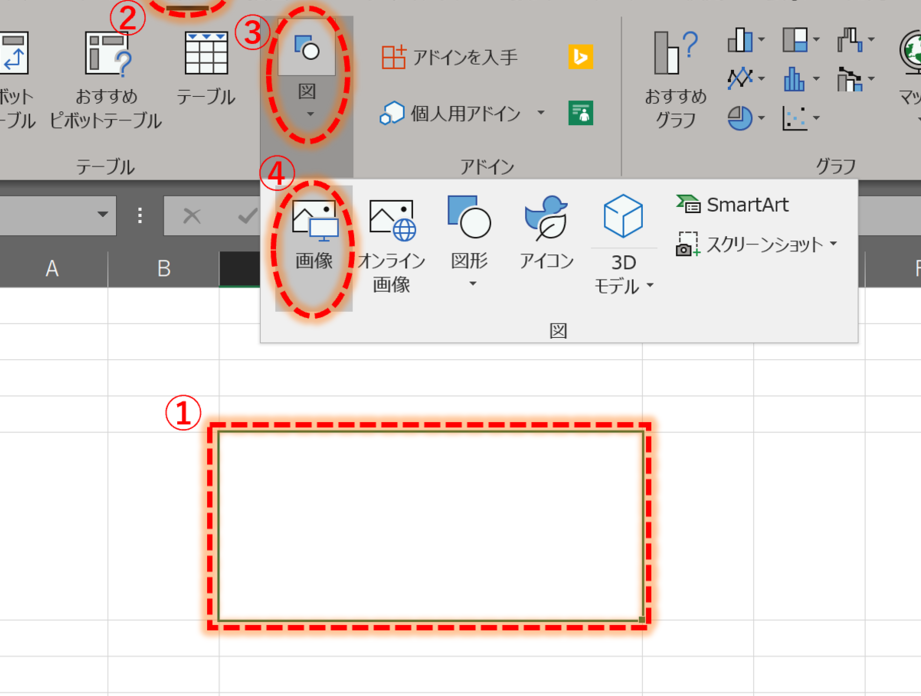
エクセルで写真や画像を挿入するには、まず 挿入 メニューから 画像 を選択する必要があります。次に、挿入する画像を選択し、 開く ボタンをクリックします。すると、エクセルシートに画像が挿入されます。
画像のサイズ変更
画像を挿入したら、サイズを変更する必要があります。サイズ変更するには、挿入された画像を選択し、 サイズ タブをクリックします。次に、 高さ と 幅 を指定して、 OK ボタンをクリックします。
この記事が役に立つかもしれません。 Excel 固定スクロール:見たい部分を常に表示!
- 画像を選択する
- サイズタブをクリックする
- 高さと幅を指定する
画像の配置
画像を挿入したら、配置する必要があります。配置するには、挿入された画像を選択し、 配置 タブをクリックします。次に、 移動 や サイズ を指定して、 OK ボタンをクリックします。
- 画像を選択する
- 配置タブをクリックする
- 移動やサイズを指定する
画像の削除
画像を削除するには、挿入された画像を選択し、 削除 ボタンをクリックします。確認ダイアログが出た場合は、 はい ボタンをクリックします。
- 画像を選択する
- 削除ボタンをクリックする
- 確認ダイアログに出た場合ははいボタンをクリックする
エクセルでセルに画像を貼り付けるには?
エクセルでセルに画像を貼り付けるには、以下の手順を踏みます。
方法1:貼り付け機能を使用
エクセルの貼り付け機能を使用して、セルに画像を貼り付けることができます。具体的には、画像を選択し、Ctrl+Cキーでコピーして、貼り付けたいセルにカーソルを置き、Ctrl+Vキーで貼り付けます。また、右クリックメニューの貼り付けを選択することもできます。
この記事が役に立つかもしれません。 Excel 大文字小文字変換:文字の種類を変更
- 画像を選択し、Ctrl+Cキーでコピー
- 貼り付けたいセルにカーソルを置く
- Ctrl+Vキーで貼り付け
方法2:挿入メニューを使用
エクセルの挿入メニューを使用して、セルに画像を貼り付けることもできます。具体的には、挿入メニューの画像を選択し、画像を選択して、挿入することで、セルに画像を貼り付けることができます。
- 挿入メニューの画像を選択
- 画像を選択
- 挿入する
方法3:リンクを使用
エクセルでリンクを使用して、セルに画像を貼り付けることもできます。具体的には、画像のファイルパスを指定し、リンクを貼り付けることで、セルに画像を貼り付けることができます。
- 画像のファイルパスを指定
- リンクを貼り付ける
- セルに画像が貼り付けられる
エクセルでセルに合わせて画像を配置するには?
エクセルでセルに合わせて画像を配置するには、以下の手順を踏みます。
手順1:画像を挿入する
まず、エクセルのシートに移動し、画像を挿入したいセルを選択します。次に、「挿入」タブの「イラスト」グループで、「ピクチャー」をクリックして、挿入する画像を選択します。
この記事が役に立つかもしれません。 Excel 文字化け:文字化けの原因と対策
- エクセルのシートに移動し、画像を挿入したいセルを選択する。
- 「挿入」タブの「イラスト」グループで、「ピクチャー」をクリックする。
- 挿入する画像を選択する。
手順2:画像をサイズ変更する
挿入された画像を、セルのサイズに合わせるためにサイズ変更します。画像を選択し、「サイズ変更」ダイアログボックスで、サイズを指定します。
- 挿入された画像を選択する。
- 「サイズ変更」ダイアログボックスで、サイズを指定する。
- サイズ変更を適用する。
手順3:画像をセルに配置する
最後に、サイズ変更された画像をセルに配置します。画像を選択し、「配置」タブの「セルに配置」をクリックします。
- サイズ変更された画像を選択する。
- 「配置」タブの「セルに配置」をクリックする。
- 画像がセルに配置される。
Excelで写真をセルに貼り付ける方法
Excelで写真をセルに貼り付けることで、データを視覚化し、見やすくすることができます。この記事では、Excelに写真を貼り付ける方法を詳しく解説します。
写真を挿入する手順
1. まず、Excelを開き、写真を貼り付けたいセルを選択します。 2. 「挿入」タブをクリックし、「画像」を選択します。 3. 「画像」をクリックすると、ファイル選択のウィンドウが開きます。挿入したい写真を選んで、「挿入」をクリックします。 4. これで、選択したセルに写真が挿入されます。
この記事が役に立つかもしれません。 Excel 日付変換:日付の書式を変更
写真のサイズ変更
写真を挿入したら、サイズを変更することができます。写真を選択し、周囲のハンドルをドラッグして、好きなサイズに調整します。また、「フォーマット」タブの「サイズ」グループで、縦横の寸法を正確に設定することもできます。
写真の配置オプション
Excelでは、写真をセルに固定するか、セルとは独立して動かすかを選ぶことができます。「フォーマット」タブの「位置」グループで、適切なオプションを選択します。
写真の透かし加工
写真に透かしを入れることで、コピーを防ぐことができます。写真を選択し、「フォーマット」タブの「透かし」をクリックします。透かしのテキストを入力し、フォントやサイズ、透かしを配置する位置を選択します。
Excelで写真を編集する
Excelでは、基本的な写真編集も可能です。「フォーマット」タブの「調整」グループで、明るさやコントラスト、色調などを調整できます。また、「フォーマット」タブの「スタイル」グループでは、フレームや影、光効果を追加することができます。
| 機能 | 説明 |
|---|---|
| サイズ変更 | 写真の縦横の寸法を調整します。 |
| 配置オプション | 写真をセルに固定するか、セルとは独立して動かすかを選択します。 |
| 透かし加工 | 写真に透かしを入れて、コピーを防ぐことができます。 |
| 写真編集 | 明るさやコントラスト、色調などを調整できます。また、フレームや影、光効果を追加できます。 |
Excelに写真を貼り付けることで、データの見やすさが大幅に向上します。これらの機能を活用して、Excelでの作業をもっと効果的に進めましょう。
Excelでセル内に画像を挿入するには?
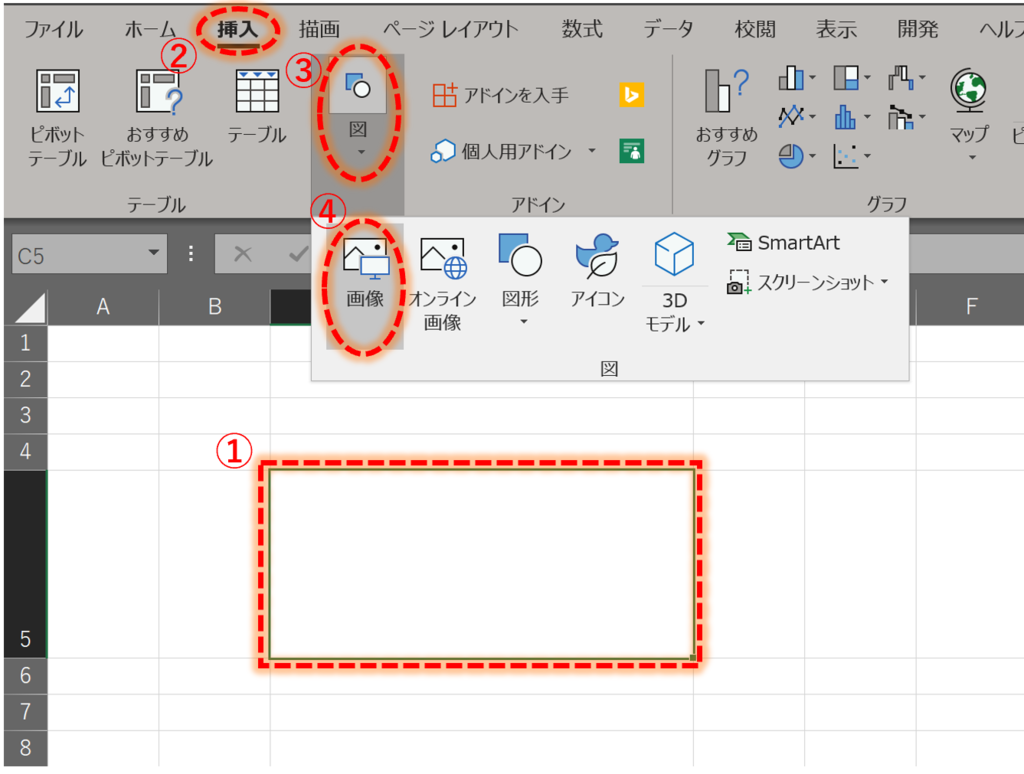
Excelでセル内に画像を挿入するには、以下の手順に従って操作します。
1. まず、画像を挿入したいセルを選択します。
2. リボンメニューの「挿入」タブをクリックします。
3. 「イラスト」グループ内の「 Pictures 」をクリックします。
4. 表示されるダイアログで、挿入したい画像ファイルを選択し、「挿入」をクリックします。
5. 画像がセル内に挿入されますが、初期状態ではセルとは独立しています。
6. 画像を右クリックし、「セルに移動とサイズ変更」を選択します。
7. これで画像がセル内に完全に固定され、セルのサイズ変更に合わせて画像も拡大・縮小されるようになります。
セルに画像を挿入するメリット
セルに画像を挿入することで、以下のようなメリットがあります。
- データの視覚化ができることで、理解しやすくなります。
- 製品カタログや在庫管理など、画像を利用する業務で効果を発揮します。
- セルの移動やサイズ変更に合わせて画像も連動するため、レイアウトが崩れることがありません。
画像の挿入に際しての注意点
画像をセルに挿入する際には、以下の点に注意しましょう。
- 画像のサイズが大きすぎると、Excelファイルの容量が増加することがあります。可能であれば、適切なサイズにリサイズしてから挿入しましょう。
- 画像の著作権に注意し、無断使用は避けましょう。
- 大量の画像を挿入する場合、Excelの動作が遅くなる可能性があります。画像の数やサイズに留意しましょう。
セル内の画像を編集する方法
セル内に挿入した画像を編集する場合は、以下の手順で操作します。
- 編集したい画像をクリックして選択します。
- リボンメニューの「画像-format」タブが表示されるので、ここから必要な編集を行います。
- 例えば、「明るさ」や「コントラスト」を調整したり、「枠線」を追加したりすることができます。
エクセルで写真をセルに張り付けるには?
エクセルで写真をセルに張り付けるには、以下の手順を実行します。
写真を挿入する
まず、写真をセルに挿入する必要があります。これを行うには、以下の手順に従ってください。
- エクセルで、写真を挿入したいセルをクリックします。
- 挿入タブをクリックし、画像を選択します。
- コンピュータ上の写真を選択し、挿入をクリックします。
写真をセルに固定する
写真をセルに挿入したら、写真をセルに固定する必要があります。これを行うには、以下の手順に従ってください。
- 挿入した写真を右クリックし、画像の書式設定を選択します。
- 位置とサイズタブをクリックします。
- セルに移動およびサイズ変更オプションを選択します。
写真のサイズと位置を調整する
セルに固定された写真のサイズと位置を調整するには、以下の手順に従ってください。
- 写真を選択し、サイズハンドルをドラッグしてサイズを変更します。
- 写真をドラッグして、セル内の望ましい位置に移動します。
- 必要に応じて、セルの幅と高さを調整して、写真に適切に収まるようにします。
Excelに画像を埋め込む方法は?
Excelに画像を埋め込む方法は以下の通りです。
画像の挿入方法
Excelで画像を埋め込むには、まず画像を挿入するセルを選択します。その後、挿入タブにある画像ボタンをクリックし、挿入したい画像ファイルを選択して開きます。画像は選択されたセルに埋め込まれます。
- 挿入するセルを選択する
- 挿入タブの画像ボタンをクリック
- 挿入したい画像ファイルを選択して開く
画像のサイズ変更と配置
画像を埋め込んだ後、サイズや位置を調整することができます。画像を選択し、サイズハンドルを使ってリサイズできます。また、書式タブの位置とサイズグループから、画像の配置や回転を行うことができます。
- 画像を選択する
- サイズハンドルでリサイズ
- 書式タブで位置とサイズを調整
画像のリンク設定
画像をクリックしたときに別のシートや外部リンクに移動するように設定することも可能です。画像を選択し、右クリックからリンクを選び、リンク先を設定します。これにより、画像をクリックすると指定した場所に移動します。
- 画像を選択し右クリック
- リンクを選択
- リンク先を設定する
Excelのセルに図形を埋め込むには?
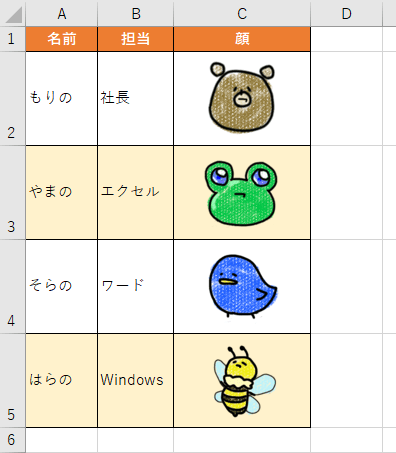
Excelのセルに図形を埋め込む方法は以下の通りです。
図形の挿入
図形をセルに挿入するには、以下の手順を実行します。
- 挿入するセルを選択します。
- 「挿入」タブの「イラスト」グループにある「図形」をクリックします。
- 使用する図形を選択し、セル内にドラッグして図形を描画します。
図形の配置とサイズ変更
図形をセルに合わせて配置やサイズを変更するには、以下の手順を実行します。
- 図形を選択します。
- 図形の辺や角にあるサイズ変更ハンドルをドラッグして、図形のサイズを調整します。
- 図形をクリックしてドラッグし、セル内に収まるように配置します。
図形の書式設定
図形の形状、色、線幅などの書式を設定するには、以下の手順を実行します。
- 図形を選択します。
- 「書式」タブで、図形のスタイルや線のスタイルを選択します。
- 「図形の塗りつぶし」や「線の色」をクリックして、色を変更します。
よくある質問
Excelでセルに写真を貼り付ける方法は?
Excelでセルに写真を貼り付けるには、まず挿入タブをクリックし、画像を選択します。そして、挿入したい写真のファイルを選び、挿入をクリックします。この後、画像をクリックして選択状態にします。そして、式を入力バーに「=照片をここに」と入力し、Enterキーを押すことで、セルの中に写真が貼り付けられます。
Excelでセルに挿入した写真のサイズを変更する方法は?
セルに挿入した写真のサイズを変更するには、まず写真をクリックして選択します。その後、写真の周りに出てくるサイズ変更ハンドルをドラッグして、任意のサイズに変更します。また、書式タブのサイズグループで、高さや幅を直接数値で入力してサイズ変更することもできます。
Excelでセルに挿入した写真の位置を調整する方法は?
セルに挿入した写真の位置を調整するには、写真をクリックして選択状態にします。その後、書式タブの配置グループで、写真の配置方法を選択できます。例えば、セルに合わせて移動・サイズ変更を選ぶと、セルのサイズ変更や移動に合わせて、写真も自動的に移動・サイズ変更されます。
Excelでセルに挿入した写真に枠線を追加する方法は?
セルに挿入した写真に枠線を追加するには、写真をクリックして選択し、書式タブの形状の轮郭をクリックします。その後、好きな色やスタイルを選ぶことで、写真に枠線が追加されます。また、幅を調整することで、枠線の太さも変更できます。
Excel 写真貼り付け:セルに画像を挿入 に類似した他の記事を知りたい場合は、Excel 書式設定 カテゴリにアクセスしてください。
関連記事