
Excel 円グラフ 作り方:円グラフを作成する方法
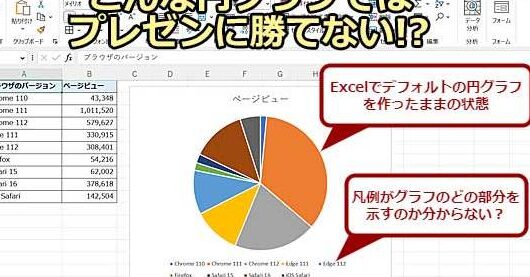
円グラフは、データを視覚化する際に非常に効果的な手段であり、その作成方法を理解することは、ビジネス、教育、研究などさまざまな分野で重要です。Microsoft Excelは、円グラフを作成するための強力なツールを提供しており、この記事では、Excelを使用して円グラフを作成する方法を段階的に解説します。既にデータが準備されている場合でも、最初からデータを入力する場合でも、以下の手順に従って、簡単にプロフェッショナルな円グラフを作成することができます。この記事を通じて、Excelの基本的な操作方法や、円グラフのカスタマイズ方法なども学ぶことができますので、ぜひ最後までお読みください металли
Eres un redactor nativo en Japonés y escribes de manera neutral solo en Japonés.
Excelで円グラフの作り方:ステップバイステップガイド
Excelで円グラフを作成することは、データを視覚化するのに非常に役立ちます。以下のステップで、簡単に円グラフを作成する方法を説明します。
データの準備
まず、円グラフに使用するデータをExcelシートに準備します。データはカテゴリ名とその値を持つ必要があります。例えば、果物の販売数をCircleGraphで表現する場合、果物の名前とその販売数を入力します。
この記事が役に立つかもしれません。 Excel 抽出:必要なデータを取り出す
| 果物 | 販売数 |
|---|---|
| りんご | 100 |
| バナナ | 150 |
| オレンジ | 200 |
データの選択と円グラフの作成
次に、表のデータを選択し、「挿入」タブにある「円グラフ」アイコンをクリックして、円グラフを作成します。
円グラフのカスタマイズ
円グラフが作成されたら、グラフをクリックして選択し、「グラフ要素」ボタンをクリックします。ここから、グラフのタイトル、データラベル、凡例などの要素を追加・編集できます。
デザインの変更
グラフを選択した状態で、「グラフデザイン」タブからグラフのデザインを変更することができます。色やスタイルを変えることで、グラフをもっと魅力的にすることができます。
円グラフの保存と共有
最後に、作成した円グラフを保存または共有します。Excelファイルを保存することで、グラフも同時に保存されます。また、グラフを右クリックして「名前を付けて図を保存」を選択することで、グラフ単体で画像ファイルとして保存することが可能です。これで、Excelで円グラフを作成する方法は完了です。
この記事が役に立つかもしれません。 Excel 重複 色付けで簡単に見つける!重複データの確認と削除
Excelで円グラフを作るにはどうすればいいですか?

Excelで円グラフを作るには、以下の手順に従ってください。
データの準備
円グラフを作成する前に、適切なデータを用意しておく必要があります。データはセル範囲またはテーブルに格納してください。データには、カテゴリ名とそれに対応する数値が含まれている必要があります。
円グラフの作成手順
- 先ほど用意したデータを選択します。
- 挿入 タブに移動します。
- グラフ グループで、円グラフ をクリックし、好みの円グラフのタイプを選択します。
円グラフのカスタマイズ
円グラフを作成したら、必要に応じて表示オプションをカスタマイズできます。例えば、グラフのタイトルを追加したり、データラベルの表示形式を変更したり、グラフのスタイルや色を変更したりできます。
この記事が役に立つかもしれません。 標準偏差 Excelでデータのばらつきを分析!計算方法と関数の使い方
- グラフを選択し、グラフツール の デザイン タブまたは 書式 タブでオプションを選択します。
- グラフのタイトルやデータラベル、グラフエリアのスタイルなどを設定できます。
- 必要な変更をすべて行ったら、ワークシートに円グラフが表示されます。
Excelで円を作るには?
Excelで円を作るには、以下の手順に従ってください。
円の作成手順
Excelでは、「図形」を使用して円を作成できます。以下の手順で円を作成しましょう。
- 挿入タブを開く
- 図形をクリックする
- 基本図形から楕円を選択する
- ワークシート上でドラッグして円を描く
- 必要に応じて円のサイズや色を調整する
円のカスタマイズ
作成した円をカスタマイズして、目的に合わせたデザインに変更できます。以下は、円のカスタマイズ例です。
この記事が役に立つかもしれません。 Excel スプレッドシート変換でデータ共有をスムーズに!CSV/TSVなど
- 円を選択する
- 図形の書式タブで図形の塗りつぶしや図形のアウトラインを変更する
- 効果を追加して立体感や影を付ける
- 円内にテキストを追加する
円グラフの作成
Excelでは、データをもとに円グラフを作成することもできます。以下の手順で円グラフを作成しましょう。
- 円グラフに使用するデータを選択する
- 挿入タブを開く
- グラフをクリックし、円グラフを選択する
- 必要に応じてグラフのタイトルやラベルを追加する
- グラフのデザインや書式をカスタマイズする
Excelでグラフを自作するにはどうすればいいですか?
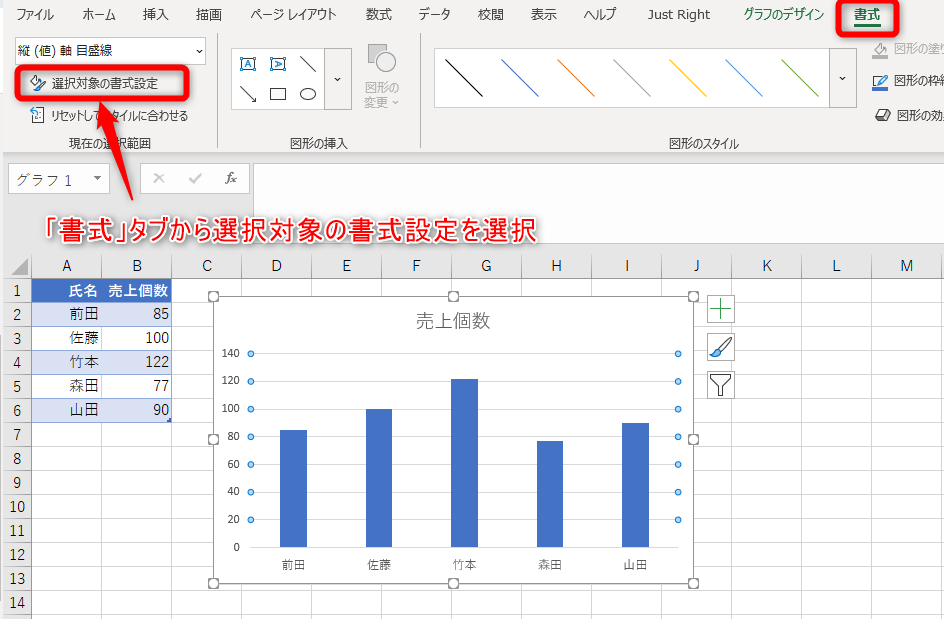
Excelでグラフを自作するには、以下の手順に従ってください。
グラフの種類を選択する
Excelでは、さまざまな種類のグラフを利用できます。適切なグラフの種類を選択することで、データを効果的に可視化できます。
- 挿入タブを開き、グラフグループから適切なグラフの種類を選択します。
- 折れ線グラフ、棒グラフ、円グラフなど、目的に応じたグラフを選びます。
- グラフのデザインや色をカスタマイズして、見やすくします。
データを選択してグラフを作成する
データを選択し、グラフに反映させることで、グラフが作成されます。
- グラフを作成するデータを選択します。
- 選択したデータをグラフエリアにドラッグ&ドロップします。
- Excelが自動的にデータに基づいてグラフを作成します。
グラフのフォーマットを調整する
作成したグラフをさらにカスタマイズすることで、視覚的に魅力的で分かりやすいグラフになります。
- グラフを大きさを変更したり、位置を調整したりできます。
- グラフのタイトルや軸ラベル、凡例を追加・編集します。
- グラフのデザインや色、フォントをカスタマイズして、見やすくします。
エクセルの円グラフのデザインを変更するには?
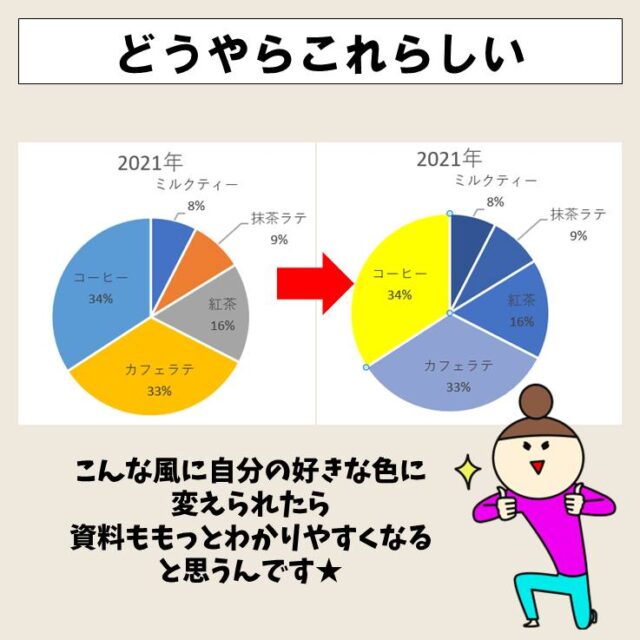
エクセルの円グラフのデザインを変更するには、以下の手順に従ってください。
円グラフのデザインを変更する
円グラフのデザインを変更するには、まず円グラフをクリックして選択します。その後、「円グラフのデザイン」タブに移動し、「円グラフのスタイル」メニューから好きなデザインを選択します。また、「円グラフの色」メニューから色を変更することもできます。
円グラフのタイトルとラベルの変更
円グラフのタイトルやラベルを変更するには、円グラフを右クリックし、「データの編集」をクリックします。「データ系列」タブで、「系列名」や「カテゴリ名」を変更できます。また、「データラベル」を追加するには、「データラベルを追加」ボタンをクリックします。
- 系列名を変更する
- カテゴリ名を変更する
- データラベルを追加する
円グラフのフォーマットを変更する
円グラフのフォーマットを変更するには、円グラフを右クリックし、「フォーマットの選択」をクリックします。その後、「図形のスタイル」タブで、「塗り」や「線」、「影」などのオプションを調整できます。
- 塗りを変更する
- 線を変更する
- 影を変更する
よくある質問
円グラフを作成するための基本的な手順は何ですか?
円グラフを作成するためには、まずExcelでデータを入力し、選択します。そして、挿入タブから円グラフを選択し、適切なグラフの種類を選びます。データが正しく選択されていれば、Excelが自動的に円グラフを作成します。その後、グラフのタイトルやレイアウト、色などをカスタマイズすることができます。
データの選択や入力方法は?
データを入力する際は、行や列にカテゴリ名とその値を入力します。例えば、A列にカテゴリ名(例:苹果、橙、バナナ)、B列にそれぞれの値(例:20、30、50)を入力します。このデータを選択し、挿入タブから円グラフを選択することで、グラフが作成されます。
作成した円グラフの見栄えを変えるにはどうすればよいですか?
円グラフの見栄えを変えるには、グラフをクリックして選択します。その後、グラフデザインタブから、様々なスタイルや色を選択することができます。また、グラフ要素から、タイトルやデータラベル、凡例などを追加・削除することができます。
円グラフの値をパーセント表示に変更する方法は?
グラフを右クリックし、データラベルの書式設定を選択します。その後、数値オプションからパーセントを選択することで、値がパーセント表示に変更されます。また、必要に応じて小数点以下の桁数を調整することもできます。これにより、データの割合が一目でわかるようになります。
Excel 円グラフ 作り方:円グラフを作成する方法 に類似した他の記事を知りたい場合は、Excel データ分析 カテゴリにアクセスしてください。
関連記事