
Excel 円グラフ:データの割合を視覚化!
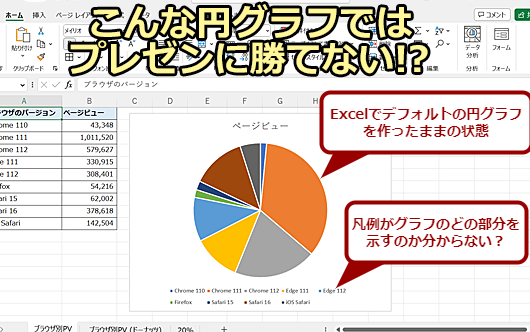
円グラフは、データの割合を視覚的に表現するグラフの一種で、Excelを使用することで簡単に作成することができます。本記事では、Excelの円グラフ機能を活用し、データの割合を効果的に可視化する方法を詳しく解説します。また、円グラフの特徴や適した使用場面、作成にあたってのポイントなども紹介しますので、データ分析やレポート作成に役立てていただけること間違いなしです。
AutoresizingMaskIntoConstraints
1500
Excel 円グラフ:データの割合を視覚化!
Excelの円グラフ機能を使用すると、データの割合を簡単に可視化することができます。この機能は、ビジネス、教育、研究など、さまざまな分野で活用されています。ここでは、Excelの円グラフの作成方法からカスタマイズまで、基本的な知識を解説します。
円グラフを作成するためのデータの準備
円グラフを作成するためには、まず、適切なデータを用意する必要があります。データは、Excelのセルにカテゴリ名とその割合を入力します。例えば、果物の販売割合を表すデータであれば、.apple、バナナ、オレンジなどのカテゴリ名と、それぞれの販売割合をパーセントで入力します。
この記事が役に立つかもしれません。 Excel 円グラフ 作り方:円グラフを作成する方法
Excelで円グラフを作成する手順
Excelで円グラフを作成する手順は以下の通りです。 1. データを選択します。 2. 「挿入」タブの「グラフ」をクリックします。 3. 「円グラフ」を選択し、好みのグラフスタイルをクリックします。 これで、簡単に円グラフを作成できます。
円グラフのカスタマイズ
Excelの円グラフは、様々なカスタマイズが可能です。例えば、グラフのタイトルや凡例の追加、グラフの色やスタイルの変更などができます。これらのカスタマイズを行うことで、データをより分かりやすく表現することができます。
円グラフの読み方
円グラフは、データの割合を視覚的に表現するグラフです。各セクションの大きさが、そのデータの割合を示しています。割合が大きいほど、セクションの大きさも大きくなります。また、凡例を参照することで、各セクションが何を表しているかを理解することができます。
円グラフの活用例
円グラフは、データの割合を視覚化するため、さまざまな場面で活用できます。例えば、ビジネスでは、販売データの分析、マーケティング戦略の立案、予算配分の決定などに使用できます。また、教育の分野では、試験結果の分析、生徒の進路選択の傾向などを視覚化するのに役立ちます。
この記事が役に立つかもしれません。 Excel 抽出:必要なデータを取り出す
| 項目 | 説明 |
|---|---|
| データの準備 | Excelのセルにカテゴリ名とその割合を入力します。 |
| 円グラフの作成 | データを選択し、「挿入」タブから円グラフを選択します。 |
| カスタマイズ | タイトルや凡例の追加、グラフの色やスタイルの変更などができます。 |
| 読み方 | 各セクションの大きさがデータの割合を示しています。 |
| 活用例 | ビジネス、教育、研究など、さまざまな分野で利用できます。 |
Excelの円グラフは、これらの基本的な知識を理解することで、効果的に活用できるようになります。データの可視化は、情報を伝える上で非常に重要なため、円グラフの使い方をマスターすることで、ビジネスや研究の効率化が期待できます。
Excelのグラフで割合を表示するにはどうしたらいいですか?
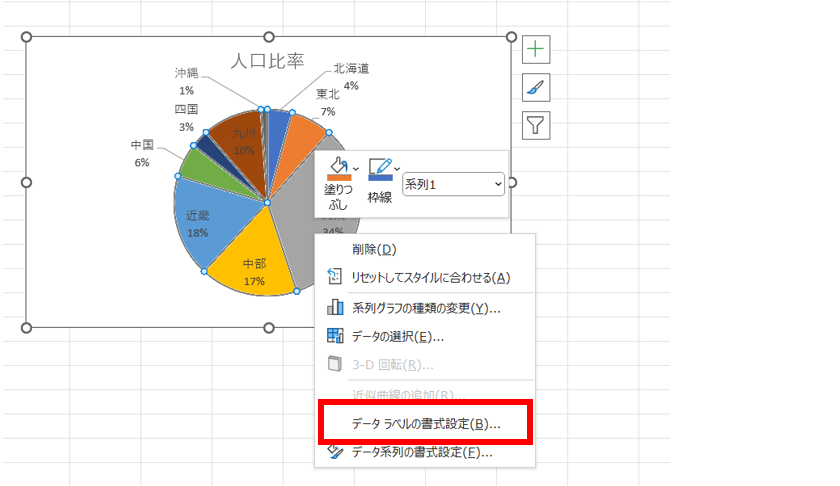
Excelのグラフで割合を表示する方法は以下の通りです。
割合を表示するグラフの種類を選択する
割合を表示するには、まず適切なグラフの種類を選択することが重要です。割合を 表示するのに適したグラフの種類には、円グラフやドーナツグラフ、パーセント スタック縦棒グラフなどがあります。これらのグラフは、全体との相対的な比率を示すのに適しています。
この記事が役に立つかもしれません。 Excel 重複 色付けで簡単に見つける!重複データの確認と削除
- 円グラフ: 全体の内、各要素がどの程度の割合を占めるかを円の領域で表現します。
- ドーナツグラフ: 円グラフと同様に割合を表現しますが、中央が空いているのが特徴です。
- パーセントスタック縦棒グラフ: 各要素の割合を積み上げた縦棒で表現し、全体の100%を示します。
データを割合に変換する
グラフ作成前のデータを割合に変換することも、グラフ上で割合を表示するための方法の一つです。この場合、合計値に対する各要素の割合を計算し、それをグラフのデータとして使用します。
- 各要素の値を合計値で割ります。
- その値に100を掛けて割合に変換します。
- 変換した割合を元にグラフを作成します。
グラフに割合ラベルを追加する
グラフ上に直接割合を表示するには、データラベルを追加し、それを割合形式に設定します。これにより、グラフの各要素に割合が表示され、視覚的に理解しやすくなります。
- グラフを選択し、[グラフの要素を追加]ボタンをクリックします。
- [データラベル]を選択し、データラベルの追加先を決定します。
- データラベルの設定で、[ラベルオプション]から[割合]を選択します。
円グラフにパーセンテージを表示するにはどうすればいいですか?
円グラフにパーセンテージを表示するには、以下の手順に従ってください。
この記事が役に立つかもしれません。 標準偏差 Excelでデータのばらつきを分析!計算方法と関数の使い方
グラフ作成ソフトを利用する
Microsoft ExcelやGoogle スプレッドシートなどのグラフ作成ソフトを利用すると、円グラフにパーセンテージを表示することが容易になります。
- データを入力し、グラフ作成メニューから円グラフを選択します。
- グラフが作成されたら、グラフを選択し、グラフの種類からパーセンテージを選択します。
- 必要に応じて、ラベルやフォントを調整して、パーセンテージが表示されるようにします。
プログラミング言語を利用する
PythonやJavaScriptなどのプログラミング言語を利用して、円グラフにパーセンテージを表示することができます。
- 適切なグラフライブラリ(例:PythonのMatplotlib、JavaScriptのChart.js)をインストール・読み込んでください。
- データを用意し、円グラフの作成関数を呼び出します。パーセンテージを表示するオプションを指定してください。
- コードを実行し、円グラフが正しく表示されることを確認してください。
オンラインツールを利用する
CanvaやVismeなどのオンライングラフ作成ツールを利用して、簡単に円グラフにパーセンテージを表示することができます。
- オンラインツールのウェブサイトにアクセスし、円グラフのテンプレートを選択します。
- データを入力し、パーセンテージ表示オプションを有効にします。
- デザインをカスタマイズし、必要に応じてダウンロードまたはシェアしてください。
全体に対する割合を見るために使うと良いグラフは?
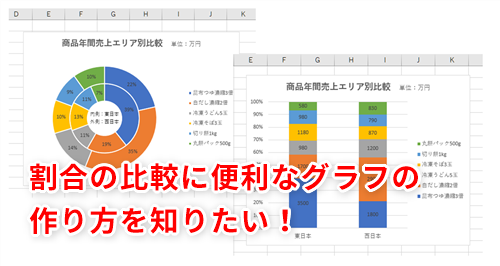
全体に対する割合を示すのに適したグラフは、円グラフや棒グラフ、積み上げ棒グラフなどがあります。これらのグラフは、全体に対する各要素の割合や比率を可視化するのに効果的です。
円グラフ
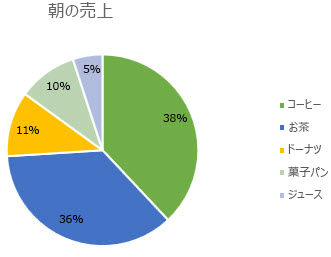
円グラフは、全体を100%として、各要素の割合を扇形で表します。割合の大小を直感的に把握することができるため、全体に対する各要素の割合を示すのに適しています。
- 特徴: 割合の大小が一目でわかる
- 用途: 比較的要素の数が少ないデータの割合表示
- 注意点: 要素が多すぎると見にくくなる
棒グラフ
棒グラフは、横または縦の棒の長さでデータの量や割合を表します。各要素の割合を比べるのに適しており、特に要素の数が多い場合に用いられます。
- 特徴: 各要素の比率を横または縦の棒で表す
- 用途: 要素の数が多いデータの割合表示
- 注意点: 棒が多すぎると見にくくなる
積み上げ棒グラフ
積み上げ棒グラフは、各要素の割合を積み上げた棒で表します。全体の合計が100%となるように各要素を積み上げることで、全体に対する各要素の割合を示すことができます。
- 特徴: 各要素を積み上げて全体の割合を表す
- 用途: 時系列データの割合の変化を示す
- 注意点: 要素が多すぎると見にくくなる
エクセルのグラフで必要なデータだけを表示するにはどうすればいいですか?
エクセルのグラフで必要なデータだけを表示するには、以下の手順を実行します。
データの選択とグラフの作成
最初に、グラフに表示するデータを選択します。そして、挿入タブから適切なグラフタイプを選択して、グラフを作成します。
データのフィルタリング
グラフに表示するデータをフィルタリングするには、次の手順を実行します。
- グラフを選択し、グラフのどれかを右クリックして、データの選択をクリックします。
- データの選択ダイアログボックスで、フィルタオプションをクリックします。
- フィルタ オプションで、表示するデータを選択し、OKをクリックします。
グラフのカスタマイズ
必要なデータのみを表示するようにグラフをカスタマイズするには、以下の手順を実行します。
- グラフを選択し、グラフ要素ボタンをクリックします。
- グラフ要素ボックスで、凡例やデータラベルなど、表示する要素を選択します。
- 必要に応じて、グラフのスタイルやグラフの色を変更して、グラフをカスタマイズします。
よくある質問
円グラフの作成方法は?
Excelで円グラフを作成するには、まずデータを入力し、高ライトすることが重要です。その後、挿入タブに移動し、円グラフオプションを選択します。Excelは自動的にデータを解析し、適切な円グラフを生成します。必要に応じて、デザインや書式タブでグラフの見た目をカスタマイズできます。
データの割合を円グラフで視覚化する利点は何ですか?
データの割合を円グラフで視覚化する主な利点は、その直感的でわかりやすい表現です。円グラフは、全体に対する各要素の割合を 明確に示すことができます。これにより、データの解析やプレゼンテーションが効果的になります。また、異なるデータセット間の比較も簡単に行うことができます。
円グラフのカスタマイズ機能にはどのようなものがありますか?
Excelの円グラフは非常に柔軟性が高く、多くのカスタマイズオプションが用意されています。例えば、グラフのタイトルやデータラベルの追加、グラフの色やスタイルの変更、凡例の位置変更などを行うことができます。これらのカスタマイズ機能を活用することで、データをより効果的に表現し、視覚的に魅力的な円グラフを作成することができます。
円グラフはどのようなデータに適していますか?
円グラフは、部門別の売上や市場シェア、予算配分など、全体の一部であるデータの割合を表現するのに適しています。特に、データの項目数が多すぎず、各要素の割合がはっきりと示せるときに効果的です。しかし、データの絶対値を表現するのには適さないため、その場合は棒グラフや線グラフなどの他のグラフの使用を検討するべきです。
Excel 円グラフ:データの割合を視覚化! に類似した他の記事を知りたい場合は、Excel データ分析 カテゴリにアクセスしてください。
関連記事