
Excel 共有設定:複数人でファイルを編集
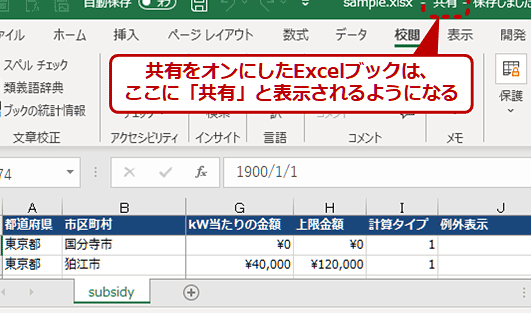
Excelの共有設定は、複数人が同時に同じファイルを編集できる便利な機能です。この機能を利用することで、チームでの作業効率が大幅に向上し、スムーズなコラボレーションが可能になります。本記事では、Excelの共有設定の使い方や注意点、そして複数人でファイルを編集する際のベストプラクティスについて詳しく解説します。ぜひ、お読みいただき、Excelでのチームワークをもっと効果的にする方法を見つけていただければと思います。
Excel 共有設定:複数人でファイルを編集
Excelの共有設定を使用すると、複数人が同時に同じファイルを編集できるようになります。これにより、チームでの作業効率が大幅に向上します。以下に、Excelの共有設定に関する詳細情報と、複数人でファイルを編集する方法を説明します。
共有設定の有効化
Excelで共有設定を有効にするには、まずExcelファイルを開き、上部のメニューから「共有」をクリックします。次に、「共有する」オプションを選択し、共有する相手のメールアドレスを入力します。そして、「招待」をクリックすると、共有設定が有効になります。
この記事が役に立つかもしれません。 Excel 家計簿:テンプレートで簡単作成!
同時編集の仕組み
共有設定が有効になると、複数人が同時に同じファイルを編集できるようになります。編集者はそれぞれ異なるセルを選択し、データを入力できます。更新内容はリアルタイムで反映されるため、他の編集者の変更もすぐに確認できます。
変更履歴の確認
Excelの共有設定では、ファイルの変更履歴を確認することができます。これにより、誰がどのセルを変更したかを追跡できるため、誤った編集や意図しない変更を検出するのに役立ちます。
バージョンの管理
共有設定では、Excelファイルのバージョンを管理することができます。以前のバージョンに戻すことや、特定のバージョンの変更内容を確認することが可能です。これにより、誤った編集を元に戻すことが容易になります。
共有設定の際の注意点
共有設定を使用する際には、以下の点に注意してください。
この記事が役に立つかもしれません。 Excel 復元:削除したファイルを復元
- 共有ファイルはクラウドに保存されるため、インターネット接続が必要です。
- 共有先のメールアドレスは間違えないように入力してください。
- 共有ファイルの編集権限は、必要な人に限定して付与することが望ましいです。
| 機能 | 説明 |
|---|---|
| 共有設定の有効化 | Excelファイルを複数人で編集できるように設定する |
| 同時編集 | 複数人がリアルタイムで同じファイルを編集できる |
| 変更履歴の確認 | ファイルの変更履歴を追跡し、編集者を特定できる |
| バージョンの管理 | ファイルのバージョンを管理し、必要に応じて以前のバージョンに戻れる |
エクセルで共有して複数人で編集するにはどうすればいいですか?
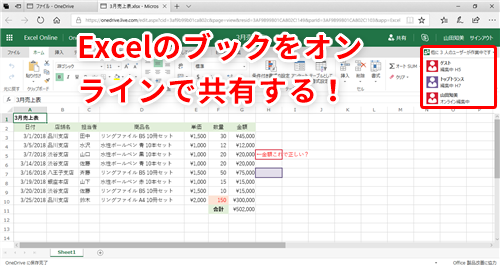
エクセルで共有して複数人で編集するためには、以下の手順を実行します。
OneDriveを利用した共有
OneDriveを利用してエクセルファイルを共有することができます。これにより、複数人が同時にファイルを編集できるようになります。
- エクセルファイルを開き、共有ボタンをクリックします。
- 共有ウィンドウが表示されるので、OneDriveに移動をクリックして、ファイルをOneDriveに保存します。
- 共有先を選択し、共有ボタンをクリックして、共有リンクを生成します。
- 生成された共有リンクを相手に送信すると、相手もファイルを編集できるようになります。
リアルタイム共同編集の利用
エクセルでは、リアルタイム共同編集機能を使って、複数人が同時にファイルを編集できます。
この記事が役に立つかもしれません。 Excel 循環参照 見つけ方:循環参照を解消
- 共有したエクセルファイルを開きます。
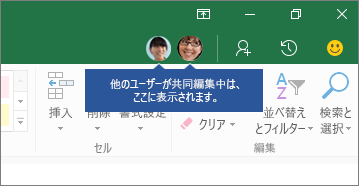
- 右上にある共同編集ボタンをクリックすると、現在編集中のユーザーが表示されます。
- 各ユーザーが同時にセルを編集することができます。編集者はそれぞれ異なるカーソル色で表示されます。
変更履歴の確認
共有ファイルで行われた変更を追跡することができます。変更履歴を確認すれば、誰がどのような変更を行ったかがわかります。
- 共有ファイルを開き、ファイルメニューをクリックします。
- 情報を選択し、バージョンの管理をクリックします。
- 変更履歴が表示されるので、任意のバージョンを選択して変更内容を確認できます。
Excelで同時に編集できる人数は何人までですか?
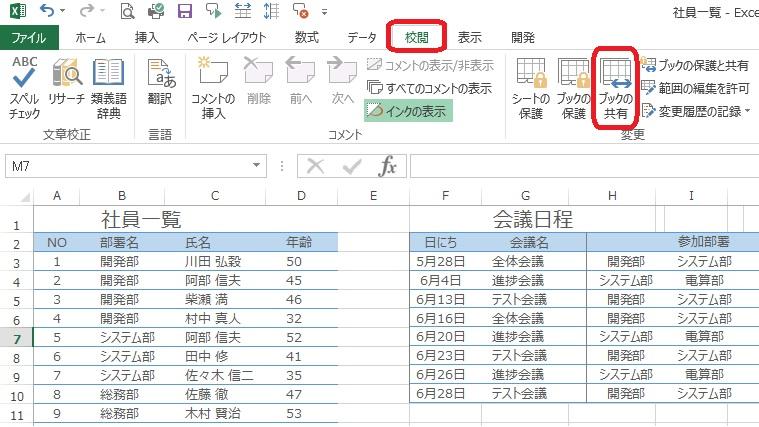
Excelでは、複数人で同時に同じファイルを編集できる機能があります。この機能を利用することで、リアルタイムで共同作業を行うことが可能です。同時に編集できる人数は最大で100人までです。
同時編集の利点
同時編集機能を利用することで、以下のような利点があります。
この記事が役に立つかもしれません。 Excel 拡張子:Excel ファイルの種類
- 作業効率の向上:複数人が同時に作業できるため、作業時間を大幅に短縮できます。
- リアルタイムの協力:各メンバーの変更がリアルタイムで反映されるため、スムーズなコミュニケーションが可能です。
- バージョン管理の簡素化:同時編集により、複数のバージョンを管理する必要がなくなります。
同時編集の注意点
同時編集を行う際には、以下の点に注意しましょう。
- 編集権限の設定:編集できる人を制限し、データの安全性を確保します。
- 変更履歴の確認:誰がどのような変更をしたかを確認し、誤った変更を防ぎます。
- 自動保存の利用:自動保存機能を活用し、データの損失を防ぎます。
同時編集の活用方法
同時編集を効果的に活用するためには、以下のような方法が効果的です。
- 役割分担の明確化:各メンバーが担当するセルや範囲を明確にすると、作業がスムーズになります。
- コミュニケーションの活用:チャットやコメント機能を活用し、リアルタイムで情報交換を行います。
- 定期的な進捗確認:定期的に進捗を確認し、問題や進捗遅れを早めに発見します。
ExcelでOneDrive以外のファイルを共同編集できますか?
ExcelでOneDrive以外のファイルを共同編集することは可能ですが、制限があります。OneDriveやSharePointなどのクラウドストレージを使用すると、リアルタイムの共同編集が可能ですが、ローカルファイルや他のクラウドストレージサービスを使用する場合は、同時編集はサポートされていません。
OneDriveを使用した共同編集
OneDriveを使用すると、Excelファイルをクラウドに保存し、複数の人と同時に編集できます。変更内容はリアルタイムで反映され、効率的な共同作業が可能です。
- OneDriveにExcelファイルを保存する
- 共有する相手にファイルへのアクセス権を付与する
- 共有リンクを通じて、複数人が同時にファイルを編集できる
ローカルファイルの共同編集
ローカルファイルを共有して共同編集する場合、同時編集はできません。ファイルを共有し、各自が順番に編集を行う必要があります。
- Excelファイルを共有フォルダに保存する
- 共有フォルダにアクセスできる人とファイルを共有する
- 各自が順番にファイルを編集し、保存する
他のクラウドストレージサービスを使用した共同編集
OneDrive以外のクラウドストレージサービス(Google Drive、Dropboxなど)を使用する場合も、同時編集はサポートされていないことが一般的です。共有ファイルを順番に編集する必要があります。
- クラウドストレージサービスにExcelファイルをアップロードする
- 共有相手にファイルへのアクセス権を付与する
- 各自が順番にファイルを編集・更新する
エクセルを複数人で同時編集するデメリットは?

エクセルを複数人で同時編集するデメリットは、データの整合性が損なわれるリスクがあります。複数人が同時に同じセルを編集した場合、どちらの変更が優先されるかによって、データの不整合が発生する可能性があります。また、編集履歴の追跡が難しいことも、デメリットの一つです。複数人が同時に編集を行うと、誰がどの部分を編集したのかを把握することが困難になる場合があります。
データの整合性の問題
データの整合性は、エクセルを複数人で同時編集する際に最も大きな問題の一つです。以下の点が挙げられます。
- 同時編集によるデータの不整合: 複数人が同時に同じセルを編集した場合、どちらの変更が反映されるかによって、データの不整合が生じることがあります。
- 上書きのリスク: 一人が編集している最中に別の人が同じセルを編集すると、前の編集が上書きされてしまう可能性があります。
- マや関数の動作不良: 複数人が同時に編集を行うと、マや関数が意図した通り動作しなくなることがあります。
編集履歴の追跡の困難さ
複数人で同時編集を行うと、編集履歴の追跡が難しくなることがデメリットとして挙げられます。
- 誰がどの部分を編集したのか不明瞭: 複数人が同時に編集を行うと、どの変更が誰によって行われたのかを特定することが難しくなります。
- 過去のバージョンとの比較が困難: 編集履歴が複雑になると、過去のバージョンとの比較がしにくくなることがあります。
- 責任の所在が曖昧になる: 問題が発生した際、どの編集が原因となったのかを特定することが難しく、責任の所在が曖昧になることがあります。
セキュリティの懸念
複数人で同時編集を行う際、セキュリティに関する懸念も存在します。
- 機密情報の漏洩リスク: 複数人が同時に編集を行うことで、機密情報が漏洩するリスクが高まります。
- 不正アクセスのリスク: セキュリティ設定が不十分な場合、権限のない者がファイルにアクセスすることがあるかもしれません。
- マルウェア感染のリスク: 共有ファイルを介して、コンピューターウイルスやマルウェアが拡散されるリスクがあります。
よくある質問
Excelの共有設定で複数人でファイルを編集する方法は?
Excelでは、複数人が同時にファイルを編集できる共有設定が利用できます。この機能を使用するには、まずExcelファイルを開き、上部のメニューにある「共有」をクリックします。その後、「共有の設定」をクリックし、「複数のユーザーが同時にこのファイルを編集できるようにします」のチェックボックスにチェックを入れます。これにより、他のユーザーが同時にファイルを編集できるようになります。
共有設定で編集された内容はリアルタイムで反映される?
はい、共有設定で複数人がファイルを編集する場合、編集された内容はリアルタイムで反映されます。しかし、インターネット接続の状況によっては、多少の遅延が発生する場合があります。また、複数人が同時に同じセルを編集しようとすると、「競合」が発生することがあります。この場合、Excelは競合を検出し、どちらかの変更を保持するか選択できます。
共有設定で特定のユーザーの編集権限を制限できる?
共有設定では、特定のユーザーの編集権限を制限することができます。これは、「共有」オプションをクリックし、「アクセス許可の管理」を選択することで行えます。ここで、ユーザーを追加または削除したり、ユーザーの役割を「閲覧者」や「共同作成者」に変更することができます。閲覧者はファイルを表示のみできるのに対し、共同作成者はファイルを編集できます。
共有設定で編集されたExcelファイルを元に戻す方法は?
共有設定で編集されたExcelファイルを元に戻すには、ファイルの「バージョン履歴」を使用します。ファイルを開いた状態で「ファイル」タブをクリックし、「情報」を選択します。次に、「バージョンの管理」をクリックすると、過去のバージョンが表示されます。ここから、希望のバージョンを選択し、「復元」をクリックすることで、そのバージョンにファイルを戻すことができます。
Excel 共有設定:複数人でファイルを編集 に類似した他の記事を知りたい場合は、Excel 基礎操作 カテゴリにアクセスしてください。
関連記事