
Excel 共有解除:共有設定を解除
Excelの共有機能は、複数の人々が同時に同じワークシートで作業できる便利な機能です。しかし、共有設定の解除が必要な場合もあります。この記事では、「」について詳しく説明します。共有設定の解除方法、共有解除のメリット・デメリット、注意点などを取り上げます。共有設定の解除を検討している方にとって、有益な情報になることを願っています。
Excelの共有解除:共有設定を解除する方法
Excelの共有機能を利用すると、複数の人と同時に同じワークブックを編集できるようになります。しかし、共有設定を解除したい場合もあるでしょう。この記事では、Excelの共有解除について詳しく説明します。
共有設定を解除する理由
共有設定を解除する理由は様々です。例えば、プロジェクトが終了し、もはや共有の必要がなくなった場合や、共有している間に入力されたデータを確定して、変更を防ぐために行います。
この記事が役に立つかもしれません。 Excel 共有設定:複数人でファイルを編集
共有解除の手順
共有設定を解除するには、以下の手順に従ってください。
- 共有されているExcelファイルを開く。
- 「レビュー」タブをクリックする。
- 「変更の共有」グループの「共有の解除」をクリックする。
共有解除後の注意点
共有を解除したら、そのファイルは他のユーザーによって同時に編集されることができなくなります。そのため、共有解除前に他のユーザーに通知し、必要なデータがすべて入力されていることを確認してください。
共有解除後のデータの管理
共有解除後は、データのバックアップや管理が重要になります。定期的なバックアップを行い、データの損失や破損に備えましょう。
共有解除とアクセス権限
共有を解除しても、アクセス権限は変更されません。ファイルへのアクセスを制限したい場合は、アクセス権限の設定を変更してください。
この記事が役に立つかもしれません。 Excel 家計簿:テンプレートで簡単作成!
| 項目 | 説明 |
|---|---|
| 共有解除の理由 | プロジェクト終了、データ保護など |
| 共有解除の手順 | レビュー タブから共有の解除を選択 |
| 共有解除後の注意点 | 他のユーザーへの通知、データの確認 |
| 共有解除後のデータ管理 | バックアップの重要性 |
| 共有解除とアクセス権限 | アクセス権限の変更が必要な場合あり |
Excelの共有設定を解除するには?

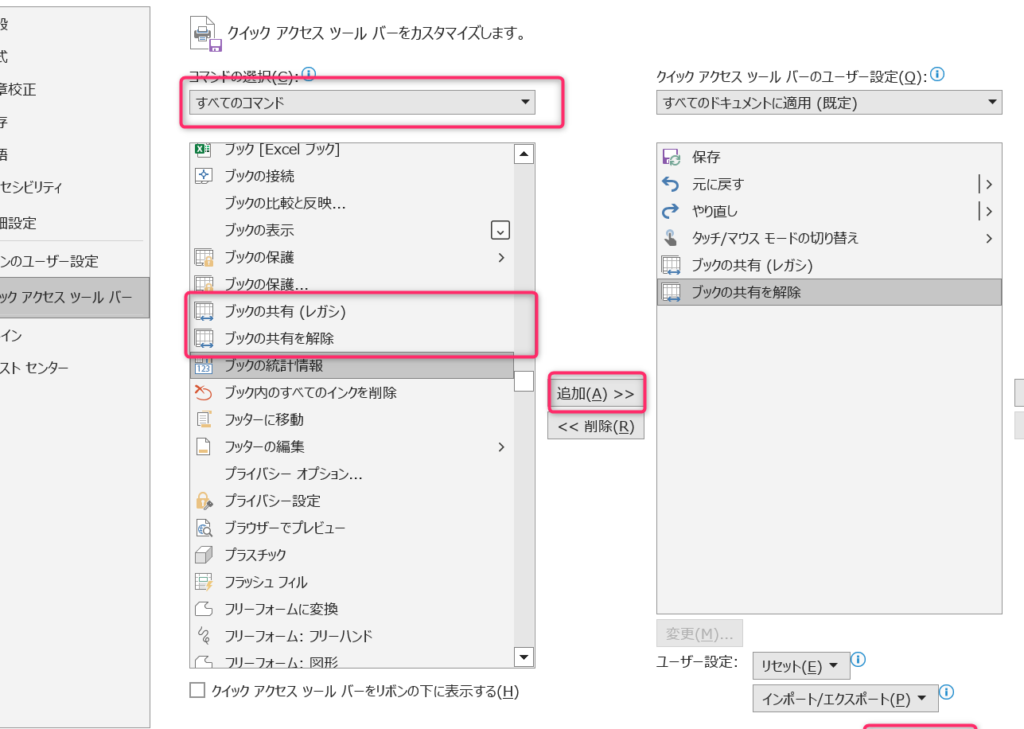
Excelの共有設定を解除する方法は以下の通りです。
共有ワークブックの解 Pigot_linea 除
共有ワークブックの設定を解除するには、以下の手順を実行します。
- 対象のワークブックを開きます。
- レビュータブを開き、変更グループの共有ワークブックをクリックします。
- ダイアログボックスが表示されたら、編集タブを選択します。
- 共有を解除をクリックし、確認メッセージが表示されたらはいを選択します。
OneDrive上の共有を解除する
OneDrive上で共有されているExcelファイルの共有設定を解除するには、以下の手順を実行します。
この記事が役に立つかもしれません。 Excel 復元:削除したファイルを復元
- OneDriveにアクセスし、対象のExcelファイルを探します。
- ファイルを右クリックし、共有を選択します。
- 共有ダイアログボックスが表示されたら、共有を管理をクリックします。
- 共有されている相手の名前をクリックし、共有を解除を選択します。
Excel Onlineでの共有設定の解除
Excel Onlineで共有されているファイルの共有設定を解除するには、以下の手順を実行します。
- Excel Onlineで対象のワークブックを開きます。
- 右上の共有ボタンをクリックします。
- 共有パネルが開いたら、共有を管理をクリックします。
- 共有されている相手の名前をクリックし、共有を解除を選択します。
共有の設定を解除するにはどうすればいいですか?

共有の設定を解除するには、以下の手順に従ってください。
共有設定の解除方法
共有設定を解除するには、まず共有しているファイルやフォルダを選択し、共有を停止する必要があります。これは、ファイルやフォルダの共有設定を変更することで実現できます。
この記事が役に立つかもしれません。 Excel 循環参照 見つけ方:循環参照を解消
- 共有しているファイルやフォルダを選択します。
- 右クリックして、共有の停止をクリックします。
- 確認メッセージが表示されたら、はいをクリックして共有を停止します。
共有フォルダからのファイル削除
共有フォルダからファイルを削除する場合、共有設定を解除する前に、ファイルをフォルダから移動または削除する必要があります。
- 共有フォルダを開き、削除するファイルを選択します。
- ファイルを右クリックし、切り取りまたは削除をクリックします。
- ファイルを別の場所に移動する場合は、目的のフォルダを開いて、貼り付けをクリックします。
共有リンクの無効化
共有リンクを無効にすることで、共有設定を解除することもできます。共有リンクを無効にすると、他のユーザーはファイルにアクセスできなくなります。
- 共有しているファイルやフォルダを選択します。
- 右クリックして、共有リンクの管理をクリックします。
- 共有リンクを選択し、リンクの削除をクリックします。
エクセルでブックの共有を解除できないときの対処法は?

エクセルでブックの共有を解除できない場合、以下の手順で対処することができます。
共有ワークブック機能を使用している場合
共有ワークブック機能を使用していると、通常の方法で共有を解除できない場合があります。この場合は、以下の手順で共有を解除します。
- 対象のワークブックを開きます。
- レビュータブにある共有ワークブックをクリックします。
- ダイアログボックスで共有の解除をクリックします。
ワークブックが読み取り専用で開かれている場合
ワークブックが読み取り専用で開かれていると、共有を解除できないことがあります。この場合は、以下の手順でワークブックを通常モードで開き直します。
- エクセルを閉じます。
- エクスプローラーで対象のワークブックファイルを右クリックし、プロパティをクリックします。
- 読み取り専用のチェックを外し、OKをクリックします。
- ワークブックを再度開き、共有を解除します。
ワークブックがネットワーク上の共有フォルダにある場合
ワークブックがネットワーク上の共有フォルダにある場合、権限の問題で共有を解除できないことがあります。この場合は、以下の手順で対処します。
- ネットワーク管理者に連絡し、共有フォルダに対する適切な権限を取得します。
- 権限が付与されたら、ワークブックを開き直し、共有を解除します。
オフィスの共有を解除するにはどうすればいいですか?
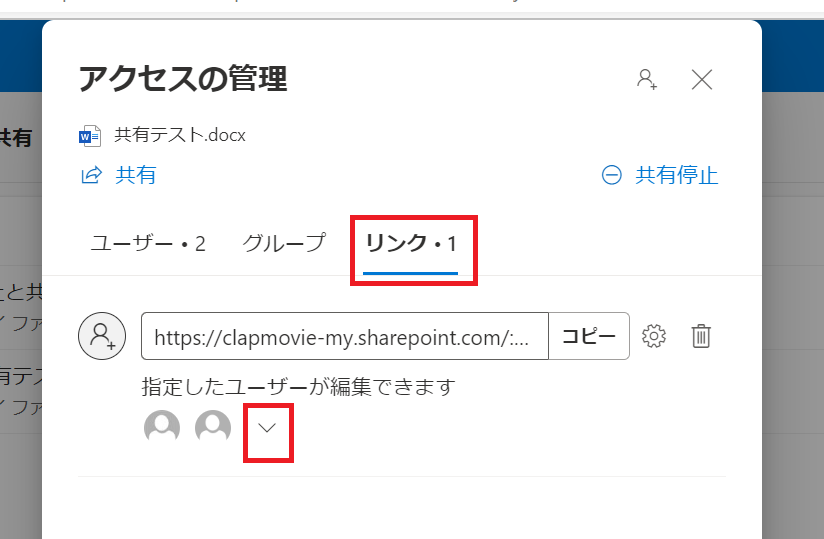
オフィスの共有を解除するには、以下の手順を実行してください。
共有設定の確認
まず、共有されているオフィスファイルまたはフォルダの共有設定を確認します。
- 共有されたオフィスファイルまたはフォルダを開く
- 共有タブをクリックする
- 共有設定を管理を選択する
共有の解除
共有設定を確認したら、次に共有を解除します。
- アクセス権を持つユーザーを選択する
- アクセス権を削除をクリックする
- すべてのユーザーのアクセス権を削除するまで手順を繍新する
変更の保存
共有の解除が完了したら、必ず変更を保存します。
- 変更内容を確認する
- 保存をクリックする
これでオフィスの共有が解除されます。ご注意ください、共有を解除すると、それまで共有していたユーザーはファイルやフォルダにアクセスできなくなります。
よくある質問
Excelの共有解除とは何ですか?
Excelの共有解除とは、共有設定を解除することです。Excelの共有設定を解除すると、他のユーザーとの同時編集ができなくなります。この機能は、共有を終了し、自分のみがファイルにアクセスできるようにしたい場合に便利です。共有解除を行うことで、ファイルの変更が他のユーザーに影響を与えることはなくなります。
Excelの共有解除はどのように行いますか?
Excelの共有解除を行うには、次の手順に従ってください。「レビュー」タブを開いて、「共有の解除」をクリックします。これにより、共有設定が解除され、他のユーザーとの同時編集ができなくなります。ただし、共有解除前に他のユーザーによって行われた変更は、ファイルに反映されることに注意してください。
共有解除後に他のユーザーがファイルにアクセスできますか?
共有解除後、他のユーザーはファイルにアクセスできません。共有解除により、ファイルは「独占モード」に切り替わり、他のユーザーはファイルを読み取り専用で開くことしかできません。これにより、他のユーザーによるファイルの変更が防止されます。
共有解除はどのような場合に行うべきですか?
共有解除は、以下の場合に行うべきです。
- 共有を終了し、自分のみがファイルにアクセスできるようにしたい場合
- ファイルの変更が他のユーザーに影響を与えることを防ぎたい場合
- 同時編集が不要になった場合
共有解除を行うことで、ファイルの管理がしやすくなり、他のユーザーによる変更の影響を防ぐことができます。
Excel 共有解除:共有設定を解除 に類似した他の記事を知りたい場合は、Excel 基礎操作 カテゴリにアクセスしてください。
関連記事