
Excel 並べ替え:データを順番に並べる

Excelは、データの整理や分析に広く使われているアプリケーションです。その中でも、データを順番に並べる「並べ替え」機能は非常に便利で、効果的なデータ管理に役立ちます。この機能を使うことで、大量のデータを簡単に整理し、必要な情報を迅速に検索できるようになります。本記事では、Excelの並べ替え機能について詳しく解説し、データを効率的に管理する方法を紹介します。
Excel 並べ替え:データを順番に並べる方法
Excelでデータを並べ替える方法について詳しく説明します。データを順番に並べ替えることで、データの整理や分析が楽になります。
並べ替えの基本
Excelでデータを並べ替える際には、まず並べ替えたい列または行を選択し、[データ]タブの[並べ替え]ボタンをクリックします。並べ替えの基準となる列や並べ替えの順序を指定できます。
この記事が役に立つかもしれません。 Excel 共有解除:共有設定を解除
複数の条件で並べ替え
Excelでは、複数の条件で並べ替えることができます。例えば、まず地域別に並べ替え、次に売上額で並べ替えることが可能です。[データ]タブの[並べ替え]ボタンをクリックし、[レベル]を追加して条件を指定しましょう。
カスタムリストを使用した並べ替え
Excelには、曜日や月名などのカスタムリストが用意されています。例えば、曜日でデータを並べ替える場合、[データ]タブの[並べ替え]ボタンをクリックし、[オプション]からカスタムリストを選択します。
ランダムに並べ替え
データをランダムに並べ替えるには、新しい列に=RAND()関数を入力し、該当する範囲に数式を適用します。次に、ランダムな数の列を基準にデータを並べ替えます。
| 並べ替えの方法 | 用途 |
|---|---|
| 基本的な並べ替え | 単一の列や行を昇順または降順に並べ替える |
| 複数条件での並べ替え | 複数の条件を組み合わせてデータを並べ替える |
| カスタムリストを使用した並べ替え | 曜日や月名などの特定の順序でデータを並べ替える |
| ランダムに並べ替え | データをランダムな順序で並べ替 Tomates al sol chiế đề |
エクセルでデータを順番に表示するにはどうすればいいですか?

 Excel 共有設定:複数人でファイルを編集
エクセルでデータを順番に表示するには、いくつかの方法があります。以下に、3つの方法をご紹介します。
ソート機能を使用する
データを特定の列に従って順番に表示するには、ソート機能が便利です。以下の手順でソートを行います。
- ソート対象のセル範囲を選択します。
- 「データ」タブの「並べ替えとフィルター」グループで、「並べ替え」をクリックします。
- 並べ替えのダイアログボックスで、並べ替えの基準となる列を選択し、並べ替えの順序(昇順または降順)を指定します。
フィルター機能を利用する
特定の条件に一致するデータのみを表示するには、フィルター機能が使えます。以下の手順でフィルターを適用します。
- フィルターを適用するセル範囲を選択します。
- 「データ」タブの「並べ替えとフィルター」グループで、「フィルター」をクリックします。
- フィルター適用列のフィルターボタンをクリックし、表示する値の条件を設定します。
並べ替えとフィルターの複合利用
並べ替えとフィルターを組み合わせることで、より柔軟なデータ表示が可能になります。以下に、組み合わせた使い方の例を示します。
この記事が役に立つかもしれません。 Excel 家計簿:テンプレートで簡単作成!
- まず、フィルター機能を使って、表示するデータを絞り込みます。
- 次に、絞り込んだデータに対して、ソート機能で順番に並べ替えます。
- このように、フィルターとソートを組み合わせることで、目的のデータを効率的に抽出して整理することができます。
エクセルでデータを降順に並べ替えるには?
エクセルでデータを降順に並べ替えるには、以下の手順に従ってください。
並べ替えの準備
データを降順に並べ替える前に、まず表のヘッダー行を設定します。また、データが正確に並ぶよう、数値や日付などの形式を適切に設定しておくことが重要です。
- 表のヘッダー行をクリックして選択します。
- 「ホーム」タブの「編集」グループにある「並べ替えとフィルター」アイコンをクリックし、「カスタム並べ替え」を選択します。
- 「並べ替えのオプション」ダイアログボックスが表示されます。ここで、「ヘッダー行を持つデータ」を選択します。
降順に並べ替える
ヘッダー行を設定したら、データを降順に並べ替えることができます。
この記事が役に立つかもしれません。 Excel 復元:削除したファイルを復元
- 並べ替えたい列を選択します。
- 「データ」タブの「並べ替えとフィルター」グループにある「並べ替え」をクリックします。
- 表示されるメニューから、「降順」を選択します。
複数の列で降順に並べ替える
複数の条件をもとにデータを降順に並べ替える場合は、以下の手順で行います。
- 「データ」タブの「並べ替えとフィルター」グループにある「カスタム並べ替え」をクリックします。
- 「カスタム並べ替え」ダイアログボックスで、最初の並べ替え条件として降順にしたい列を選択し、「降順」を選択します。
- 「レベルの追加」をクリックし、次の並べ替え条件として別の列を選択し、「降順」を選択します。これを必要な分だけ繰り返します。
エクセルで項目が多い順に並べるには?
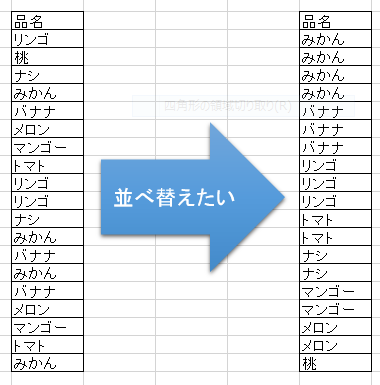
Excelで項目が多い順に並べる方法は以下の通りです。
1. データを選択
データを含むセル範囲を選択します。選択するには、左上のセルをクリックして、右下のセルまでドラッグします。
2. 並べ替え機能を使用
リボン上のデータタブをクリックし、並べ替えボタンをクリックします。カスタム並べ替えを選択し、対象の列を選択して、並べ替えの順序で降順を選択します。
3. 手動で並べ替える
データを含む列の右側に新しい列を追加し、数式を使用して項目数をカウントします。例えば、項目がA列に含まれている場合、B2セルに以下の数式を入力します。
=COUNTIF(A:A,A2)
数式を下のセルにコピーして、すべての項目に適用します。次に、B列を基準にしてデータを降順で並べ替えます。
- データを選択
- データタブの並べ替えボタンをクリック
- カスタム並べ替えでB列を選択し、降順を選択
エクセルの表の順番を並び替えるには?
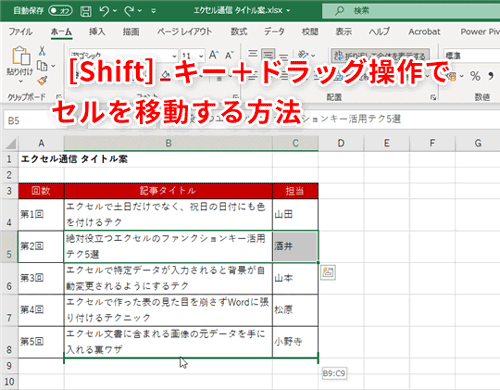
エクセルの表の順番を並び替えるには、以下の手順を実行します。
並び替えの基本
エクセルでは、表のデータを様々な基準で並び替えることができます。例えば、数字の大小、文字列の辞書順、日付の新旧などです。並び替えを行うには、まず並び替えの基準となる列を選択し、次に「データ」タブの「並び替え」をクリックします。
- 並び替えの基準列を選択
- 「データ」タブを開く
- 「並び替え」をクリック
複数の基準で並び替える
エクセルでは、複数の列を基準に並び替えることも可能です。例えば、まず部署別に整列し、その中でさらに姓順に並び替える、といった具合です。これを行うには、「データ」タブの「並び替え」をクリックし、「並び替えの追加」で複数の基準を設定します。
- 最初の並び替え基準を設定
- 「並び替えの追加」をクリック
- 追加の並び替え基準を設定
カスタムリストを使用した並び替え
特定の順序で並び替えたい場合、カスタムリストを使用することができます。例えば、月名や曜日名の順序です。カスタムリストを使用するには、「データ」タブの「並び替え」をクリックし、「オプション」を開いて「カスタムリストを使用」を選択します。
- 「データ」タブの「並び替え」をクリック
- 「オプション」を開く
- カスタムリストを使用を選択
よくある質問
Excelでデータを並べ替えるにはどうすればよいですか?
Excelでデータを並べ替えるには、まず並べ替えたいデータが含まれているセルを選択します。その後、データタブの並べ替え機能を使用します。並べ替えの基準となる列を選択し、昇順または降順を指定します。これにより、選択されたデータが指定された順序に従って並べ替えられます。
複数の条件でデータを並べ替える方法を教えてください。
複数の条件でデータを並べ替えるためには、まずデータタブの並べ替え機能を選択し、条件を追加をクリックします。そこで、並べ替えの基準となる列と、昇順または降順を指定します。さらに条件を追加するには、レベルの追加をクリックし、同様の手順を繰り返します。このようにして、複数の条件に基づいてデータを並べ替えることができます。
日付データを並べ替えるにはどうすればよいですか?
日付データを並べ替えるには、まず日付が入力されている列を選択し、データタブの並べ替え機能を使用します。日付の並べ替えを選び、昇順または降順を指定します。しかし、日付データが適切な形式で入力されていない場合、期待通りに並べ替えられないことがあります。その際は、セルの書式設定から日付形式を選択し、日付データを正確な形式に変換してから並べ替えを行ってください。
データをランダムに並べ替える方法はありますか?
データをランダムに並べ替えるためには、まず新しい列に=RAND()という関数を入力します。これにより、0から1の間のランダムな数値が生成されます。その後、この列を基準にしてデータタブの並べ替え機能を使用し、数値の並べ替えを選択します。これにより、データがランダムな順序で並べ替えられます。最後に、ランダム数値が入力されている列を削除してください。
Excel 並べ替え:データを順番に並べる に類似した他の記事を知りたい場合は、Excel 基礎操作 カテゴリにアクセスしてください。
関連記事