
Excel リンク貼り付け:他のファイルへのリンクを作成
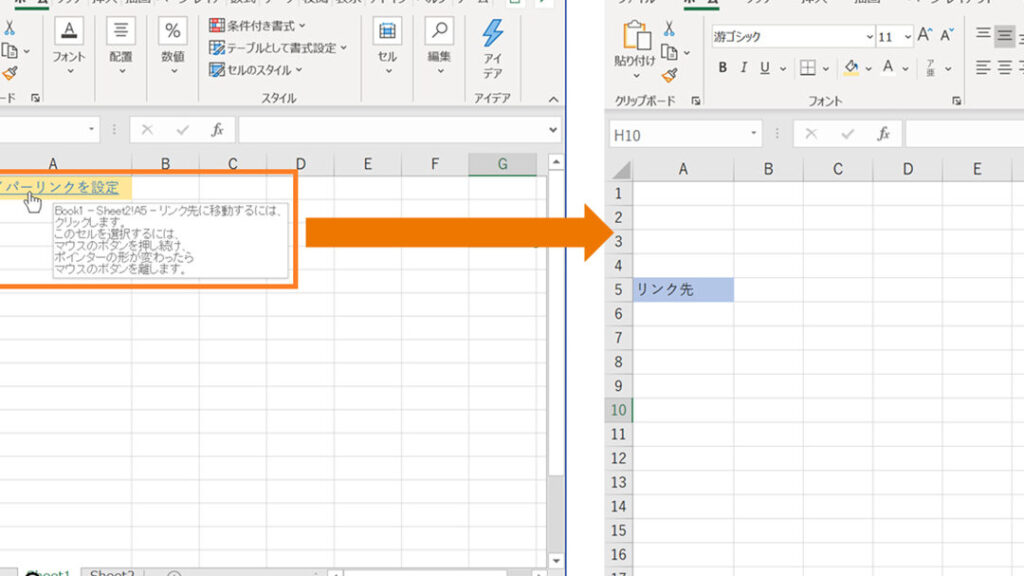
Excelのリンク貼り付け機能は、他のファイルへのリンクを作成するための非常に便利な機能です。この機能を利用することで、Excelのワークシートから他のExcelファイルや Word文書、PowerPointプレゼンテーションなど、さまざまな種類のファイルに簡単にリンクを貼ることができます。リンク貼り付けを使用すると、関連文書やデータとの間の移動がスムーズになり、作業の効率が大幅に向上します。この記事では、Excelのリンク貼り付け機能の使い方や、他のファイルへのリンクを作成する方法、リンクの管理や更新に関する Tips などを詳しく解説します。
Excel リンク貼り付け:他のファイルへのリンクを作成
Excelでリンク貼り付けを使用すると、他のファイルへのリンクを作成することができます。これにより、関連するデータや情報を簡単に参照できるようになります。
リンク貼り付けの利点
リンク貼り付けを行うことで、以下のような利点があります。 1. データの関連性が明確になる:関連するデータが別のファイルにあっても、リンクで接続されているため、データの関連性がわかりやすくなります。 2. 更新がしやすい:リンク先のデータが更新されると、リンク元のデータも自動的に更新されるため、データの整合性が保たれます。 3. ファイルサイズが小さくなる:リンク貼り付けを行うことで、元のファイルのサイズを大きくすることなく、他のファイルのデータを参照できます。
この記事が役に立つかもしれません。 Excel 並べ替え:データを順番に並べる
リンク貼り付けの方法
リンク貼り付けを行う手順は以下の通りです。 1. リンク元のセルを選択します。 2. 「挿入」タブの「リンク」ボタンをクリックします。 3. 表示されるダイアログで、リンク先のファイルを選択します。 4. 「OK」をクリックして、リンクを貼り付けます。
| 手順 | 操作 |
| 1 | リンク元のセルを選択 |
| 2 | 「挿入」タブの「リンク」ボタンをクリック |
| 3 | リンク先のファイルを選択 |
| 4 | 「OK」をクリックして、リンクを貼り付け |
リンクの更新方法
リンク先のデータが変更された場合、リンク元のデータを更新する方法は以下の通りです。 1. リンク元のセルを選択します。 2. 「データ」タブの「編集リンクラインアップ」をクリックします。 3. 「更新」ボタンをクリックして、リンクを更新します。
リンク貼り付けの注意点
リンク貼り付けを行う際には、以下の点に注意してください。 1. リンク先のファイルの移動や削除:リンク先のファイルを移動や削除すると、リンクが切れてしまいます。リンク切れにならないよう、リンク先のファイルの管理に注意してください。 2. セキュリティリスク:悪意のあるリンクを貼り付けることで、セキュリティリスクが発生する possibilityがあります。信頼できるファイルのみリンク貼り付けを行ってください。
リンク貼り付けの用途
リンク貼り付けは、以下のような場合に役立ちます。 1. データの整合性を保つ必要がある場合:複数のファイル間でデータの整合性を保ちたい場合、リンク貼り付けを行うことで、一方のファイルを更新すると、他方のファイルも自動的に更新されるようになります。 2. 別のファイルのデータを参照する場合:別のファイルに格納されているデータを参照しやすくするために、リンク貼り付けを行うことができます。これにより、関連するデータを簡単に参照できます。 Excelでのリンク貼り付けを活用することで、データの管理や参照が効率化され、作業効率の向上につながります。
この記事が役に立つかもしれません。 Excel 共有解除:共有設定を解除
Excelで他のファイルへのリンクをするには?
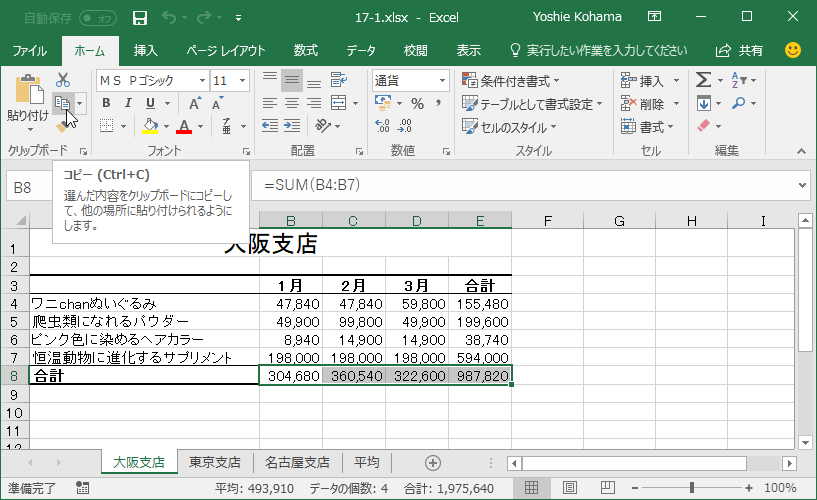
Excelで他のファイルへのリンクをするには、以下の手順に従ってください。
リンクの作成方法
Excelでは、セルや形状、画像にハイパーリンクを設定し、他のファイルやWebページにリンクすることができます。リンクを作成するには、以下の手順を実行します。
- リンクを設定したいセルや形状、画像を選択します。
- 挿入タブのリンクをクリックします。
- 表示されるダイアログで、リンク先のファイルやWebページのアドレスを入力します。
- OKをクリックしてリンクを作成します。
リンクの設定変更方法
既存のリンクの設定を変更する場合は、以下の手順で行います。
この記事が役に立つかもしれません。 Excel 共有設定:複数人でファイルを編集
- 変更したいリンクを右クリックし、リンクの設定を選択します。
- 表示されるダイアログで、必要な変更を加えます。
- OKをクリックして変更を適用します。
リンクの削除方法
リンクを削除する場合は、以下の手順を行います。
- 削除したいリンクを右クリックし、リンクの削除を選択します。
- 確認ダイアログが表示されたら、はいをクリックしてリンクを削除します。
Excelで他のシートへのリンクはどうやって作るの?

Excelで他のシートへのリンクを作成する方法は以下の通りです。
まず、リンクを作成したいセルを選択し、「挿入」タブにある「ハイパーリンク」ボタンをクリックします。その後、「このドキュメント内の場所」を選択し、リンク先のシート名とセル番地を指定します。最後に「OK」ボタンをクリックすると、リンクが作成されます。
この記事が役に立つかもしれません。 Excel 家計簿:テンプレートで簡単作成!
ハイパーリンクの作成方法
ハイパーリンクを使用して他のシートにリンクを作成する方法は非常に簡単です。
- リンクを作成したいセルを選択します。
- 「挿入」タブにある「ハイパーリンク」ボタンをクリックします。
- 「このドキュメント内の場所」を選択し、リンク先のシート名とセル番地を指定します。
名前付きのリンクを作成する方法
名前付きのリンクを使用すると、シート名を直接指定せずにリンクを作成できます。
- リンク先のセル範囲を選択します。
- 「式」タブにある「名前の定義」ボタンをクリックします。
- 名前を付けて「OK」をクリックします。
リンクの更新方法
リンクを更新するには、以下の手順を実行します。
- リンクを右クリックし、「ハイパーリンクの編集」を選択します。
- リンク先のシート名またはセル番地を変更します。
- 「OK」をクリックして変更を適用します。
エクセルファイルのリンクを作成するにはどうすればいいですか?
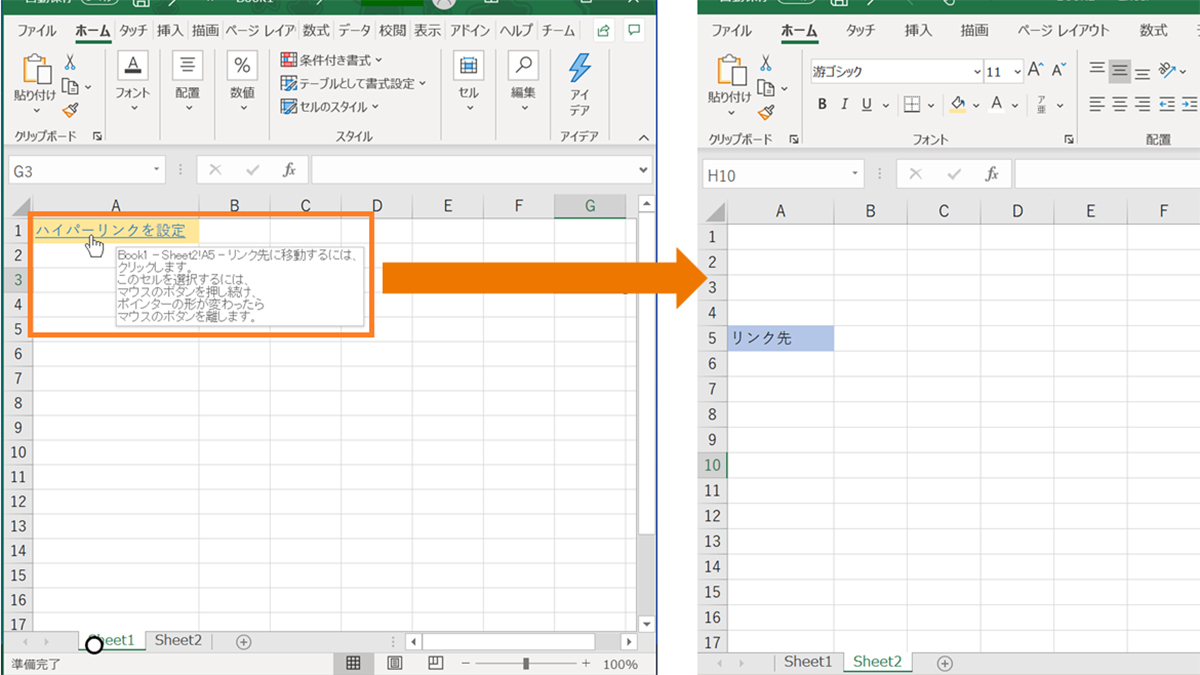
エクセルファイルのリンクを作成するには、以下の手順に従ってください。
ステップ 1: ハイパーリンクの挿入
エクセルでリンクを作成する最も一般的な方法は、ハイパーリンクの挿入です。以下の手順で行います。
- リンクを挿入したいセルを選択します。
- 挿入タブをクリックし、ハイパーリンクを選択します。
- リンク先で、ファイルまたはWebページにリンクを選択します。
- 参照をクリックし、リンク先のエクセルファイルを選択します。
- OKをクリックしてリンクを挿入します。
ステップ 2: ハイパーリンクの編集
既存のハイパーリンクを編集するには、以下の手順に従ってください。
- 編集したいハイパーリンクが含まれるセルを選択します。
- セルを右クリックし、ハイパーリンクの編集を選択します。
- 必要な変更をして、OKをクリックします。
ステップ 3: ハイパーリンクの削除
ハイパーリンクを削除するには、次の手順を実行します。
- 削除したいハイパーリンクが含まれるセルを選択します。
- 挿入タブをクリックし、ハイパーリンクを選択します。
- 削除をクリックしてハイパーリンクを削除します。
エクセルで共有ファイルをリンク貼り付けするには?
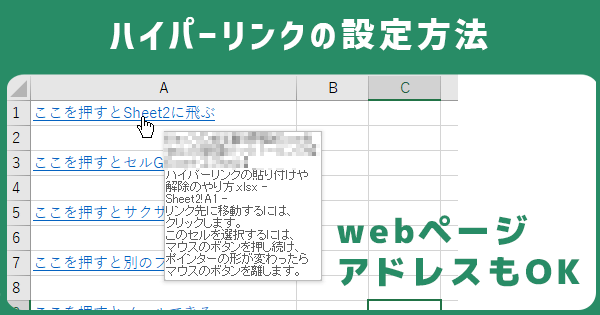
エクセルで共有ファイルをリンク貼り付けするには、以下の手順があります。
共有ファイルへのリンクを貼り付ける方法
共有ファイルへのリンクをエクセルに貼り付けるには、「挿入」タブにある「ハイパーリンク」機能を使います。
- 共有ファイルのURLを取得します。クラウドストレージやファイル共有サービス上にある共有ファイルのリンクをコピーしてください。
- エクセルシートでリンクを挿入したいセルを選択します。
- 「挿入」タブを開き、「ハイパーリンク」をクリックします。「リンクの挿入」ウィンドウが開きます。
- 「リンク先」のフィールドに、共有ファイルのURLを貼り付けます。
- 「表示されるテキスト」のフィールドに、リンクの表示名を入力します。
- 「OK」をクリックしてリンクを貼り付けます。
共有ファイルをリアルタイムで更新する方法
共有ファイルをリアルタイムで更新するためには、「データ」タブの「接続」機能を使って、共有ファイルから直接データを取り込みます。
- 共有ファイルのパスを取得します。ネットワーク上の共有フォルダに置かれたファイルへのパスを確認してください。
- エクセルでデータを取り込みたいセルを選択します。
- 「データ」タブを開き、「接続」をクリックします。「データ接続ウィザード」が開きます。
- 「他のソース」を選択し、「Excel のブック」をクリックします。
- 共有ファイルのパスを指定し、「開く」をクリックします。
- 取り込みたいデータの範囲を選択し、「完了」をクリックします。データがエクセルに取り込まれます。
共有ファイルへのリンクを更新する方法
共有ファイルへのリンクを更新するためには、「データ」タブの「更新」機能を使って、最新のデータにリンクを更新します。
- リンクを更新したいエクセルシートを開きます。
- 「データ」タブを開き、「更新」をクリックします。共有ファイルからの最新データにリンクが更新されます。
- 必要に応じて、更新の頻度を設定します。「接続プロパティ」を開き、「更新のオプション」を設定することができます。
よくある質問
Excelで他のファイルへのリンクを貼り付ける方法は?
Excelで他のファイルへのリンクを貼り付けるには、まずリンクを作成したいセルを選択します。それから、挿入タブにあるハイパーリンクボタンをクリックします。 表示されるダイアログボックスで、リンク先のセクションからファイルを選択し、リンク先のファイルを探して開きます。最後にOKをクリックすると、選択したセルにファイルへのリンクが貼り付けられます。
Excelのリンク貼り付けでリンク先のファイルが開かないのはなぜですか?
リンク先のファイルが開かない理由にはいくつか考えられます。まず、リンク先のファイルパスが変更または削除されているかもしれません。また、リンク先のファイルが移動または名前変更されていることも原因となります。さらに、リンク先のファイルがアクセス権限の問題で開けない場合もあります。これらの問題を解決するには、リンク先のファイルの正確な場所を確認し、アクセス権限を確認する必要があります。
Excelでリンク貼り付けしたファイルを更新する方法は?
Excelでリンク貼り付けしたファイルを更新するには、まずデータタブにある編集リンクをクリックします。次に、表示されるリンクダイアログボックスで更新ボタンをクリックします。これにより、リンク先のファイルの最新のデータがExcelに反映されます。さらに、自動更新オプションを設定すると、Excelを開くたびにリンク先のファイルが自動的に更新されます。
Excelでリンク貼り付けしたファイルのリンクを削除する方法は?
Excelでリンク貼り付けしたファイルのリンクを削除するには、データタブにある編集リンクをクリックします。そして、表示されるリンクダイアログボックスで、削除したいリンクを選択し、削除ボタンをクリックします。確認ダイアログが表示されたらはいをクリックすると、選択したリンクが削除されます。これにより、リンク先のファイルとの関連付けが解除されます。
Excel リンク貼り付け:他のファイルへのリンクを作成 に類似した他の記事を知りたい場合は、Excel 基礎操作 カテゴリにアクセスしてください。
関連記事