
Excel プルダウン解除:プルダウンリストを削除
Excelのプルダウンリストは、データ入力の効率化やミスの減少に役立ちます。しかし、プルダウンリストが不要になった場合や設定を間違えた場合は、リストの削除が必要となります。この記事では、Excelのプルダウンリストを解除する方法を詳しく解説します。データの整理や入力作業をスムーズに行うためには、プルダウンリストの適切な管理方法を理解しておくことが重要です。
Excel プルダウン解除:プルダウンリストを削除する方法
Excelでプルダウンリストを削除するには、いくつかの方法があります。ここでは、最も一般的な方法をいくつか紹介します。
方法1: データ検証機能を利用する
データ検証機能を利用してプルダウンリストを設定した場合の削除方法です。
この記事が役に立つかもしれません。 Excel リンク貼り付け:他のファイルへのリンクを作成
- プルダウンリストを設定しているセルを選択します。
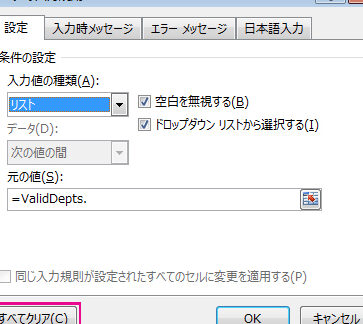
- 「データ」タブの「データツール」グループにある「データ検証」をクリックします。
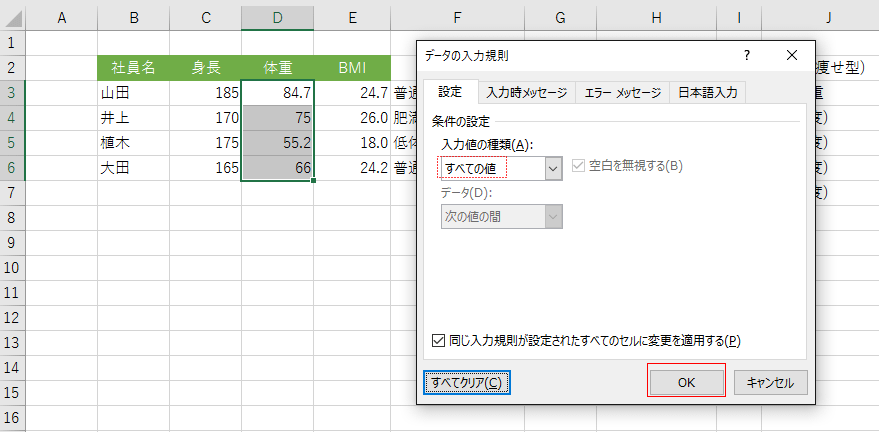
- 「データ検証」ダイアログボックスの「設定」タブで、「許可する入力値」のドロップダウンリストから「すべての値」 を選択します。
- 「OK」をクリックして変更を適用します。
方法2: クイック入力機能を利用する
クイック入力機能を利用してプルダウンリストを設定した場合の削除方法です。
- プルダウンリストを設定しているセルを選択します。
- 「ホーム」タブの「編集」グループにある「クイック入力」をクリックします。
- 「クイック入力」ダイアログボックスで、プルダウンリストの項目を選択し、「削除」をクリックします。
- 「OK」をクリックして変更を適用します。
方法3: VBAを利用する
VBAマを利用してプルダウンリストを削除する方法です。以下のサンプルコードを使用します。
| サンプルコード |
|---|
Sub PullDownList Delete() Dim rng As Range Set rng = Selection rng.Validation.Delete MsgBox プルダウンリストを削除しました。 End Sub |
方法4: コピーして貼り付けで上書きする
プルダウンリストを含むセルを空のセルで上書きする方法です。
- 空のセルを選択し、Ctrl+C を押してコピーします。
- プルダウンリストを設定しているセルを選択し、Ctrl+V を押して貼り付けます。
方法5: セルの形式を変更する
セルの形式を変更してプルダウンリストを削除する方法です。
この記事が役に立つかもしれません。 Excel 並べ替え:データを順番に並べる
- プルダウンリストを設定しているセルを選択します。
- 「ホーム」タブの「セルスタイル」グループにある「形式」ボタンをクリックします。
- 「標準」を選択して、変更を適用します。
Excelのドロップダウンリストを削除できません。どうすればいいですか?
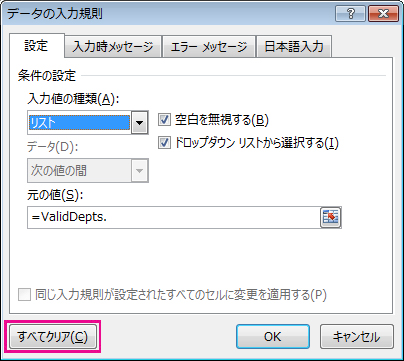
Excelのドロップダウンリストを削除する方法は以下の通りです。
まず、ドロップダウンリストが設定されているセルを選択します。その後、データ タブにあるデータ検証 をクリックし、データ検証 ダイアログボックスを開きます。設定 タブで、許可する値 のドロップダウンリストから すべての値 を選択します。最後に OK をクリックして変更を確定します。これにより、ドロップダウンリストが削除されます。
データ検証の設定を解除する方法
データ検証の設定を解除することで、ドロップダウンリストを削除することができます。以下の手順に従って操作してください。
この記事が役に立つかもしれません。 Excel 共有解除:共有設定を解除
- ドロップダウンリストが設定されているセルを選択します。
- データ タブの データツール グループにある データ検証 をクリックします。
- データ検証 ダイアログボックスの 設定 タブで、許可する値 のドロップダウンリストから すべての値 を選択します。
- OK をクリックして変更を確定します。
ドロップダウンリストを含むセルをクリアする方法
ドロップダウンリストを含むセルをクリアすることで、ドロップダウンリストを削除することができます。以下の手順に従って操作してください。
- ドロップダウンリストが設定されているセルを選択します。
- キーボードの Delete または Backspace キーを押します。
- セルが空白になることを確認します。
VBAを使用してドロップダウンリストを削除する方法
VBAを使用してドロップダウンリストを削除することも可能です。以下のマコードを使用して操作してください。
- Excelで開発 タブを開き、Visual Basic をクリックしてVBAエディターを開きます。
- 挿入 メニューから モジュール を選択し、新しいモジュールを作成します。
- 以下のコードを入力します。
Sub RemoveDropDownList() Dim rng As Range Set rng = Selection rng.Validation.Delete End Sub - ファイル メニューから 閉じて戻る をクリックしてExcelに戻ります。
- ドロップダウンリストが設定されているセルを選択し、開発 タブの マ をクリックして作成したマを実行します。
これにより、選択したセルのドロップダウンリストが削除されます。
エクセルのプルダウンメニューを解除したいのですが?
 Excel 共有設定:複数人でファイルを編集
エクセルのプルダウンメニューを解除する方法は以下の通りです。
オプションからプルダウンメニューを削除する
データ検証機能を利用してプルダウンメニューを設定している場合、以下の手順でプルダウンメニューを解除できます。
- プルダウンメニューを設定しているセルを選択します。
- データ タブの データツール グループにある >>
エクセルの入力規則を解除できません。どうすればいいですか?
エクセルの入力規則を解除する方法は以下の通りです。
データ検証のクリア
データ検証で設定された入力規則を解除するには、以下の手順で操作してください。
- 規則を解除したいセルまたはセル範囲を選択します。
- データ タブの データツール グループにある データ検証 をクリックします。
- ルールのクリア をクリックして、OK をクリックします。
条件付き書式のクリア
条件付き書式で設定された入力規則を解除するには、以下の手順で操作してください。
- 規則を解除したいセルまたはセル範囲を選択します。
- ホーム タブの スタイル グループにある 条件付き書式 をクリックし、ルールのクリア を選択します。
- 表示されるダイアログで 選択したセルのルールをクリア または 全てのルールをクリア を選択して、OK をクリックします。
マやVBAで設定された入力規則を解除するには、以下の手順で操作してください。
- 規則を解除したいセルまたはセル範囲を選択します。
- 開発 タブの コード グループにある マ をクリックします。
- 該当するマを選択し、編集 をクリックしてVBAエディタを開きます。
- 入力規則に関連するコードを見つけて削除またはコメントアウトします。
- VBAエディタを閉じてExcelに戻り、変更を保存します。
ドロップダウンリストとプルダウンリストの違いは何ですか?

ドロップダウンリストとプルダウンリストは、どちらもウェブサイトやアプリケーションでよく使用されるUI要素です。しかし、両者にはいくつかの違いがあります。
表示方法の違い
ドロップダウンリストは、ユーザーがクリックすることで一覧が表示される形式です。一方、プルダウンリストは、ユーザーがクリックしてリストを展開しないと選択肢が見えない形式です。
選択方法の違い
ドロップダウンリストは、ユーザーが選択肢をクリックすることで直接選択できます。一方、プルダウンリストは、ユーザーがリストを展開してから選択肢をクリックする必要があります。
主な用途の違い
ドロップダウンリストは、選択肢が多い場合や、選択肢を事前に表示しておきたい場合に適しています。一方、プルダウンリストは、選択肢が少ない場合や、画面スペースを節約したい場合に適しています。
- 表示方法の違い: ドロップダウンリストはクリックで一覧が表示され、プルダウンリストはクリックしてリストを展開しないと選択肢が見えない。
- 選択方法の違い: ドロップダウンリストでは選択肢を直接クリックで選択できるが、プルダウンリストではリストを展開してから選択肢をクリックする必要がある。
- 主な用途の違い: ドロップダウンリストは選択肢が多い場合や選択肢を事前に表示したい場合に適し、プルダウンリストは選択肢が少ない場合や画面スペースを節約したい場合に適している。
よくある質問
Excelでプルダウンリストを削除する方法は?
Excelでプルダウンリストを削除するには、まずプルダウンリストが設定されているセルを選択します。その後、データタブにあるデータの入力規則をクリックし、データの入力規則ダイアログボックスを開きます。設定タブで、許可する値のドロップダウンリストからすべての値を選択し、OKをクリックします。これで、プルダウンリストが削除されます。
プルダウンリストを削除すると、セルの値も削除されますか?
プルダウンリストを削除しても、既存のセルの値は保持されます。削除されるのは、プルダウンリストで選択できるオプションだけであって、すでにセルに設定されている値には影響しません。ただし、プルダウンリストが削除された後は、そのセルに任意の値を入力できるようになるため、データの整合性に注意してください。
複数のセルのプルダウンリストを一括で削除する方法は?
複数のセルのプルダウンリストを一括で削除するには、削除したいプルダウンリストが設定されている複数のセルを選択し、データタブのデータの入力規則をクリックします。それから、データの入力規則ダイアログボックスの設定タブで許可する値をすべての値に変更し、OKをクリックします。これにより、選択した複数のセルのプルダウンリストが一括で削除されます。
プルダウンリストを削除後、再び同じリストを設定することは可能ですか?
はい、プルダウンリストを削除後、再び同じリストを設定することが可能です。プルダウンリストを設定するセルを選択し、データタブのデータの入力規則をクリックします。データの入力規則ダイアログボックスの設定タブで、許可する値をリストに変更し、参照ボタンをクリックして、リストデータが含まれる範囲を選択します。その後、OKをクリックすると、再びプルダウンリストが設定されます。
Excel プルダウン解除:プルダウンリストを削除 に類似した他の記事を知りたい場合は、Excel 基礎操作 カテゴリにアクセスしてください。
関連記事