
Excel データの入力規則:入力値を制限
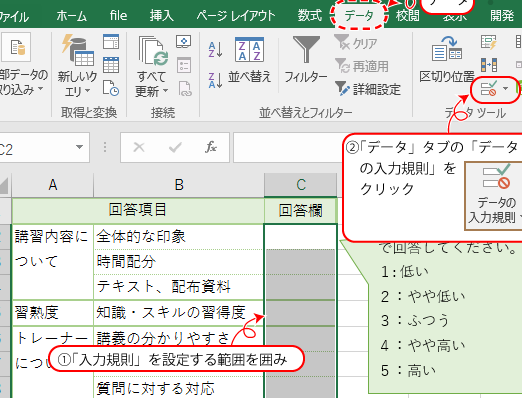
Excelのデータ入力規則は、入力値を制限するための強力な機能です。データの整合性を保ち、エラーを防ぐために、入力できる値の範囲や形式を設定することができます。この記事では、Excelのデータ入力規則の設定方法、適用できるルールの種類、実際の業務での活用事例などを詳しく解説します。また、データ入力規則を効果的に利用するためのポイントや、よくある間違いやその対処法も紹介します。なお、本記事ではExcel 2019を使用していますが、他のバージョンでも同様の手順で設定可能です。 Českosloven
Excelでデータ入力規制の制限をするには?
Excelでデータ入力規制の制限をするには、次のような方法があります。
データの入力形式を制限する
データの入力形式を制限することで、ユーザーが誤った形式でデータを入力しないようにすることができます。データ検証機能を使用することで、入力されたデータが特定の形式に従っているかどうかをチェックすることができます。
この記事が役に立つかもしれません。 Excel 写真貼り付け:セルに画像を挿入
- データ検証機能を設定するには、セルを選択し、[データ]タブの[データ検証]ボタンをクリックします。
- 検証の条件を設定するには、[設定]ボタンをクリックし、検証の条件を指定します。
- 検証の結果を表示するには、[OK]ボタンをクリックします。
入力値の範囲を制限する
入力値の範囲を制限することで、ユーザーが誤った値を入力しないようにすることができます。条件付き書式機能を使用することで、入力された値が特定の範囲内にあるかどうかをチェックすることができます。
- 条件付き書式機能を設定するには、セルを選択し、[ホーム]タブの[条件付き書式]ボタンをクリックします。
- 検証の条件を設定するには、[新しい規則]ボタンをクリックし、検証の条件を指定します。
- 検証の結果を表示するには、[OK]ボタンをクリックします。
入力値を自動的に補完する
入力値を自動的に補完することで、ユーザーが入力する時間を短縮することができます。AutoComplete機能を使用することで、入力された値に基づいて自動的に補完することができます。
- AutoComplete機能を設定するには、セルを選択し、[データ]タブの[AutoComplete]ボタンをクリックします。
- 補完する値を指定するには、[設定]ボタンをクリックし、補完する値を指定します。
- 補完結果を表示するには、[OK]ボタンをクリックします。
エクセルでデータの入力規則で制限するには?
エクセルでデータの入力規則で制限するには、次のような方法があります。
入力形式の制限
入力形式を制限することで、誤ったデータの入力を防ぐことができます。
この記事が役に立つかもしれません。 Excel 固定スクロール:見たい部分を常に表示!
- 数値の場合は、整数や小数に制限することができます。
- 文字列の場合は、半角や全角に制限することができます。
- 日付の場合は、yyyy/mm/dd形式に制限することができます。
入力値のチェック
入力値をチェックすることで、誤ったデータの入力を防ぐことができます。
- 最大値や最小値を設定することで、入力値の範囲を制限することができます。
- リストから選択する形式に制限することで、誤った入力を防ぐことができます。
- 正規表現を使用することで、入力値の形式をチェックすることができます。
エラーメッセージの表示
エラーメッセージを表示することで、ユーザーに誤った入力を通知することができます。
- エラーメッセージをカスタマイズすることで、ユーザーフレンドリーなエラーメッセージを表示することができます。
- ポップアップ形式のエラーメッセージを表示することで、ユーザーの注意を引くことができます。
- ステータスバーにエラーメッセージを表示することで、ユーザーに誤った入力を通知することができます。
データ入力規則の制限を変更するにはどうすればいいですか?
Excel データの入力規則では、入力値を制限することでデータの正確性や一貫性を確保することができます。ただし、既に設定された入力規則の制限を変更する必要がある場合、以下の手順を踏みます。
制限の削除
入力規則の制限を完全に削除する場合は、対象のセルや範囲を選択し、「データ検証」ウィンドウを開き、「設定」タブで「削除」をクリックします。
この記事が役に立つかもしれません。 Excel 大文字小文字変換:文字の種類を変更
- 対象のセルや範囲を選択
- 「データ検証」ウィンドウを開く
- 「設定」タブで「削除」をクリック
制限の変更
既に設定された入力規則の制限を変更する場合は、対象のセルや範囲を選択し、「データ検証」ウィンドウを開き、「設定」タブで変更する値を入力します。制限の条件やエラーメッセージなどを変更することができます。
- 対象のセルや範囲を選択
- 「データ検証」ウィンドウを開く
- 「設定」タブで変更する値を入力
制限のコピー
既に設定された入力規則の制限をコピーして、新しいセルや範囲に適用する場合は、対象のセルや範囲を選択し、「データ検証」ウィンドウを開き、「設定」タブで「コピー」をクリックします。制限の設定をコピーすることができます。
- 対象のセルや範囲を選択
- 「データ検証」ウィンドウを開く
- 「設定」タブで「コピー」をクリック
データ入力規制の制限を解除するにはどうすればいいですか?
データ入力規制の制限を解除するためには、以下の方法があります。まず、Excelの設定を変更する必要があります。具体的には、【データ検証】機能を使用して、入力規則を設定する必要があります。
方法1:データ検証の設定
まず、【データ検証】機能を有効化する必要があります。这をするためには、セルを選択し、【データ】タブの【データ検証】ボタンをクリックします。次に、【設定】ボタンをクリックし、【許容する数値】や【許容する文字列】を設定することができます。
この記事が役に立つかもしれません。 Excel 文字化け:文字化けの原因と対策
- 【データ検証】機能を有効化する
- 【設定】ボタンをクリックし、入力規則を設定する
- 【許容する数値】や【許容する文字列】を設定する
方法2:入力規則の削除
入力規則を削除するためには、【データ検証】機能の【削除】ボタンをクリックする必要があります。这で、入力規則が削除されます。
- 【データ検証】機能の【削除】ボタンをクリックする
- 入力規則が削除される
- セルに自由にデータを入力できるようになる
方法3:マを使用する
マを使用することで、入力規則を解除することができます。这をするためには、【開発者】タブの【Visual Basic】ボタンをクリックし、マを記述する必要があります。
- 【開発者】タブの【Visual Basic】ボタンをクリックする
- マを記述し、入力規則を解除する
- マを実行し、入力規則が解除される
Excelデータの入力規則:入力値を制限
Excelでのデータ入力は、効率的かつ正確に行うことが重要です。そのため、Excelには入力規則という機能があり、これを活用することで入力値を制限し、データの整合性を保つことができます。
入力規則の設定方法
Excelの入力規則を設定するには、まずセルを選択してから、[データ]タブの[データの入力規則]をクリックします。その後、[設定]タブで規則の条件を指定しましょう。以下の条件が設定できます。
| 数値 | 指定した範囲内の数値のみ入力可 |
| 日付 | 指定した範囲内の日付のみ入力可 |
| テキストの長さ | 指定した文字数内のテキストのみ入力可 |
| リスト | 指定したリスト内の値のみ入力可 |
| カスタム | 正規表現を用いた独自の規則を設定 |
入力規則に違反した場合の対応
入力規則に違反した値が入力された場合、Excelはエラーメッセージを表示します。エラーメッセージはカスタマイズ可能で、ユーザーに規則に沿った入力を行うよう促すことができます。
入力規則の適用範囲
入力規則は特定のセルや範囲に適用できます。また、名前付き範囲を設定し、その範囲内で規則を適用することも可能です。これにより、同じ規則を複数のセルに一度に適用することができます。
入力規則のクリア
設定した入力規則をクリアするには、対象のセルを選択し、[データの入力規則]ダイアログボックスの[クリア]ボタンをクリックします。これにより、セルの入力規則が解除され、任意の値を入力できるようになります。
入力規則の活用例
入力規則は、以下のようなシーンで活用できます。 - 数値データの範囲制限 - 日付データの範囲制限 - 電話番号や郵便番号などの形式制限 - ドロップダウンリストによる選択制限 これらの活用例を利用することで、Excelでのデータ入力を効率化し、データの品質を向上させることができます。
Excelの入力規則で文字数を制限するには?
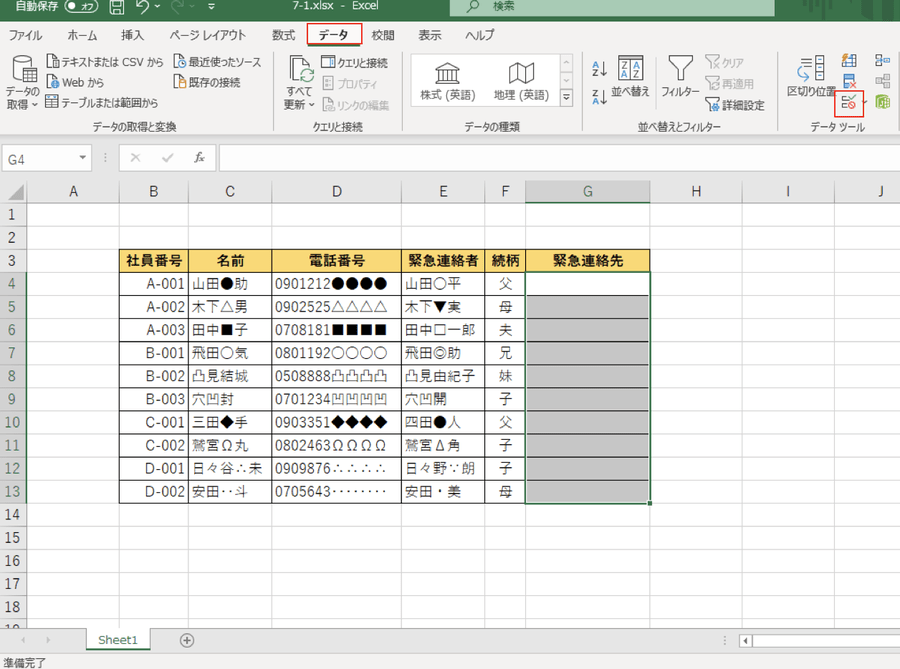
Excelの入力規則で文字数を制限する方法は以下の通りです。
入力規則の設定方法
Excelでセルの入力規則を設定し、文字数を制限するには、以下の手順に従ってください。
- 制限をかけたいセルを選択します。
- データタブにあるデータのvalidationをクリックします。
- 設定タブで、許可するデータの種類からテキストの長さを選択します。
- 最小値と最大値を設定して文字数の制限を指定します。
- 入力メッセージやエラーアラートを設定して、制限を超えた場合のメッセージをカスタマイズできます。
文字数制限の適用範囲
入力規則は、選択したセルにのみ適用されます。複数のセルや範囲に一度に設定する場合は、以下の点に注意してください。
- 連続したセル範囲を選択する場合は、 Shiftキーを押しながらクリックで範囲を選択できます。
- 不連続なセル範囲を選択する場合は、 Ctrlキーを押しながらクリックで個別にセルを選択できます。
入力規則のクリア方法
設定した入力規則を削除する場合、以下の手順で行います。
- 規則を削除したいセルを選択します。
- データタブにあるデータのvalidationをクリックします。
- 設定タブで、すべてのvalidationをクリアをクリックします。
エクセルの入力規則で数値のみ入力できるようにするには?
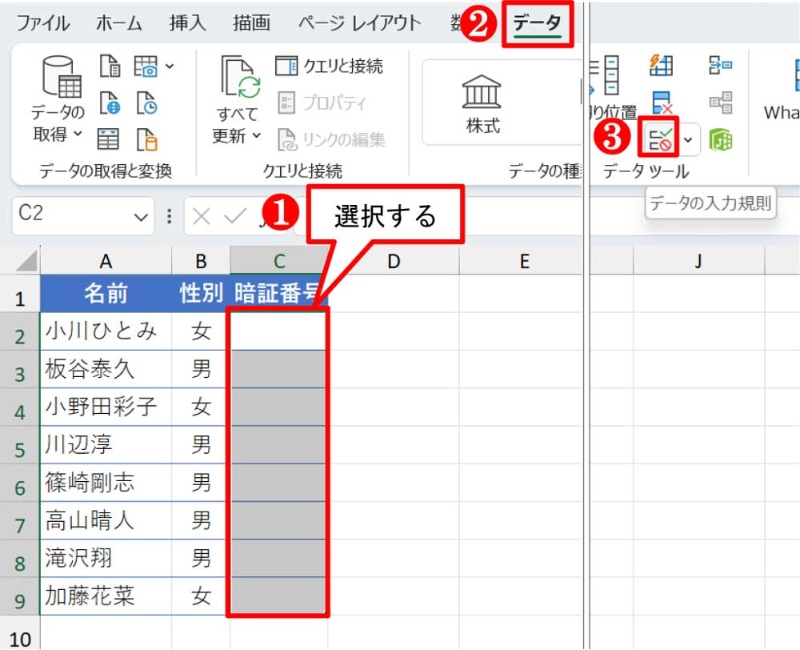
エクセルの入力規則で数値のみ入力できるようにするには、以下の手順を踏んでください。
数値のみ入力できるようにする手順
- セルを選択し、右クリックしてセルの書式設定をクリックします。
- データタブを選択し、入力規則をクリックします。
- 入力規則の種類で数値を選択します。
入力規則のオプション
- 最小値と最大値を設定し、許可する数値の範囲を指定できます。
- 入力メッセージを設定すると、選択したセルにカーソルが合ったときに表示されるメッセージをカスタマイズできます。
- エラーメッセージを設定すると、規則に違反した入力があった場合に表示されるエラーメッセージをカスタマイズできます。
入力規則の注意点
- 入力規則は、セルに直接入力する場合にのみ適用されます。数式や関数などによる間接的な入力には適用されません。
- 入力規則は、既存のデータには影響を与えません。入力規則を設定する前に、既存のデータが規則に適合するか確認してください。
- 入力規則は、コピー&ペーストで数値が入力された場合にも適用されます。ただし、書式設定をpasteすると、入力規則が上書きされることがありますので注意が必要です。
定義されているデータ入力規則の制限を解除するには?

定義されているデータ入力規則の制限を解除するためには、以下の手順を実行する必要があります。
システムの設定変更
データ入力規則は、通常、システムの設定ファイルやデータベースに保存されています。これらの設定を変更することで、規則の制限を解除することが可能です。
- 設定ファイルの編集:設定ファイルを開き、対象のデータ入力規則に関連するパラメータを変更または削除します。
- データベースの更新:データ入力規則がデータベースに保存されている場合、該当するレコードを更新または削除します。
- システムの再起動:設定変更後、システムを再起動して変更を反映させます。
カスタムコードの実装
システムの設定変更が難しい場合や、より柔軟性のあるデータ入力規則が必要な場合は、カスタムコードを実装することが有効です。
- 独自の入力バリデーション関数を作成:既存のデータ入力規則をオーバーライドするカスタム関数を実装します。
- コードの統合:カスタム関数をシステムに統合し、既存の入力バリデーションプロセスに組み込む。
- テストとデバッグ:カスタムコードが期待通りに動作することを確認し、問題が発生しないように徹底的にテストします。
第三者ライブラリの利用
データ入力規則の制限を解除するために、第三者が開発したライブラリやプラグインを利用する方法もあります。
- 適切なライブラリの選択:要件に合う第三者ライブラリを探し、評判や機能を慎重に検討して選択します。
- ライブラリのインストールと設定:選択したライブラリをシステムにインストールし、必要な設定を行います。
- カスタマイズとテスト:ライブラリの機能をカスタマイズし、システムとの連携が問題なく行われることを確認します。
セルに入力できる値が制限されているのを解除するには?
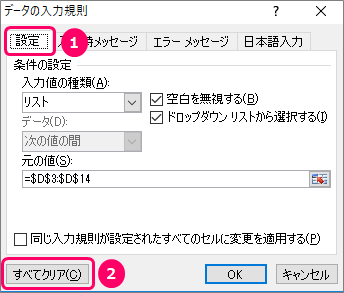
セルに入力できる値が制限されているのを解除するには、以下の手順を実行します。
データ検証の設定を解除する
データ検証機能を使用してセルに入力できる値を制限している場合は、以下の手順で設定を解除できます。
- 制限を解除したいセルを選択します。
- データタブのデータツールグループにあるデータ検証をクリックします。
- ルールのクリアをクリックして、データ検証の設定を解除します。
セルの書式設定を変更する
セルの書式設定により、入力できる値が制限されている場合もあります。以下の手順で書式設定を変更できます。
- 書式設定を変更したいセルを選択します。
- 右クリックしてセルの書式設定を選択します。
- 数値タブで、一般やテキストなど、適切な書式を選択します。
保護されたセルのロックを解除する
保護されたセルに入力できない場合、以下の手順でロックを解除できます。
- 保護を解除したいセルを選択します。
- 右クリックしてセルの書式設定を選択します。
- 保護タブで、ロックのチェックを外します。
- 確認をクリックして、変更を適用します。
よくある質問
Excelのデータ入力規則を使用して、入力値を制限する方法は?
Excelでデータの入力規則を設定し、入力値を制限するには、まず対象のセルまたはセル範囲を選択し、「データ」タブの「データツール」グループにある「データのValidation」をクリックします。その後、「設定」タブで検証条件を指定し、許可するデータの種類や制限の範囲を設定します。これにより、ユーザーが指定した条件に合わない値を入力することが防止されます。
Excelのデータ入力規則で日付の入力を制限するには?
Excelのデータ入力規則を使用して、日付の入力を制限するには、「データのValidation」を開き、「設定」タブで「日付」をデータの種類として選択します。その後、「開始日」と「終了日」を指定することで、許可される日付の範囲を設定できます。これにより、ユーザーは指定された範囲外の日付を入力することができなくなります。
Excelのデータ入力規則で数値の入力を制限する方法は?
Excelのデータ入力規則を使用して、数値の入力を制限するには、「データのValidation」を開き、「設定」タブで「整数」または「小数」をデータの種類として選択します。その後、最小値と最大値を指定することで、許可される数値の範囲を設定できます。これにより、ユーザーは指定された範囲外の数値を入力することができなくなります。
Excelのデータ入力規則で特定のテキストの入力を許可するには?
Excelのデータ入力規則を使用して、特定のテキストの入力を許可するには、「データのValidation」を開き、「設定」タブで「リスト」をデータの種類として選択します。その後、「ソース」フィールドに許可するテキストのリストを入力します。これにより、ユーザーはリストに含まれるテキストのみを入力できます。リストをセル範囲に指定することもできます。
Excel データの入力規則:入力値を制限 に類似した他の記事を知りたい場合は、Excel 書式設定 カテゴリにアクセスしてください。
関連記事