
Excel ソート:データを並び替える
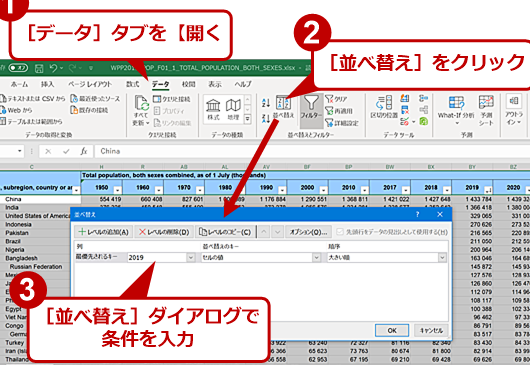
「Excelソート:データを並び替える」は、Microsoft Excelの強力な機能の一つであるソート機能に焦点を当てます。データの整理や分析において、ソートは不可欠の手法です。この記事では、Excelでデータを効率的に並び替える方法をわかりやすく解説します。
また、基本的なソートから複数の条件を用いた高度なソートまで、さまざまなシチュエーションでの活用方法を紹介します。さらに、ソートの際の注意点や、よくあるミスを防ぐためのヒントも提供します。Excelを使ってデータを迅速に整理し、分析を効率化する方法をマスターしましょう。
Excel ソート:データを効率的に並び替える方法
Excelにおけるデータの並び替えは、データ分析やレポート作成において非常重要な役割を果たします。Excelのソート機能を活用することで、データを効率的に整理し、必要な情報を迅速に把握することが可能になります。
この記事が役に立つかもしれません。 Excel プルダウン解除:プルダウンリストを削除
ソートの基本
Excelでのソートは、選択した範囲のデータを特定の基準に従って並び替える操作です。セルや範囲を選択し、データタブのソート機能を利用することで、数値順、日付順、アルファベット順など、様々な基準でデータを並び替えることができます。
複数列を基準にしたソート
複数の列を基準に並び替えを行いたい場合、「カスタムソート」機能を利用します。例えば、最初に部署別、次に売上順に並び替えるといった複数条件でのソートが可能です。
| 部署 | 売上 |
|---|---|
| 営業部 | 100万円 |
| 営業部 | 80万円 |
| 開発部 | 120万円 |
条件を指定したソート
特定の条件に合ったデータのみを並び替えたい場合、「条件付きソート」を使用します。例えば、売上が100万円以上のデータだけを抽出し、その中で日付順に並び替える、といったことが可能です。
動的ソート:テーブルの利用
Excelの「テーブル」機能を利用すると、データの追加や変更が即座に反映された動的なソートが可能となります。データをテーブルに変換し、列ヘッダーをクリックするだけで、簡単に並び替えが行えます。
この記事が役に立つかもしれません。 Excel リンク貼り付け:他のファイルへのリンクを作成
高度なソート:マの利用
より複雑な条件やロジックに基づく並び替えを行いたい場合、「マ」を利用します。VBA(Visual Basic for Applications)を使用して、独自のソートロジックを実装することができます。これにより、柔軟で高度なデータ整理が可能となります。
エクセルでデータを昇順に並べ替えるには?
エクセルでデータを昇順に並べ替えるには、以下の手順に従ってください。
並べ替えの準備
データを昇順に並べ替える前に、並べ替えの範囲を選択し、適切な列を指定することが重要です。
- 並べ替えたいデータが含まれたセル範囲を選択します。
- 「データ」タブにある「並べ替え」ボタンをクリックします。
- 「並べ替えのオプション」ダイアログボックスで、データにヘッダー行が含まれている場合は「データにヘッダー行がある」を選択します。
昇順に並べ替える
並べ替えの準備が完了したら、次にデータを昇順に並べ替えることができます。
この記事が役に立つかもしれません。 Excel 並べ替え:データを順番に並べる
- 「並べ替え」ダイアログボックスで、並べ替えたい列を選択します。
- 「順序」ドロップダウンリストから、昇順を選択します。
- 「OK」ボタンをクリックして、データを昇順に並べ替えます。
複数列での並べ替え
複数の列を基準にしてデータを昇順に並べ替える場合は、以下の手順に従ってください。
- 「並べ替え」ダイアログボックスで、「レベルの追加」をクリックして、並べ替えの条件を追加します。
- 各レベルで、並べ替えたい列と順序を選択します。
- すべての条件を設定したら、「OK」ボタンをクリックして、データを複数列で昇順に並べ替えます。
エクセルのソートとフィルターの違いは何ですか?
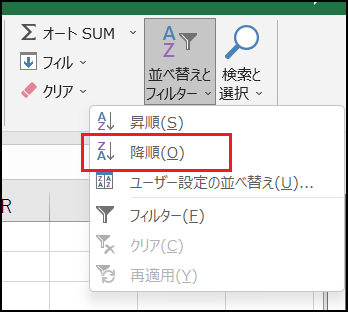
エクセルのソートとフィルターの違いは、データの整理や分析方法が異なることです。ソートは、データを特定の列に基づいて順序立てて並べ替える機能であり、フィルターは、特定の条件に一致するデータのみを表示する機能です。
ソートの機能と方法
ソートは、データを特定の基準に従って並べ替える機能です。例えば、数値の大きさや文字列の辞書順などに従ってデータを並べ替えることができます。エクセルでは、以下の手順でソートを行います。
この記事が役に立つかもしれません。 Excel 共有解除:共有設定を解除
- 並べ替えたいデータを含む範囲を選択します。
- データタブの並べ替えをクリックします。
- 並べ替えの条件を設定し、実行します。
フィルターの機能と方法
フィルターは、特定の条件に一致するデータのみを表示する機能です。例えば、一定の数値以上のデータや特定の文字列を含むデータなど、条件に一致するデータのみを抽出して表示できます。エクセルでは、以下の手順でフィルターをかけます。
- フィルターをかけたいデータを含む範囲を選択します。
- データタブのフィルターをクリックします。
- フィルターの条件を設定し、適用します。
ソートとフィルターの使い分け
ソートとフィルターの使い分けは、目的によって異なります。以下のような場合にそれぞれを使用します。
- データを特定の順序で並べたい場合:ソートを使用
- 特定の条件に一致するデータのみを抽出したい場合:フィルターを使用
- データを分析し、特定のパターンや傾向を発見したい場合:ソートとフィルターを組み合わせて使用
エクセルでフィルターの順番を変えるにはどうすればいいですか?
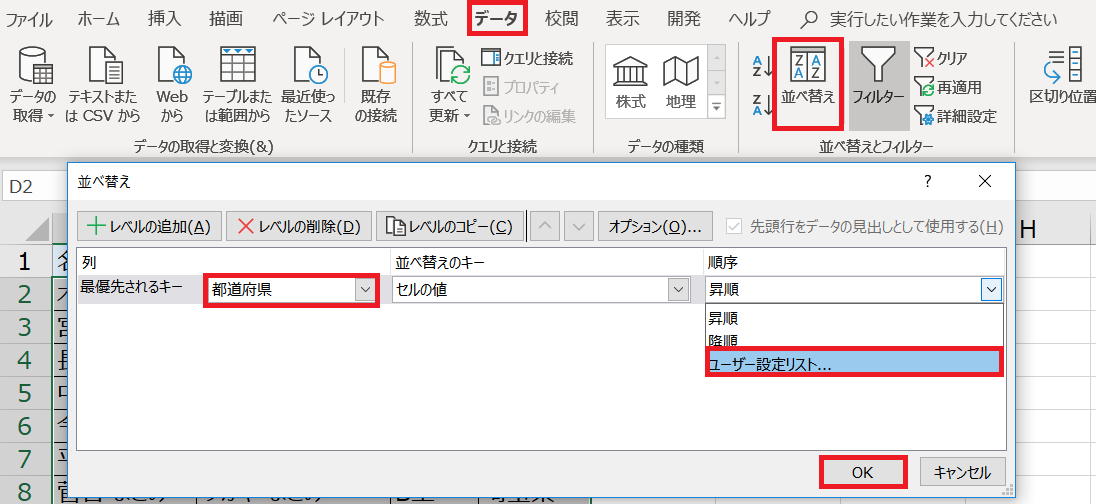
エクセルでフィルターの順番を変えるには、以下の手順に従ってください。
フィルターの適用
エクセルでフィルターを適用するには、まずデータが含まれるセル範囲を選択し、データ タブにある フィルター ボタンをクリックします。これにより、各列の見出しセルの横にフィルターのドロップダウン矢印が表示されます。
フィルターの順番を変更する
フィルターの順番を変更するには、以下の手順を行ってください:
- フィルターを適用したい列のドロップダウン矢印をクリックします。
- 並べ替え オプションを選択します。
- カスタムリストを使用して並べ替え を選択します。
- 新しい順序で項目を並べ替えるためのカスタムリストを選択または作成します。
複数のフィルターを適用する
複数のフィルターを適用して、データをさらに絞り込むことができます。
- 最初のフィルターを適用した後、別の列のドロップダウン矢印をクリックします。
- 希望のフィルター条件を選択します。
- 複数のフィルター条件を組み合わせて、目的のデータを取得します。
エクセルで項目が多い順に並べるには?
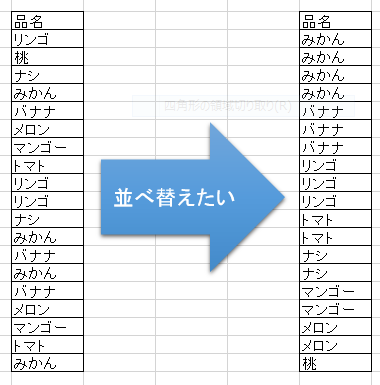
エクセルで項目が多い順に並べるには、以下の手順に従ってください。
- データが含まれたセル範囲を選択します。
- 「データ」タブにある「並べ替え」ボタンをクリックします。
- 並べ替えダイアログボックスで、「列」または「行」を選択します。
- 並べ替え基準として「数値」を選択し、「最大から最小へ」を選択します。
- 「OK」をクリックして並べ替えを適用します。
並べ替えのためのデータの準備
データを並べ替える前に、データが正しく整理されていることを確認してください。特に、以下の点に注意してください。
ヘッダー行:
- データの一貫性: 並べ替える列のデータが一貫性があるように整理してください。例えば、数値データが含まれている場合、すべてのセルに数値が入力されていることを確認してください。
- データ範囲: 並べ替えを行う前に、並べ替えるデータをすべて含む範囲を選択してください。
カスタム並べ替えの活用
エクセルでは、カスタム並べ替えを使用して、特定の順序で項目を並べ替えることができます。これは、特定の項目が多い順に並べたい場合に役立ちます。
並べ替えダイアログボックス:
- カスタムリストの選択: 並べ替え基準として「カスタムリスト」を選択し、使用するカスタムリストを選択します。
- 順序の指定: 項目を多い順に並べ替えるには、リストの上位に配置する項目を指定します。
並べ替え後のデータの確認
データの並べ替えが完了したら、結果を注意深く確認してください。特に、以下の点に注意してください。
- データの整合性: 並べ替え後のデータが整合性を保っていることを確認してください。行や列が正しく並んでいることを確認してください。
- エラーの検出: 並べ替えの過程でエラーが発生していないか確認してください。例えば、数値データが誤った順序で並んでいないかどうかをチェックしてください。
- 並べ替えの元に戻す: もし並べ替え結果に問題がありましたら、元の順序に戻すために「元に戻す」機能を利用できます。
よくある質問
Excelでデータを並べ替える方法は?
Excelでデータを並べ替えるには、まず並べ替えたいデータが含まれたセル範囲を選択します。次に、データ タブにある並べ替え ボタンをクリックし、並べ替えの基準となる列を選択します。昇順または降順のいずれかを選んで、OK をクリックすると、データが並べ替えられます。
複数の列を基準に並べ替えるには?
複数の列を基準に並べ替えるには、データ タブの並べ替え ボタンをクリックして、カスタム並べ替え を選択します。列 ドロップダウンリストから最初の並べ替え基準となる列を選び、昇順 または降順 を指定します。
その後、レベルの追加 ボタンをクリックして、次の並べ替え基準となる列を追加します。複数の基準を設定したら、OK をクリックして並べ替えを実行します。
並べ替え順をカスタマイズする方法は?
並べ替え順をカスタマイズするには、データ タブの並べ替え ボタンをクリックし、カスタム並べ替え を選択します。
順序 ドロップダウンリストからカスタムリスト を選択し、新しいリストの作成 をクリックします。カスタムリストの入力フィールドに、任意の順序で並べ替えたい値を入力し、追加 をクリックしてリストに登録します。最後にOK をクリックして、カスタムリストに基づいてデータを並べ替えます。
並べ替え後のデータを元に戻すには?
並べ替え後のデータを元に戻すには、元に戻す 機能を使用します。.quick Ctrl+Z キーを押すか、ウインドウ タブの元に戻す ボタンをクリックします。これにより、直前の操作が取り消され、データが並べ替え前の状態に戻ります。
ただし、元に戻す 機能は、ファイルを保存してから再度開いた場合には使用できませんのでご注意ください。
Excel ソート:データを並び替える に類似した他の記事を知りたい場合は、Excel 基礎操作 カテゴリにアクセスしてください。
関連記事