
Excel セルの保護:データの編集を防ぐ
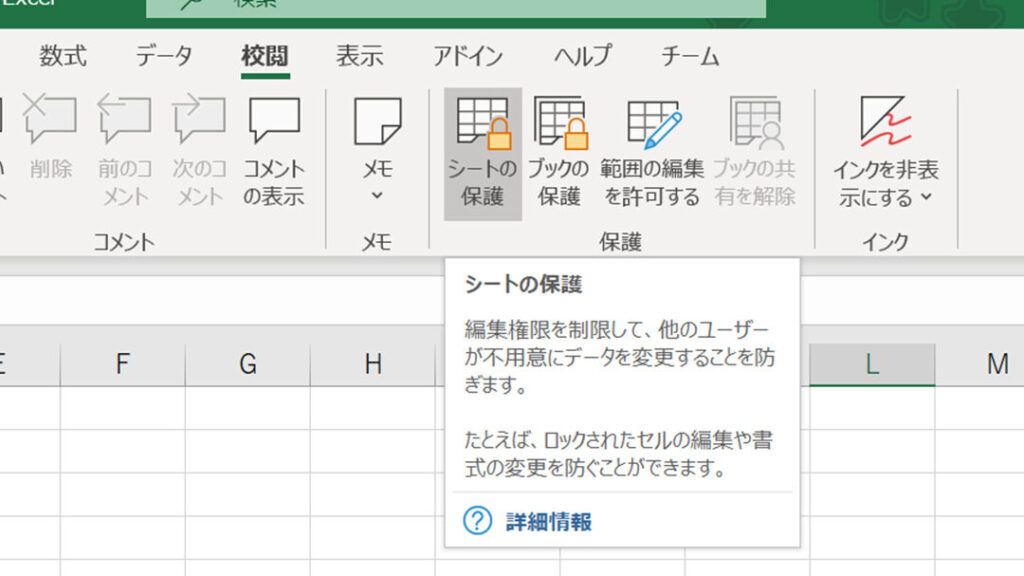
Excelのセル保護機能は、データの編集を防ぐために不可欠なツールです。これにより、重要なデータや数式が誤って変更されることを防止できます。本記事では、セルの保護方法や、特定の範囲だけを保護する方法、また、パスワードを使ってセルをロックする方法などについて詳しく解説します。また、保護されたセルの編集方法や、保護を解除する方法も紹介しますので、ぜひ最後までお読みください。
Excelで編集を防止するにはどうすればいいですか?
Excelのセルを保護することで、データの編集を防ぐことができます。セルの保護は、パスワードを設定することで実現できます。パスワードを設定することで、指定されたユーザー以外はセルの編集ができなくなります。
セルの保護の方法
セルの保護する方法はいくつかあります。
この記事が役に立つかもしれません。 Excel データの入力規則:入力値を制限
- ホームタブの「編集の保護」ボタンをクリックして、パスワードを設定する。
- セルを選択し、「ファイル」タブの「プロパティ」で「セルの保護」をクリックする。
- マを使用して、セルの保護を自動化する。
パスワードの設定
パスワードの設定は、セルの保護の鍵です。
- パスワードの長さは、8文字以上にすることをお勧めします。
- パスワードには、英数字を組み合わせることをお勧めします。
- パスワードは、安全な場所に保存することをお勧めします。
セルの保護の制限
セルの保護には、制限もあります。
- パスワードを忘れると、セルの編集ができなくなる。
- セルの保護は、特定のユーザーに対してのみ有効。
- マを使用して、セルの保護を自動化するには、プログラミングスキルが必要。
エクセルでデータを削除できないようにするには?
エクセルでデータを削除できないようにするには、セルの保護機能を使用することができます。セルの保護機能を使用することで、指定されたユーザーしかデータを編集できないように設定することができます。
セルの保護の方法
エクセルでセルの保護を行うには、以下の手順を踏みます。
この記事が役に立つかもしれません。 Excel 写真貼り付け:セルに画像を挿入
- 保護したいセルを選択します。
- 「ホーム」タブの「編集の制限」をクリックします。
- 「編集の制限」のダイアログボックスで、保護するユーザーを指定します。
パスワードで保護する
強い保護を設定するには、パスワードを使用することができます。パスワードを設定することで、指定されたパスワードを入力しないとデータを編集できないように設定することができます。
- 保護したいセルを選択します。
- 「ホーム」タブの「編集の制限」をクリックします。
- 「編集の制限」のダイアログボックスで、パスワードを設定します。
特定のユーザーにのみ許可する
特定のユーザーにのみデータを編集する許可を与えるには、ユーザーのパーミッションを設定することができます。ユーザーのパーミッションを設定することで、指定されたユーザーしかデータを編集できないように設定することができます。
- 保護したいセルを選択します。
- 「ホーム」タブの「編集の制限」をクリックします。
- 「編集の制限」のダイアログボックスで、ユーザーのパーミッションを設定します。
Excelで読み取り専用に編集できないようにするには?
Excelのセルを保護することで、データの編集を防ぐことができます。保護する方法はいくつかありますが、ここでは読み取り専用に編集できないようにする方法を説明します。
セルのロック
セルのロックは、最も基本的な保護方法です。セルをロックすると、ユーザーはそのセルの内容を編集できなくなります。ロックするには、セルを選択し、「ホーム」タブの「セル」グループにある「ロック」をクリックします。すると、セルの背景がグレーになり、ユーザーは編集できなくなります。
この記事が役に立つかもしれません。 Excel 固定スクロール:見たい部分を常に表示!
- セルを選択
- 「ホーム」タブの「セル」グループにある「ロック」をクリック
- セルの背景がグレーになり、ユーザーは編集できなくなります
パスワードの設定
パスワードの設定は、より高度な保護方法です。パスワードを設定すると、ユーザーはパスワードを入力しない限り、セルの内容を編集できなくなります。パスワードを設定するには、「Review」タブの「保護」グループにある「パスワードを設定」をクリックします。
- 「Review」タブの「保護」グループにある「パスワードを設定」をクリック
- パスワードを入力
- パスワードを確認
ワークシートの保護
ワークシートの保護は、ワークシート全体を保護する方法です。ワークシートを保護すると、ユーザーはワークシートの内容を編集できなくなります。ワークシートを保護するには、「Review」タブの「保護」グループにある「ワークシートを保護」をクリックします。
- 「Review」タブの「保護」グループにある「ワークシートを保護」をクリック
- パスワードを入力
- ワークシートの保護をオンにします
Excel セルの保護:データの編集を防ぐ方法
Excel のセルを保護することで、重要なデータの誤編集を防ぐことができます。この記事では、Excel でセルの保護を行う方法と、その際に知っておくべき情報について詳しく解説します。
セルの保護とは
セルの保護とは、Excel のワークシート内の特定のセルまたは範囲を、編集できない状態にする機能です。保護されたセルは、ユーザーが意図しない変更を行うことを防止し、データの整合性を維持することができます。
この記事が役に立つかもしれません。 Excel 大文字小文字変換:文字の種類を変更
保護の種類
Excel には、ワークシートの保護とワークブックの保護の2種類の保護機能があります。ワークシートの保護は、セルの編集を制限し、ワークブックの保護は、ワークブック全体の構造やウィンドウのサイズ変更を制限します。
セルの保護手順
1. 保護するセルを選択します。 2. ホームタブのフォーマットグループにあるセルの書式設定をクリックします。 3. 保護タブで、ロックされたセルを保護するにチェックを入れます。 4. OK をクリックして閉じます。 5. レビュータブの変更グループにあるシートの保護をクリックします。 6. 必要に応じてパスワードを設定し、 OK をクリックします。
保護解除方法
保護されたセルの編集を再びできるようにするには、以下の手順で保護解除します。 1. レビュータブの変更グループにあるシートの保護解除をクリックします。 2. 設定したパスワードを入力し、 OK をクリックします。
保護のポイント
保護されたセルを変更する場合は、必ず保護を解除してから行ってください。また、パスワードを忘れないように注意してください。パスワードを忘れてしまうと、保護を解除できなくなります。
| 保護の種類 | 機能 |
|---|---|
| ワークシートの保護 | セルの編集を制限する |
| ワークブックの保護 | ワークブックの構造やウィンドウのサイズ変更を制限する |
エクセルで編集できないようにするにはどうすればいいですか?
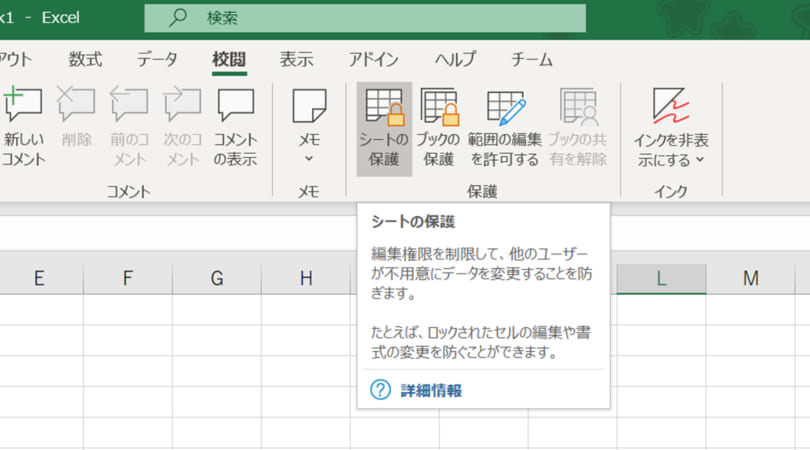
エクセルで編集できないようにするには、以下の手順を実行します。
ワークシートの保護
ワークシートを保護することで、意図しない変更を防ぐことができます。以下の手順で保護を設定します。
- 保護したいワークシートを開く
- 「レビュー」タブをクリック
- 「シートの保護」をクリック
- パスワードを設定し、保護オプションを選択
ワークブックの保護
ワークブックの構造とウィンドウを保護することで、ワークシートの追加、削除、隠し、並べ替えを制限できます。
- 「レビュー」タブをクリック
- 「ブックの保護」をクリック
- 「構造」のチェックボックスをオンにし、パスワードを設定
セルのロック設定
特定のセルだけ編集できるようにするには、セルのロック設定を変更します。
- 編集を許可するセルを選択
- 「ホーム」タブの「書式」グループの「セルの書式設定」をクリック
- 「保護」タブで「ロック」のチェックを外す
- ワークシートを保護する
エクセルで編集をロックするには?
エクセルで編集をロックするにはいくつかの手順があります。まず、保護したいセルや範囲を選択し、右クリックして「セルの書式設定」を選びます。その後、保護タブで「ロックする」をチェックし、OKを押します。また、保護されたセルを変更できないようにするためには、ファイルタブを開き、「情報」を選んで「ブックの保護」をクリックします。そして、「構造とウィンドウを保護」を選択し、パスワードを設定します。これによって、選択したセルの編集がロックされ、許可なく変更されることが防がれます。
保護したいセルを選択する方法
保護したいセルや範囲を選択することは、編集をロックする最初のステップです。以下の手順で行ってください。
- 保護したいセルをマウスでドラッグして選択するか、Ctrlを押しながらクリックして複数のセルを選択します。
- 選択が終わったら、右クリックして「セルの書式設定」を開きます。
セルの書式設定で保護を設定する
セルの書式設定で、保護の設定を行います。以下の手順で保護を有効にします。
- セルの書式設定のウィンドウで、保護タブを選びます。
- 「ロックする」にチェックを入れ、OKを押します。
- これで選択したセルの保護が有効になります。
ブックの保護を設定する
最後に、ブック全体の保護設定を行い、保護されたセルを編集できないようにします。以下の手順で行ってください。
- ファイルタブを開き、情報を選びます。
- 「ブックの保護」をクリックし、構造とウィンドウを保護を選択します。
- パスワードを設定し、OKを押すことで、選択したセルの編集がロックされます。
エクセルで特定のセルだけを保護するにはどうすればいいですか?
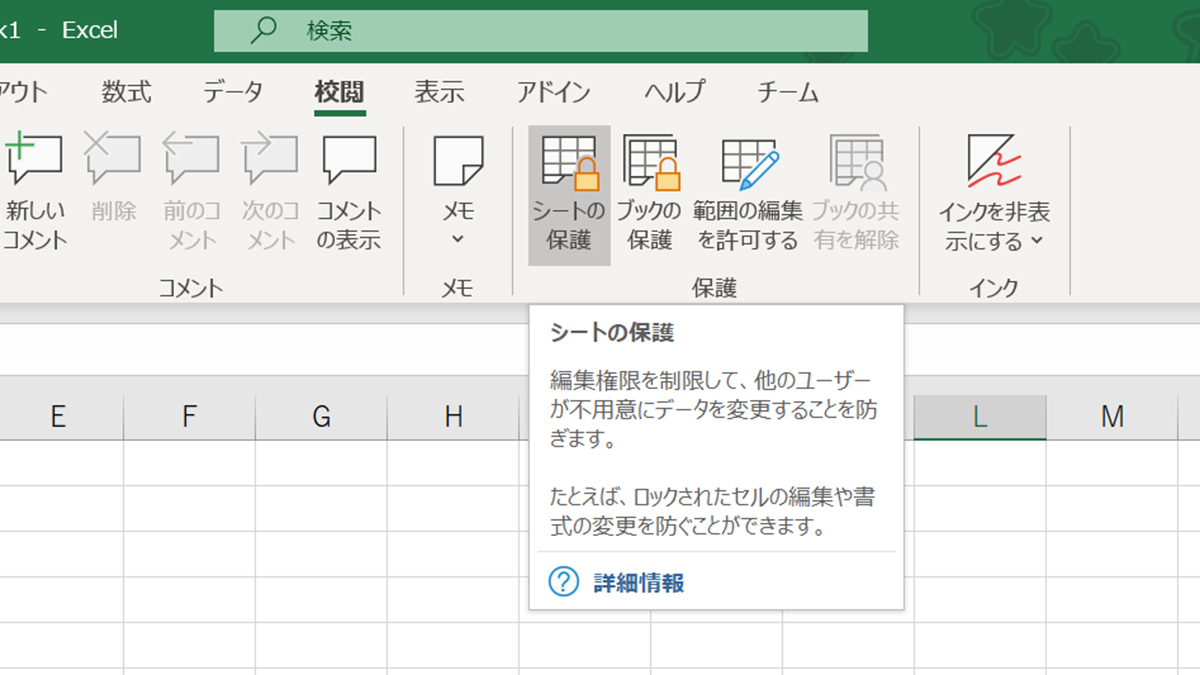
エクセルで特定のセルだけを保護するには、以下の手順を踏んでください。
セルをロックする
まず、保護したいセルを選択し、次の手順でロックを設定します。
- 選択したセルを右クリックし、「セルの書式設定」をクリックします。
- 「保護」タブを選択し、「ロック」にチェックを入れます。
- 「OK」をクリックして閉じます。
シートを保護する
次に、シート全体を保護し、ロックされたセルを変更できないようにします。
- 「レビュー」タブをクリックし、「シートの保護」を選択します。
- 「パスワードでシートを保護」にチェックを入れ、パスワードを設定します。
- 「OK」をクリックし、もう一度パスワードを入力して確認します。
特定のセルだけ保護を解除する
保護されているセルのうち、特定のセルの保護を解除する方法は以下の通りです。
- 保護を解除したいセルを選択します。
- 再度セルを右クリックし、「セルの書式設定」を選択します。
- 「保護」タブで、「ロック」のチェックを外します。
- 「OK」をクリックして閉じます。
これで、選択したセルの保護が解除され、編集できるようになります。ただし、シートの保護はまだ有効なので、ロックされている他のセルは変更できません。
編集ロックとは何ですか?
編集ロックとは、複数人が同時に同じ文書やデータを編集する際に、編集者の変更が衝突しないようにするための機能です。編集ロックがかかっていると、他のユーザーが同じファイルを編集できないようになります。
編集ロックの目的
編集ロックの主な目的は、以下の通りです。
- データ整合性の保持: 複数人が同時に編集を行うと、データの不整合が起こるリスクがあります。編集ロックにより、一度に一人だけが編集できるため、データの整合性が保たれます。
- 編集の衝突防止: 編集ロックがあることで、複数人の編集が衝突することを防ぎます。これにより、変更の取り消しなどのトラブルを回避できます。
- セキュリティの向上: 編集ロック機能を利用すると、権限のないユーザーがファイルを編集することを防ぐことができます。これにより、データの安全性が向上します。
編集ロックの種類
編集ロックには、以下のような種類があります。
- 排他ロック: ファイルを編集している間、他のユーザーが同じファイルを編集できないようにするロックです。
- 共有ロック: 複数のユーザーがファイルを読むことはできるが、編集は一人のみに制限するロックです。
- 最適主義ロック: ファイルの特定の部分だけをロックし、他の部分は他のユーザーが編集できるようにするロックです。
編集ロックの活用方法
編集ロックを効果的に活用するには、以下の点に注意しましょう。
- 適切なロックの選択: 編集の目的や状況に応じて、適切な種類の編集ロックを選択することが重要です。
- ロックの解除: 編集が終了したら、必ずロックを解除するようにしましょう。ロックが解除されないと、他のユーザーが編集できない状態が続いてしまいます。
- 権限設定の確認: 編集ロックを設定する際には、適切な権限設定を確認してください。権限が不適切だと、セキュリティリスクが高まることがあります。
よくある質問
Excelのセルを保護する方法は?
Excelでのセル保護は、データの変更を防ぐために役立ちます。先ず、保護したいセルを選択し、ホームタブの書式グループにあるセルの書式設定をクリックします。その後、保護タブを選択し、ロックされたセルのチェックボックスにチェックを入れてOKをクリックします。最後に、レビュータブの変更グループにあるシートの保護をクリックし、パスワードを設定すると、選択したセルが保護されます。
保護されたセルの編集を許可する方法は?
保護されたセルを編集できるようにするには、レビュータブの変更グループにあるシートの保護をクリックし、パスワードを入力してシートの保護を解除します。その後、編集を許可したいセルを選択し、ホームタブの書式グループにあるセルの書式設定をクリックします。保護タブでロックされたセルのチェックボックスのチェックを外し、OKをクリックします。最後に再度シートの保護をクリックし、パスワードを設定すると、選択したセルの編集が許可されます。
セルの保護で使用されるパスワードを変更する方法は?
セルの保護で使用されるパスワードを変更するには、まずレビュータブの変更グループにあるシートの保護をクリックし、現在のパスワードを入力してシートの保護を解除します。次に、再度シートの保護をクリックし、新しいパスワードを設定してOKをクリックします。これで、セルの保護に使用されるパスワードが変更されます。
セルの保護を完全に解除する方法は?
セルの保護を完全に解除するには、レビュータブの変更グループにあるシートの保護をクリックし、パスワードを入力してシートの保護を解除します。その後、保護を解除したいセルを選択し、ホームタブの書式グループにあるセルの書式設定をクリックします。保護タブでロックされたセルのチェックボックスのチェックを外し、OKをクリックします。これで、選択したセルの保護が完全に解除されます。
Excel セルの保護:データの編集を防ぐ に類似した他の記事を知りたい場合は、Excel 書式設定 カテゴリにアクセスしてください。
関連記事