
Excel スクロール固定:見たい部分を常に表示!
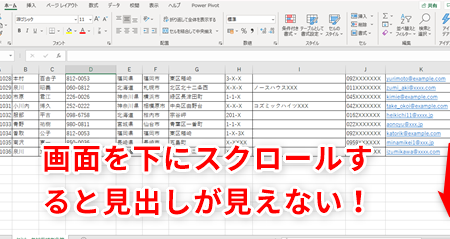
Excelで作業を行う際、データが多すぎてスール時に目的の部分が見えなくなることはありませんか?そんな悩みを解決する機能が「スール固定」です。この機能を使えば、見たい部分を常に表示し、作業効率を大幅に上げることが可能です。この記事では、スール固定の設定方法から実践的な活用方法まで徹底解説。Excelを使いこなすための必須テクニックをマスターしましょう!
Excelで特定の行を常に表示するには?
固定行の設定を行うことで、特定の行を常に表示することができます。具体的には、freeze panes機能を使用して、見たい部分を固定することができます。
固定行の種類
固定行には、複数の種類があります。
この記事が役に立つかもしれません。 Excel セルの保護:データの編集を防ぐ
- 行ヘッダー:行のヘッダー部分を固定することができます。
- 列ヘッダー:列のヘッダー部分を固定することができます。
- 指定行:特定の行を固定することができます。
固定行の設定方法
固定行の設定方法は、以下の通りです。
- freeze panes機能を有効にする:「表示」タブの「ウィンドウ」グループで、「freeze panes」をクリックします。
- 固定行を選択する:固定する行を選択します。
- 固定行を適用する:「OK」をクリックして、固定行を適用します。
固定行の活用方法
固定行を活用することで、効率的にワークシートを操作することができます。
- 複数シートの比較:複数のシートを同時に表示し、比較することができます。
- データの分析:固定行を使用して、データを分析することができます。
- ワークシートのナビゲーション:ワークシートのナビゲーションをしやすくすることができます。
エクセルでスクロールしても見出しを表示するにはどうしたらいいですか?
エクセルでスールしても見出しを表示するにはどうしたらいいですか? エクセルでスールしても見出しを表示するためには、固定された行や列を設定する必要があります。フリーズパンという機能を使用することで、スールしても見出しを固定表示することができます。
固定行の設定方法
エクセルで固定行の設定を行うには、以下の手順を踏みます。
この記事が役に立つかもしれません。 Excel データの入力規則:入力値を制限
- エクセルを開き、設定したいシートを選択します。
- 「表示」タブの「ウィンドウ」グループにある「フリーズパン」ボタンをクリックします。
- 「フリーズパン」ダイアログボックスで、固定したい行や列を選択します。
固定列の設定方法
エクセルで固定列の設定を行うには、以下の手順を踏みます。
- エクセルを開き、設定したいシートを選択します。
- 「表示」タブの「ウィンドウ」グループにある「フリーズパン」ボタンをクリックします。
- 「フリーズパン」ダイアログボックスで、固定したい列を選択します。
複数の行や列を固定する方法
エクセルで複数の行や列を固定するには、以下の手順を踏みます。
- エクセルを開き、設定したいシートを選択します。
- 「表示」タブの「ウィンドウ」グループにある「フリーズパン」ボタンをクリックします。
- 「フリーズパン」ダイアログボックスで、固定したい複数の行や列を選択します。
Excel スール固定:見たい部分を常に表示する方法
Excel でデータを扱う際、必要な情報が常に表示されるようにスール固定機能を使いこなすことが大切です。この機能を活用することで、効率的にデータを扱うことが可能になります。
スール固定の基本
スール固定機能を利用することで、特定の行や列を固定して、スールしても常に表示し続けることができます。これは、大規模なデータを扱う際に非常に役立ちます。
この記事が役に立つかもしれません。 Excel 写真貼り付け:セルに画像を挿入
行の固定方法
行を固定するには、固定したい行の下の行を選択し、「表示」リボンにある「ウィンドウを固定」をクリックします。その後、「行を固定」を選択すれば、指定した行の上の行が固定されます。
列の固定方法
列を固定するには、固定したい列の右にある列を選択し、「表示」リボンにある「ウィンドウを固定」をクリックします。その後、「列を固定」を選択すれば、指定した列の左の列が固定されます。
行と列の同時固定
行と列を同時に固定することも可能です。固定したい行と列の交差するセルを選択し、「表示」リボンにある「ウィンドウを固定」をクリックします。その後、「行と列を固定」を選択すれば、指定した行の上と列の左が固定されます。
スール固定の解除
スール固定を解除するには、「表示」リボンにある「ウィンドウを固定」をクリックし、「ウィンドウの固定を解除」を選択します。これで、固定されていた行や列が通常の状態に戻ります。
この記事が役に立つかもしれません。 Excel 固定スクロール:見たい部分を常に表示!
| 機能 | 手順 |
|---|---|
| 行の固定 | 固定したい行の下の行を選択 → 「表示」リボン → 「ウィンドウを固定」 → 「行を固定」 |
| 列の固定 | 固定したい列の右の列を選択 → 「表示」リボン → 「ウィンドウを固定」 → 「列を固定」 |
| 行と列の同時固定 | 固定したい行と列の交差するセルを選択 → 「表示」リボン → 「ウィンドウを固定」 → 「行と列を固定」 |
| スール固定の解除 | 「表示」リボン → 「ウィンドウを固定」 → 「ウィンドウの固定を解除」 |
Excelでスクロールしても常に表示する方法は?
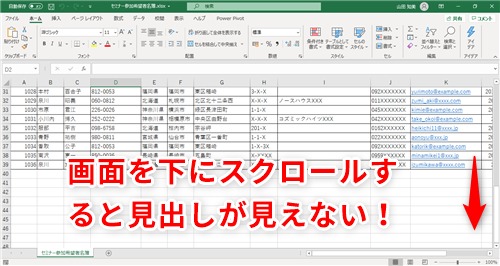
Excelでスールしても常に表示する方法は、ウィンドウ枠の固定を使用します。この機能を利用することで、行や列を固定し、スールしても常に表示されるように設定することができます。
ウィンドウ枠の固定方法
ウィンドウ枠を固定する手順は以下のとおりです。
- 固定したい行や列を選択します。
- 「表示」タブを開き、「ウィンドウ枠の固定」をクリックします。
- 「ウィンドウ枠の固定」メニューから、選択した行や列を固定するオプションを選択します。
行と列を同時に固定する方法
行と列を同時に固定することも可能です。
- 固定したい行と列が交差するセルを選択します。
- 「表示」タブを開き、「ウィンドウ枠の固定」をクリックします。
- 「ウィンドウ枠の固定」メニューから、「行と列を固定」を選択します。
ウィンドウ枠の固定を解除する方法
ウィンドウ枠の固定を解除する手順は以下のとおりです。
- 「表示」タブを開き、「ウィンドウ枠の固定」をクリックします。
- 「ウィンドウ枠の固定」メニューから、「ウィンドウ枠の固定を解除」を選択します。
Excelでスクロールを固定したいのですが、一部だけはどうすればいいですか?
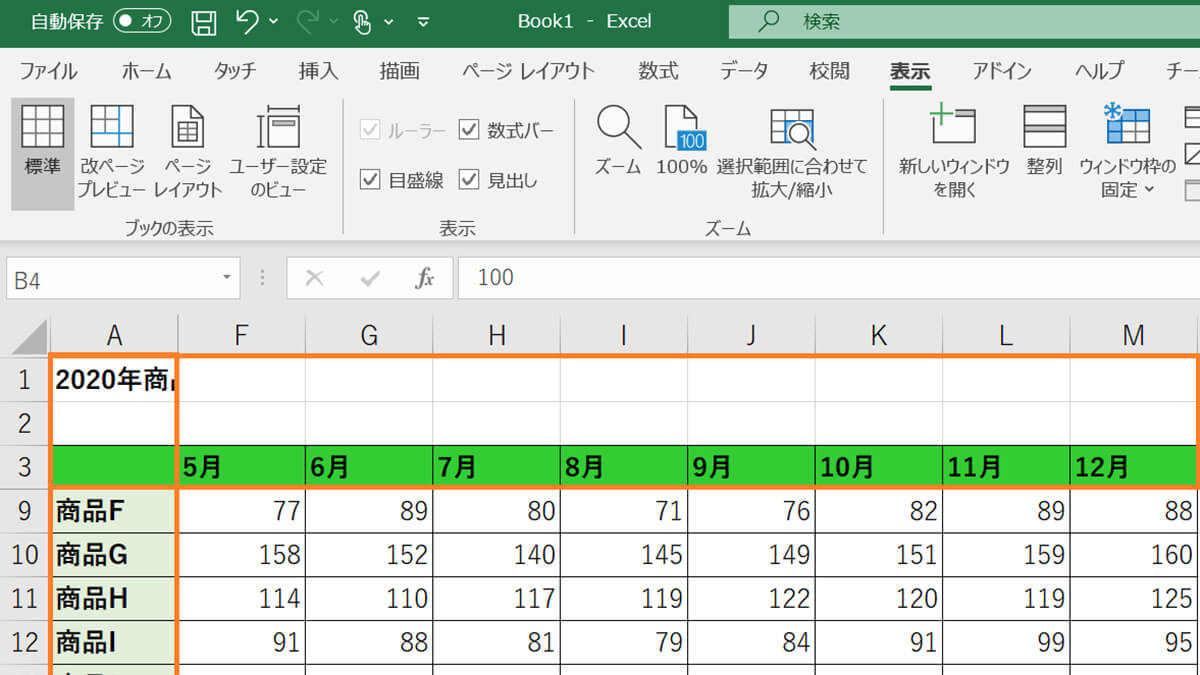
Excelでスールを固定する方法は以下の通りです。
1. 固定したい行または列を選択します。
2. 「表示」タブにある「ウィンドウ」グループの「固定」をクリックします。
3. 「上の行を固定」または「左の列を固定」を選択します。
これで、選択した行または列が固定され、スールしても表示されるようになります。
複数の行や列を固定する方法
複数の行や列を固定する場合、以下の手順で操作します。
- 固定したい行または列の範囲を選択します。
- 「表示」タブにある「ウィンドウ」グループの「固定」をクリックします。
- 「上の行を固定」または「左の列を固定」を選択します。
これで、選択した複数の行または列が固定されます。
特定のセルを固定する方法
特定のセルを固定する場合、以下の手順で操作します。
- 固定したいセルの右下にあるセルを選択します。
- 「表示」タブにある「ウィンドウ」グループの「固定」をクリックします。
- 「選択セルまでを固定」を選択します。
これで、選択したセルの左上の範囲が固定されます。
固定を解除する方法
スールの固定を解除する場合、以下の手順で操作します。
- 「表示」タブにある「ウィンドウ」グループの「固定」をクリックします。
- 「固定を解除」を選択します。
これで、行や列の固定が解除されます。
エクセルで見出しを常に表示するには?
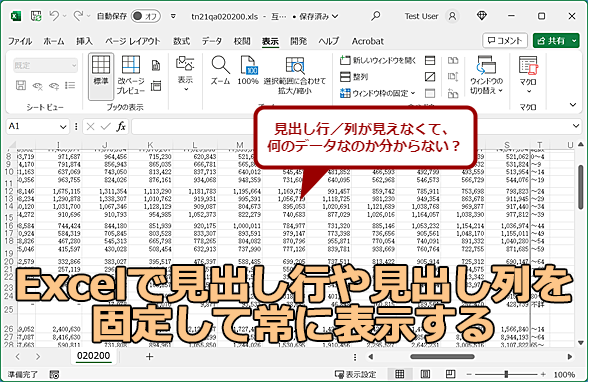
エクセルで見出しを常に表示するには、以下の手順を実行します。
ウィンドウを固定
エクセルでは、ウィンドウを固定することで、見出し行や列を常に表示しておくことができます。以下の手順でウィンドウを固定できます。
- 見出し行の下の行を選択します。
- 表示タブのウィンドウグループにあるウィンドウの固定をクリックします。
- 行の固定を選択します。
列を固定
行と同様に、列も固定して常に表示することができます。以下の手順で列を固定できます。
- 見出し列の右の列を選択します。
- 表示タブのウィンドウグループにあるウィンドウの固定をクリックします。
- 列の固定を選択します。
行と列を同時に固定
行と列を同時に固定することで、表の左上隅のセルを常に表示しておくことができます。以下の手順で行と列を同時に固定できます。
- 固定したい行と列の交点となるセルの右下のセルを選択します。
- 表示タブのウィンドウグループにあるウィンドウの固定をクリックします。
- ウィンドウの固定を選択します。
エクセルで必要な部分だけ表示するには?

エクセルで必要な部分だけ表示するには、いくつかの方法があります。以下に、特定の部分だけを表示する方法を詳しく説明します。
特定の行や列を非表示にする
行や列を非表示にすることで、必要な部分だけを表示することができます。以下の手順で行や列を非表示にできます。
- 非表示にする行や列を選択します。
- 右クリックしてメニューを表示し、「隠す」を選択します。
- 行や列が非表示になり、必要な部分だけが表示されます。
フィルターを使用する
フィルターを使用すると、特定の条件に一致するデータだけを表示することができます。以下の手順でフィルターを適用できます。
- データが含まれるセル範囲を選択します。
- 「データ」タブの「並べ替えとフィルター」グループにある「フィルター」をクリックします。
- フィルターを適用する列の横にある矢印をクリックし、表示する値を選択します。
折りたたみを使用する
エクセルでは、行や列を折りたたむことができます。これにより、必要な部分だけを表示することができます。以下の手順で折りたたみを使用できます。
- 折りたたみたい行や列を選択します。
- 「データ」タブの「アウトライン」グループにある「グループ」をクリックします。
- 行や列がグループ化され、折りたたみ状態になります。必要な部分だけが表示されます。
これらの方法を使用することで、エクセルで必要な部分だけを表示することができます。フィルターを使用することで、特定の条件に一致するデータだけを表示することができ、行や列を非表示にすることで、必要な部分だけを表示することができます。また、折りたたみを使用することで、必要な部分だけを表示することができます。これらの方法を活用して、エクセルでの作業を効率化しましょう。
よくある質問
Excelでスール固定とは何ですか?
Excelのスール固定は、縦または横のスールバーを操作しても、特定の行や列を常に表示しておくことができる機能です。この機能を利用すると、大きな表データを扱う際にも、行や列のタイトルを常に表示しておくことができるため、データの入力や編集がしやすくなります。
スール固定の設定方法を教えてください。
スール固定を設定するには、固定したい行や列を選択して、「表示」タブの「ウィンドウ」グループにある「ウィンドウの固定」をクリックします。そこから、「上の行を固定」または「左の列を固定」を選択することで、指定した行や列が固定されます。
スール固定を解除する方法はありますか?
スール固定を解除するには、「表示」タブの「ウィンドウ」グループにある「ウィンドウの固定」を再度クリックし、「ウィンドウの固定を解除」を選択します。これにより、行や列の固定が解除され、通常のスール表示に戻ります。
複数の行や列を同時に固定することはできますか?
はい、複数の行や列を同時に固定することが可能です。そのためには、固定したい行や列を選択して、「表示」タブの「ウィンドウ」グループにある「ウィンドウの固定」をクリックし、「上の行を固定」または「左の列を固定」を選択します。複数の行や列を固定することで、さらに複雑な表データも見やすく整理することができます。
Excel スクロール固定:見たい部分を常に表示! に類似した他の記事を知りたい場合は、Excel 書式設定 カテゴリにアクセスしてください。
関連記事