
Excel シート移動:シートの順番を変更
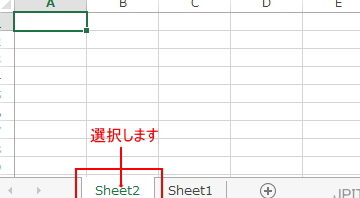
Excelシートの操作において、シートの順番を変更することは、データの整理や分析の効率を向上させる上で非常に重要です。本記事では、Excelシートの移動方法について詳しく解説します。シートの順番をドラッグ&ドロップで変更する基本操作から、VBAを利用した高度なシート管理方法まで、さまざまなテクニックを紹介します。また、シートの分割や結合、名前の変更といった関連する機能も取り上げますので、Excelのシート管理のプロになりたい方はぜひお読みください。
Excel シート移動:シートの順番を変更
Excelでシートの順番を変更する方法を詳しく説明します。シートの移動は、Excelでの作業効率を大幅に上げることができます。以下のステップを参考に、シートの順番を簡単に変更しましょう。
シートの移動方法
シートを移動するには、移動したいシートをクリックしてドラッグします。その後、目的の位置まで移動させ、そこでマウスボタンを離します。これにより、シートの順番が変更されます。
この記事が役に立つかもしれません。 Excel ソート:データを並び替える
複数のシートを同時に移動する
複数のシートを同時に移動するには、移動したいシートを複数選択します。選択は、シート名をクリックしながらCtrlキーを押すことでできます。選択が終わったら、選択したシートのいずれかをドラッグして移動します。
ショートカットキーを利用する
シートの移動には、ショートカットキーも利用できます。移動したいシートを選択し、Ctrl + PgUpキーで左に、Ctrl + PgDnキーで右に移動します。これにより、マウスを使わずにシートを移動できます。
シートの色分け
シートを色分けすることで、視覚的に整理することができます。シートを右クリックし、「タブの色」を選択します。そこから好みの色を選ぶことで、シートのタブの色を変更できます。
シートの整理に注意
シートを移動する際は、関連性のあるシートを近くに配置するなど、整理整頓に注意しましょう。これにより、データの管理がしやすくなり、作業の効率が上がります。
この記事が役に立つかもしれません。 Excel プルダウン解除:プルダウンリストを削除
| 機能 | 説明 |
|---|---|
| シートの移動 | シートをクリックしてドラッグして移動 |
| 複数シートの移動 | Ctrlキーを押しながらシートを複数選択して移動 |
| ショートカットキー | Ctrl + PgUp/PgDnキーでシートを左右に移動 |
| シートの色分け | シートを右クリックしてタブの色を変更 |
| シートの整理 | 関連性のあるシートを近くに配置するなど、整理整頓に注意 |
エクセルのシートの順番を変えるには?
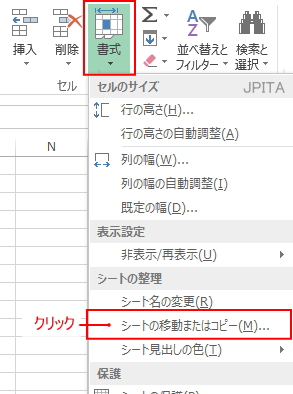
エクセルのシートの順番を変える方法は以下の通りです。
シートをドラッグ&ドロップで移動する
シートの順番を変更する最も簡単な方法は、ドラッグ&ドロップを利用することです。
- 変更したいシートのタブをクリックして選択します。
- 選択したシートのタブをクリックしたまま、目的の位置までドラッグします。
- 目的の位置でマウスのボタンを離すと、シートが移動します。
この方法で、素早くシートの順番を変更することができます。
この記事が役に立つかもしれません。 Excel リンク貼り付け:他のファイルへのリンクを作成
シートを右クリックで移動する
右クリックメニューを利用して、シートの移動も可能です。
- 移動したいシートを右クリックしてメニューを開きます。
- 「移動またはコピー」をクリックします。
- 「移動先のブックを選択」で、移動先のワークブックを選択します。
- 「シートを先に配置」で、移動先のシートを選択します。
- 「OK」をクリックして変更を確定します。
この方法は、複数のワークブック間でシートを移動する場合にも便利です。
キーボードショートカットでシートを移動する
キーボードショートカットを使って、シートの順番を変更することもできます。
- 移動したいシートを選択します。
- Crtl + PgUpキーを押すと、左のシートに移動します。
- Crtl + PgDnキーを押すと、右のシートに移動します。
この方法は、キー操作でシートの移動ができるので、効率的に作業が進められます。
この記事が役に立つかもしれません。 Excel 並べ替え:データを順番に並べる
Excelのブックの順番を変えるには?
Excelのブックの順番を変えるには、以下の手順に従ってください。
ブックの並べ替え
Excelでは、複数のブックを開いている場合、ウィンドウの右下にある「Switch Windows」ボタンを使ってブックを切り替えることができます。ブックの順番を変えたい場合は、以下の手順で行います。
- 一度すべてのブックを閉じる
- 順番に従って必要なブックを開き直す
これにより、任意の順番でブックを並べることができます。
ブック間の移動
ブックの順番を変える代わりに、必要なブック間を迅速に移動する方法もあります。
- Ctrl + Tab キーを使用して、開いているブック間を順に移動
- Ctrl + Shift + Tab キーを使用して、開いているブック間を逆順に移動
これらのキーボードショートカットを利用すれば、ブックの順番を変えずとも、簡単に目的のブックにアクセスできます。
ブックの整理
ブックの管理を効率化するため、ブックを整理する方法も重要です。
- 名前を付けて保存でブックにわかりやすい名前をつける
- フォルダを作成し、関連するブックを整理して保存
- クイックアクセスツールバーに頻繁に使用するブックを登録
これらの方法でブックを整理することで、操作がスムーズになり、作業効率が向上します。
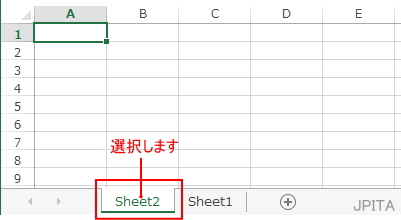
エクセルでシート1からシート2へ移動するにはどうすればいいですか?
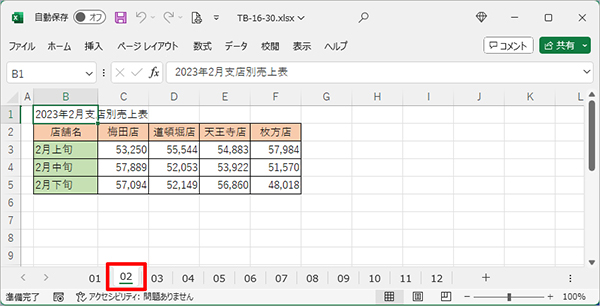
エクセルでシート1からシート2へ移動するためには、以下の手順を実行します。
方法1: マウスを使ってシートを移動する
最も簡単な方法は、マウスを使ってシートを移動することです。
- エクセルの下部にあるシートタブを探します。
- 移動したいシートのタブをクリックします。
- クリックすると、選択したシートに移動します。
方法2: キーボードショートカットを使ってシートを移動する
キーボードショートカットを使って、迅速にシート間を移動することができます。
- Ctrlキーを押しながらPageUpキーを押すと、前のシートに移動します。
- Ctrlキーを押しながらPageDownキーを押すと、次のシートに移動します。
- これらのショートカットを繰り返し使用して、目的のシートまで移動します。
方法3: シートを右クリックして移動する
シートタブを右クリックして、目的のシートを選択する方法もあります。
- エクセルの下部にあるシートタブを右クリックします。
- 表示されるメニューから、移動したいシートを選択します。
- 選択したシートに移動します。
エクセルでシート間の異動はどうやってやるの?
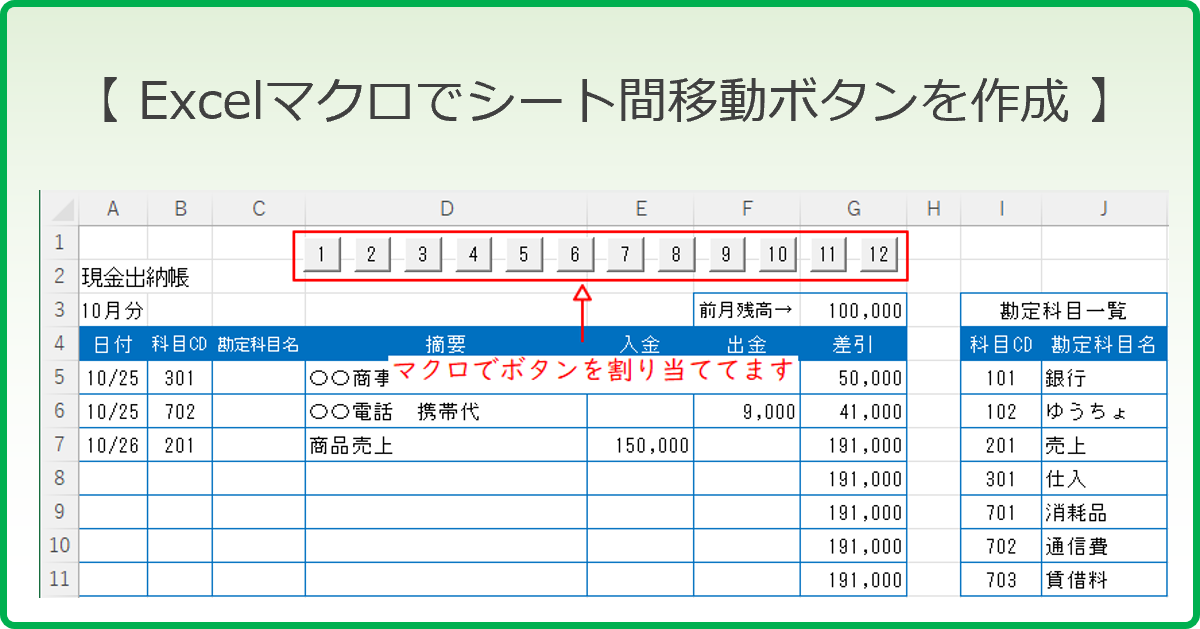
エクセルでシート間の異動を行うには、以下の手順を実行します。
シートの移動
シートを移動するには、移動したいシートのタブをクリックしてドラッグします。目的の位置までドラッグして離すことで、シートを移動できます。
- 移動したいシートのタブをクリックします。
- マウスをドラッグしてシートを移動します。
- 目的の位置でマウスを離します。
シートのコピー
シートをコピーするには、コピーしたいシートを右クリックし、「シートのコピー」を選択します。次に、コピー先のワークブックとシートの位置を指定します。
- コピーしたいシートを右クリックします。
- 「シートのコピー」を選択します。
- コピー先のワークブックとシートの位置を指定します。
シートの削除
シートを削除するには、削除したいシートを右クリックし、「シートの削除」を選択します。確認ダイアログが表示されたら、「OK」をクリックします。
- 削除したいシートを右クリックします。
- 「シートの削除」を選択します。
- 確認ダイアログで「OK」をクリックします。
よくある質問
Excelでシートの順番を変更する方法は?
Excelでシートの順番を変更するには、シートタブをドラッグ&ドロップします。シートタブは、Excelの下部にあるワークシートの名前が書かれた部分です。変更したいシートのタブをクリックし、ドラッグして適切な位置にドロップするだけです。これでシートの順番が変更されます。
シートを移動する際に、複数のシートを同時に移動する方法は?
複数のシートを同時に移動するには、Ctrlキーを押しながら移動したいシートのタブをクリックして選択します。その後、選択したシートのいずれかをドラッグ&ドロップして順番を変更します。これで複数のシートを一度に移動できます。
シートを移動せずにコピーする方法は?
シートを移動せずにコピーするには、Ctrlキーを押しながらドラッグ&ドロップします。コピー元のシートをクリックし、Ctrlキーを押しながら目的の位置までドラッグしてドロップします。これでシートがコピーされます。
ショートカットキーを使ってシートを移動またはコピーする方法は?
ショートカットキーを使ってシートを移動またはコピーするには、まず移動またはコピーしたいシートを選択します。その後、Ctrl + 鳩伏しマーク(^) + 方向キーを押します。方向キーは、シートを移動またはコピーしたい方向(左または右)に対応します。これでシートが移動またはコピーされます。
Excel シート移動:シートの順番を変更 に類似した他の記事を知りたい場合は、Excel 基礎操作 カテゴリにアクセスしてください。
関連記事