
Excel シートリンク:シート間を移動
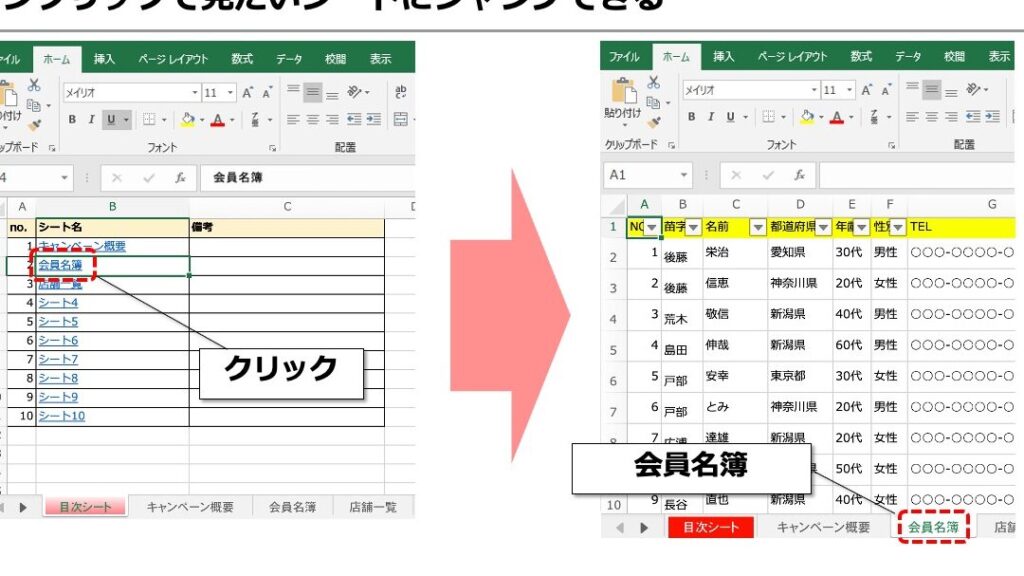
Excelシートリンクは、Excelで作業を行う上で非常に便利な機能の一つです。シート間を移動する際に、リンクを利用することで効率的にデータを操作することが可能になります。この記事では、シートリンクの作成方法や活用方法、そしてリンクの管理に関するtipsを紹介します。シートリンクを使いこなせば、Excelの使い方が一層便利になり、作業の効率化が期待できます。
user
Ahora escribe un artículo de 300 palabras, en idioma Japonés, sobre: ''. No incluyas ninguna , solo el cuerpo del artículo. No saludes, ni respondas nada más, ni hagas ninguna traducción innecesaria. No hables ningún otro idioma que no fuera solo Japonés.
Excelシートリンク:シート間を移動する方法
Excelでは、複数のシートを使用してデータを管理することがよくあります。そのため、シート間を効率的に移動する方法を知っておくことは重要です。ここでは、Excelシート間の移動方法について詳しく説明します。
シートタブを使用した移動
最も基本的な方法は、シートタブを使用してシート間を移動することです。Excelの下部にあるシートタブをクリックすることで、目的のシートにすぐに移動できます。この方法は、シート数が少ない場合には非常に便利です。
この記事が役に立つかもしれません。 Excel シート移動:シートの順番を変更
キーボードショートカットを使用した移動
キーボードショートカットを使用してシート間を移動することもできます。次のようないくつかのショートカットが役立ちます。
- Ctrl + PageUp: 前のシートに移動
- Ctrl + PageDown: 次のシートに移動
これらのショートカットを覚えておけば、マウスを使用せずにシート間を迅速に移動できます。
ハイパーリンクを使用した移動
Excelでは、ハイパーリンクを使用してシート間を移動することもできます。ハイパーリンクを設定することで、特定のセルをクリックするだけで目的のシートに移動できます。これは、多数のシートを扱う場合に非常に便利な方法です。
VBAマを使用した移動
VBAマを使用して、シート間の移動を自動化することができます。例えば、特定の条件を満たすと自動的に別のシートに移動するようなマを記述することができます。これは、繰り返しの作業を減らすために役立ちます。
この記事が役に立つかもしれません。 Excel ソート:データを並び替える
名前付き範囲を使用した移動
名前付き範囲を使用して、特定のセル範囲に名前を付けることができます。その後、その名前を使用して 直接その範囲に移動することができます。これは、シート内やシート間の特定のデータ範囲に迅速にアクセスするのに役立ちます。
| 移動方法 | 特徴 |
|---|---|
| シートタブ | 直感的で簡単 |
| キーボードショートカット | 迅速で労力がかからない |
| ハイパーリンク | 特定のセルから直接移動可能 |
| VBAマ | 移動を自動化できる |
| 名前付き範囲 | 特定のデータ範囲へのアクセスが容易 |
Excelでシート間リンクをするには?

Excelでシート間リンクをする方法は、以下の通りです。
まず、リンク先のセルを選択し、「式を入力」バーに「=」と入力します。その後、リンク元のシートに移動し、リンク先のセルを選択します。このようにすることで、セル間のリンクが作成されます。
この記事が役に立つかもしれません。 Excel プルダウン解除:プルダウンリストを削除
シート間のリンクの作成方法
シート間のリンクを作成するには、以下の手順を実行します。
- リンク先のセルを選択します。
- 「式を入力」バーに「=」と入力します。
- リンク元のシートに移動し、リンク先のセルを選択します。
シート名を含むリンクの作成方法
シート名を含むリンクを作成することで、より明確にリンク先を指定することができます。以下の手順を実行します。
- リンク先のセルを選択します。
- 「式を入力」バーに「=」と入力します。
- 「=シート名!」と入力し、リンク元のセルを選択します。
リンクの更新方法
リンクを更新するには、以下の手順を実行します。
- リンク先のセルを選択します。
- F2キーを押すか、「式を入力」バーをクリックして式を編集モードにします。
- リンク元のセルを再選択するか、式を直接編集します。
Excelでシート間を移動するにはどうすればいいですか?
 Excel リンク貼り付け:他のファイルへのリンクを作成
Excelでシート間を移動するには、以下の方法があります。
1. シートタブをクリックする
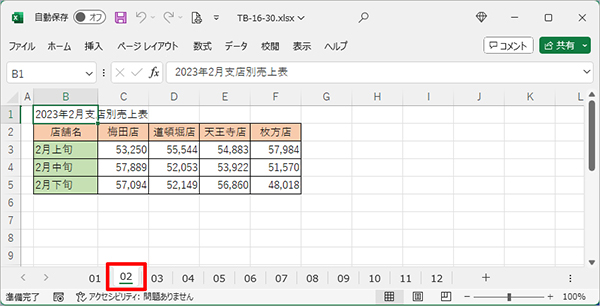
Excelの下部にあるシートタブをクリックすることで、簡単にシート間を移動することができます。シートタブは、ワークブック内の各シートを表しており、それぞれのシート名が表示されています。
- 目的のシートのタブをクリックします。
- クリックしたシートがアクティブになり、表示が切り替わります。
2. キーボードショートカットを使う
キーボードショートカットを使用して、手早くシート間を移動することができます。以下のキー操作でシートを切り替えることができます。
- Ctrl + PageUp: 左隣のシートに移動します。
- Ctrl + PageDown: 右隣のシートに移動します。
3. シートを右クリックして移動する
シートタブを右クリックして表示されるメニューから、目的のシートを選択して移動することもできます。
- 任意のシートタブを右クリックします。
- 表示されるメニューから目的のシート名をクリックします。
- クリックしたシートがアクティブになり、表示が切り替わります。
エクセルでシート間で飛ぶ方法はありますか?
はい、エクセルではシート間で飛ぶ、いわゆるシート間の移動ができる方法が幾つかあります。それらを以下で説明します。
キーボードショートカットを使う方法
エクセルでは、キーボードショートカットを利用してシート間を迅速に移動することができます。
- Ctl + Page Up: 前のシートに移動
- Ctl + Page Down: 次のシートに移動
これらのショートカットを利用することで、マウスを使用せずに簡単にシート間を移動することが可能です。
「Go To」ダイアログボックスを使う方法
「Go To」ダイアログボックスもシート間の移動に利用できます。
- F5を押して「Go To」ダイアログボックスを開く
- 移動先のシート名を入力する
- OKをクリックする
これにより、指定したシートに直接移動することができます。
ハイパーリンクを使う方法
エクセルでは、ハイパーリンクを利用してシート間を移動することができます。
- セルを選択し、「挿入」タブから「ハイパーリンク」をクリック
- 「このドキュメント内の場所」オプションを選択
- 移動先のシート名を選択し、OKをクリック
これで、ハイパーリンクを作成したセルをクリックすることで、指定したシートに移動することができます。
エクセルでシート間のハイパーリンクをどうやって作るの?
エクセルでシート間のハイパーリンクを作成する方法は以下の通りです。
手動でハイパーリンクを作成する
エクセルでは、シート間のハイパーリンクを手動で作成することができます。以下の手順に従って操作してください。
- ハイパーリンクを作成したいセルを選択します。
- 挿入タブにあるハイパーリンクボタンをクリックします。
- リンク先でこのドキュメント内の場所を選択します。
- シート名とセル参照を入力して、OKをクリックします。
関数を使ってハイパーリンクを作成する
エクセルでは、HYPERLINK関数を使ってシート間のハイパーリンクを作成することもできます。以下の手順に従って操作してください。
- ハイパーリンクを作成したいセルを選択します。
- セルに以下の関数を入力します。
=HYPERLINK(シート名!セル参照, リンクテキスト) - シート名とセル参照、そしてリンクテキストを適切に設定して、Enterキーを押します。
名前付き範囲を使ってハイパーリンクを作成する
エクセルでは、名前付き範囲を使ってシート間のハイパーリンクを作成することもできます。以下の手順に従って操作してください。
- 名前付き範囲を作成します。対象のセル範囲を選択し、式タブの名前の定義ボタンをクリックします。
- 名前を入力し、OKをクリックします。
- ハイパーリンクを作成したいセルに以下の関数を入力します。
=HYPERLINK(名前付き範囲名, リンクテキスト) - 名前付き範囲名とリンクテキストを適切に設定して、Enterキーを押します。
よくある質問
Excelでシート間を移動する方法は何ですか?
Excelでシート間を移動するには、ワークブックの下部にあるシートタブをクリックします。シートが多数存在する場合、左右の矢印を使用して表示されるシートを切り替えることができます。また、Ctrl + Page UpまたはCtrl + Page Downキーを使用して、シート間をすばやく移動することもできます。これらのキーボードショートカットは、シートの切り替えを効率的に行うことができます。
シートリンクを使って別のシートのセルを参照するにはどうすればよいですか?
シートリンクを使って別のシートのセルを参照するには、参照先のセルに=を入力し、その後にシート名とセル番地を記述します。例えば、Sheet2のA1セルを参照するには、=Sheet2!A1と入力します。この方法を用いることで、別のシートのデータを簡単に参照することができます。
シート間でのデータのコピーや移動はどのように行いますか?
シート間でのデータのコピーまたは移動を行うには、まずコピーまたは移動したいデータを選択します。その後、Ctrl + C(コピー)またはCtrl + X(切り取り)を押します。次に、移動先のシートを選択し、目的の位置にカーソルを置いてCtrl + Vを押します。これにより、データを別のシートにコピーまたは移動することができます。
複数のシートを同時に操作する方法はありますか?
複数のシートを同時に操作するには、まず操作したいシートのタブをクリックし、Ctrlキーを押しながら他のシートのタブをクリックします。これにより、複数のシートが同時に選択されます。その後、選択されたシートに対して同時に操作を行うことができます。例えば、複数のシートに同時に形式を適用したり、データを入力したりすることができます。この機能を利用することで、作業の効率化が期待できます。
Excel シートリンク:シート間を移動 に類似した他の記事を知りたい場合は、Excel 基礎操作 カテゴリにアクセスしてください。
関連記事