
Excel シートの保護:編集を防ぐ方法

Excelシートの保護は、データの整合性を保ち、意図しない変更を防ぐために重要な機能です。この記事では、Excelシートの保護方法を詳しく解説します。具体的には、シートの保護を設定する手順、パスワードで保護する方法、また、特定のセルや範囲だけを編集可能にする方法などを紹介します。また、保護されたシートに対して、許可されたユーザーだけが編集できるようにする方法や、保護を解除する方法もあります。これらの機能を活用することで、重要なデータを安全に保管し、同時に必要な編集を行える環境を整えることができます。
Excelのシートを編集できないようにするには?
Excelのシートを編集できないようにするには、保護機能を使用することができます。Excelの保護機能を使用することで、シートの編集を制限することができます。
パスワード保護
シートを編集できないようにするためには、パスワード保護を使用することができます。パスワード保護を使用することで、シートを開くためにパスワードが必要になります。
この記事が役に立つかもしれません。 Excel スクロール固定:見たい部分を常に表示!
- Excelのファイルを開き、「レビュー」タブをクリックします。
- 「保護」グループで、「シート保護」をクリックします。
- 「パスワード保護」のチェックボックスにチェックを入れて、パスワードを設定します。
アクセス許可の設定
シートを編集できないようにするためには、アクセス許可の設定を使用することができます。アクセス許可の設定を使用することで、特定のユーザーに対してシートの編集権限を制限することができます。
- Excelのファイルを開き、「レビュー」タブをクリックします。
- 「保護」グループで、「アクセス許可」をクリックします。
- 「アクセス許可」のウィンドウで、ユーザーを選択し、「編集」のチェックボックスのチェックを外します。
読み取り専用の設定
シートを編集できないようにするためには、読み取り専用の設定を使用することができます。読み取り専用の設定を使用することで、シートを読み取り専用にすることができます。
- Excelのファイルを開き、「ファイル」タブをクリックします。
- 「情報」グループで、「プロパティ」をクリックします。
- 「プロパティ」のウィンドウで、「読み取り専用」のチェックボックスにチェックを入れます。
Excelで書式を変更できないようにするには?
Excelで書式を変更できないようにするには、シートの保護機能を使用することができます。シートの保護機能を使用すると、指定されたユーザーにのみ編集を許可し、他のユーザーには編集を禁止することができます。
シートの保護方法
シートの保護機能を使用するには、以下の手順を踏みます。
この記事が役に立つかもしれません。 Excel セルの保護:データの編集を防ぐ
- Excelシートを開き、 Review タブをクリックします。
- 「Protect Sheet」をクリックし、パスワードを設定します。
- パスワードを設定すると、シートの編集が禁止されます。
編集を禁止する範囲の指定
シートの保護機能を使用する場合、編集を禁止する範囲を指定することができます。例えば、特定のセル範囲や、特定の行や列を編集禁止にすることができます。
- シートを選択し、 Review タブをクリックします。
- 「Allow Users to Edit Ranges」をクリックし、編集を禁止する範囲を指定します。
- 指定された範囲には、編集が禁止されます。
パスワードの設定
シートの保護機能を使用する場合、パスワードを設定する必要があります。パスワードを設定することで、編集を許可するユーザーを指定することができます。
- シートを選択し、 Review タブをクリックします。
- 「Protect Sheet」をクリックし、パスワードを設定します。
- パスワードを設定すると、編集を許可するユーザーを指定することができます。
エクセルで文字を消せないようにするには?
エクセルで文字を消せないようにするには、シートの保護を設定する必要があります。この設定を有効にすることで、不必要な編集や削除を防ぐことができます。
パスワード設定
シートの保護を設定するには、パスワードを設定する必要があります。パスワードを設定することで、不正アクセスを防ぐことができます。
この記事が役に立つかもしれません。 Excel データの入力規則:入力値を制限
- エクセルを開き、保護したいシートを選択します。
- 「レビュー」タブの「保護」ボタンをクリックします。
- 「パスワードを使用して保護する」を選択し、パスワードを入力します。
編集範囲の制限
シートの保護を設定するには、編集範囲を制限する必要があります。編集範囲を制限することで、特定のセルや範囲を保護できます。
- エクセルを開き、保護したいシートを選択します。
- 「レビュー」タブの「保護」ボタンをクリックします。
- 「編集範囲の制限」を選択し、保護したい範囲を指定します。
シートの暗号化
シートの保護を設定するには、シートの暗号化を設定する必要があります。シートの暗号化を設定することで、不正アクセスを防ぐことができます。
- エクセルを開き、保護したいシートを選択します。
- 「ファイル」タブの「情報」をクリックします。
- 「保護」ボタンをクリックし、「暗号化」を選択します。
Excelシートの保護:編集を防ぐ方法
Excelで作成したシートを保護し、意図しない編集を防ぐ方法を解説します。以下の手順でシートの保護を設定できます。
シート保護の適用
1. 保護したいシートを開く 2. 「レビュー」タブをクリック 3. 「変更を保護」ボタンをクリック 4. パスワードを設定し、「OK」をクリック これで、シートが保護され、編集が制限されます。
この記事が役に立つかもしれません。 Excel 写真貼り付け:セルに画像を挿入
シート保護の解除
1. 保護されたシートを開く 2. 「レビュー」タブをクリック 3. 「保護の解除」ボタンをクリック 4. 設定したパスワードを入力し、「OK」をクリック これで、シートの保護が解除され、編集が可能になります。
保護されたセルの編集許可
特定のユーザーに保護されたセルの編集を許可することができます。 1. 「レビュー」タブをクリック 2. 「許可するユーザー」を選択 3. 編集を許可するユーザーを追加 許可されたユーザーは保護されたセルを編集できるようになります。
保護オプションのカスタマイズ
シート保護のオプションをカスタマイズすることで、編集の可否を細かく設定できます。 1. 「レビュー」タブをクリック 2. 「保護設定」ボタンをクリック 3. 編集の可否を設定
| オプション | 説明 |
|---|---|
| セルのフォーマット | セルのフォント、色、サイズなどの変更 |
| 行と列のサイズ変更 | 行や列の高さや幅の変更 |
| オートフィル | データの自動入力 |
保護されたシートの印刷
保護されたシートは、印刷が制限されないため、通常通り印刷できます。 1. 保護されたシートを開く 2. 「ファイル」タブをクリック 3. 「印刷」を選択 これで、保護されたシートを印刷できます。
エクセルのシートの編集をロックするにはどうすればいいですか?
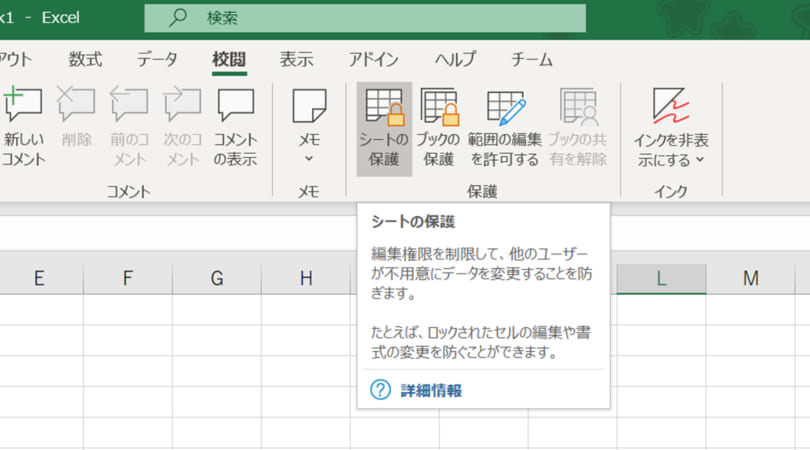
エクセルのシートの編集をロックするには、次の手順に従ってください。
手順 1: セル範囲を選択する
ロックしたいセル範囲を選択します。セルを個別に選択するか、範囲をドラッグして選択できます。
手順 2: セルのロックを設定する
選択したセル範囲を右クリックし、セルの書式設定をクリックします。保護タブを選択し、ロックされたセルのチェックボックスにチェックを入れます。最後にOKボタンをクリックして設定を適用します。
手順 3: シートの保護を有効にする
- レビュータブをクリックします。
- 保護グループでシートの保護をクリックします。
- 必要に応じてパスワードを設定し、OKをクリックして保護を有効にします。
シートを編集できないようにするにはどうすればいいですか?
シートを編集できないようにするには、以下の手順を実行します。
シート保護の適用
シートを保護することで、許可されたユーザーしか編集できないようにできます。以下の手順でシート保護を適用します。
- 保護したいシートを開く
- レビュータブを選択
- シートの保護をクリック
- パスワードを設定し、OKをクリック
セルのロック設定
特定のセルだけ編集できないようにするには、そのセルをロックします。以下の手順でセルのロック設定を行います。
- ロックしたいセルを選択
- 右クリックしてセルの書式設定を選択
- 保護タブでロックされたセルにチェックを入れる
- OKをクリックして閉じる
読み取り専用で共有
シートを読み取り専用で共有することで、他のユーザーが編集できないようにします。以下の手順で読み取り専用で共有します。
- ファイルタブを選択
- 共有をクリック
- 読み取り専用リンクの取得を選択
- リンクを共有する
エクセルで特定の人だけに編集を許可するには?
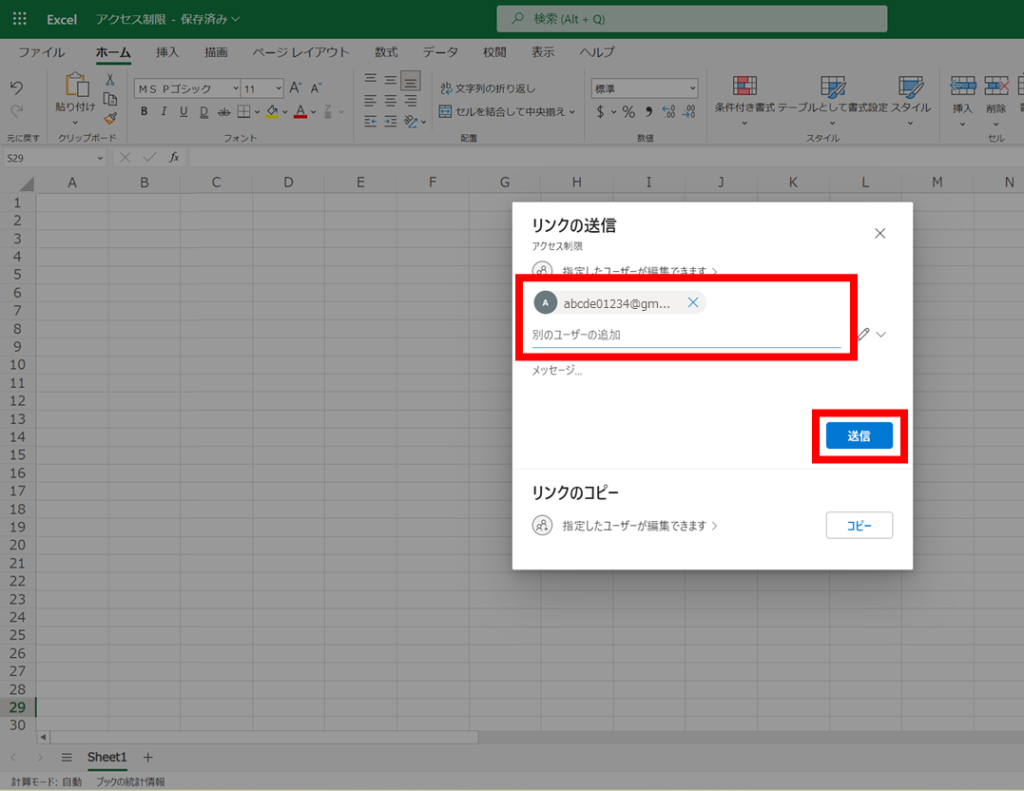
エクセルで特定の人だけに編集を許可する方法は以下の通りです。
パスワードで保護する
エクセルシート全体をパスワードで保護し、特定の人だけにパスワードを教えることで、編集を許可することができます。この方法では、パスワードを知っている人だけがシートの編集ができるようになります。
- エクセルシートを開く
- レビュータブを選択
- シートの保護をクリック
共有設定で編集権限を設定する
エクセルファイルを共有設定で編集権限を設定し、特定の人だけに編集を許可することができます。この方法では、ファイルの共有先のユーザーに応じて、編集権限を細かく設定することが可能です。
- エクセルファイルを開く
- ファイルタブを選択
- 共有をクリック
OneDriveで共有リンクを設定する
OneDriveにエクセルファイルをアップロードし、共有リンクを作成して特定の人だけに編集を許可することができます。この方法では、共有リンクを知っている人だけがファイルにアクセスできるようになります。
- エクセルファイルをOneDriveにアップロード
- ファイルを選択し、共有をクリック
- 共有リンクの編集権限を設定
Excelでセルをいじれないようにするには?
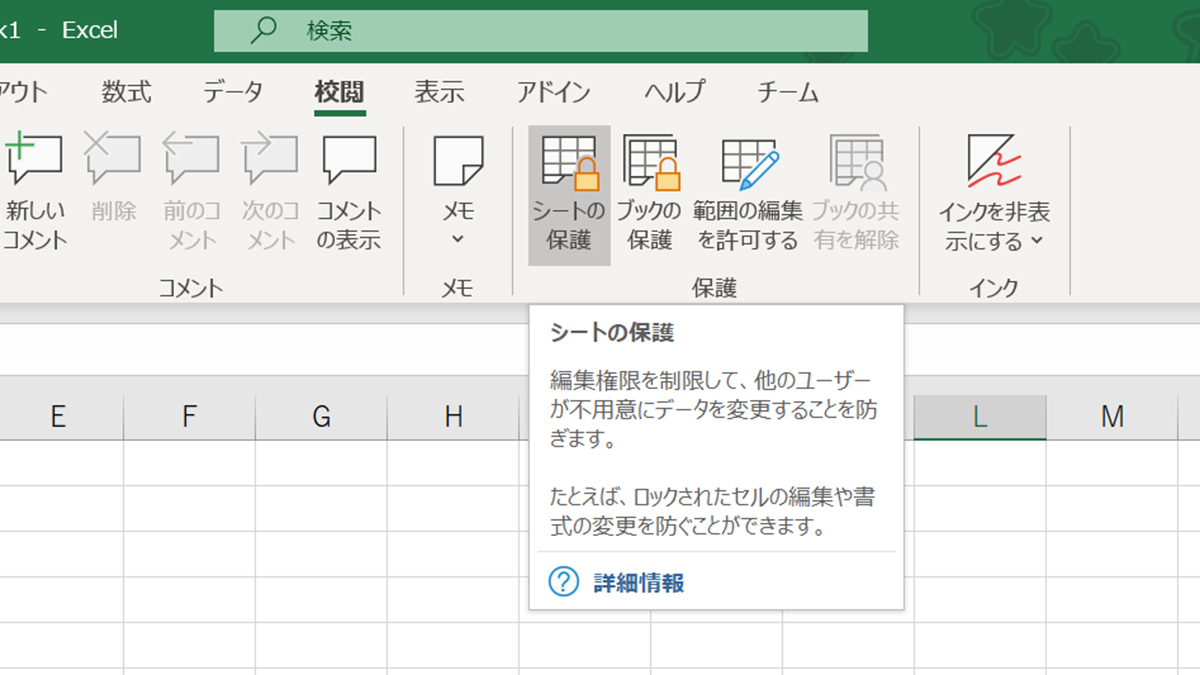
Excelでセルをいじれないようにするには、セルの保護機能を利用します。保護機能を使うことで、特定のセルやシート全体を編集できないように設定することができます。
セルの保護を設定する手順
セルを保護するためには、以下の手順を実行します。
- 保護したいセルを選択します。
- 「ホーム」タブの「フォント」グループにある「セルの書式設定」ダイアログボックスを開きます。
- 「保護」タブを選択し、「保護済み」チェックボックスにチェックを付けます。
- 「OK」ボタンをクリックして設定を完了します。
シートの保護を有効にする
セルの保護設定を有効にするためには、シートの保護を有効にする必要があります。
- 保護したいシートを選択します。
- 「レビュー」タブの「変更」グループにある「シートの保護」ボタンをクリックします。
- 「シートの保護」ダイアログボックスで、パスワードを設定し、「OK」ボタンをクリックします。
保護されたセルの編集を許可する
特定のユーザーに保護されたセルの編集を許可するには、以下の手順を実行します。
- 保護されたシートを選択します。
- 「レビュー」タブの「変更」グループにある「シートの保護の解除」ボタンをクリックします。
- パスワードを入力し、「OK」ボタンをクリックして保護を解除します。
- 編集を許可するセルを選択し、「セルの書式設定」ダイアログボックスを開きます。
- 「保護」タブで「ロック」チェックボックスのチェックを外します。
- もう一度シートの保護を有効にして、設定を完了します。
よくある質問
Excelシートの保護とは何か?
Excelシートの保護は、シートの内容を意図しない編集から守るための機能です。この機能を使うことで、データの変更や削除を防ぐことがで きます。保護されたシートでは、セルの変更や削除、書式設定の変更などが制限され、重要なデータの安全性が保たれます。
Excelシートを保護する方法は?
Excelシートを保護するには、まず保護したいシートを選択し、「レビュー」タブを開きます。その後、「保護」グループにある「シートの保護」ボタンをクリックします。そこでは、パスワードを設定し、編集を許可する範囲を指定することができます。
保護されたExcelシートの編集を許可する方法は?
保護されたExcelシートの特定の部分を編集できるようにするには、シートの保護時に「セルのロックを解除」オプションを使用します。このオプションを有効にすれば、選択されたセルのみ編集可能になり、他のセルは保護されたままになります。
Excelシートの保護を解除するにはどうしたらいいですか?
Excelシートの保護を解除するには、再度「レビュー」タブを開き、「保護」グループにある「シートの保護の解除」ボタンをクリックします。この際、設定したパスワードが必要になるので、パスワードを入力し、保護を解除します。これにより、シートの編集制限が解除され、通常の編集が可能になります。
Excel シートの保護:編集を防ぐ方法 に類似した他の記事を知りたい場合は、Excel 書式設定 カテゴリにアクセスしてください。
関連記事