
Excel シート:基本操作と便利な機能
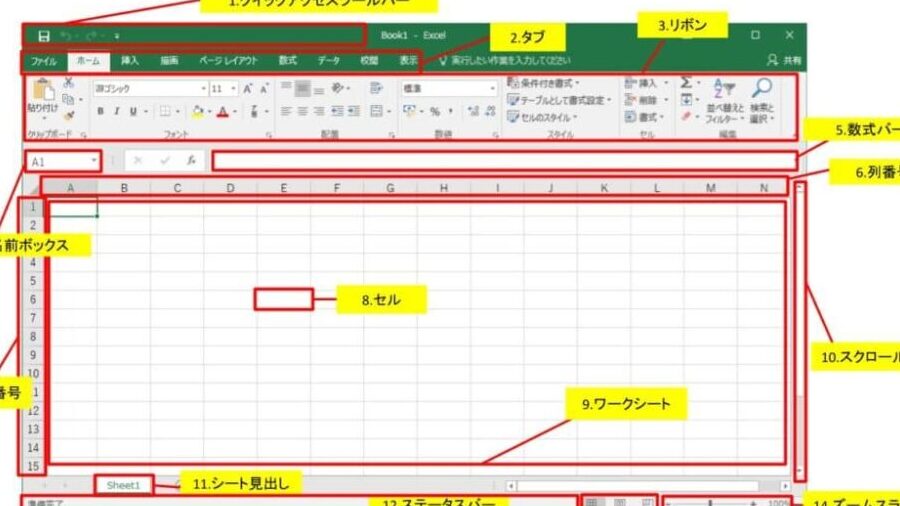
Microsoft Excelは、データの管理や分析、そしてビジネス上の意思決定をサポートするための強力なツールです。Excelシートは、その基本操作と便利な機能を理解することで、仕事の効率性を大幅に向上させることができます。この記事では、Excelシートの基本操作から、しばしば見過ごされる便利な機能までを紹介します。初心者から上級者まで、全てのExcelユーザーが知っておくべき内容を網羅しているので、ぜひご一読ください。 Excelシートの操作に精通することで、データ分析の時間を短縮し、より正確な結果を得ることができるでしょう。また、Excelの便利な機能を活用することで、データの可視化や複雑な計算も簡単に行えるようになります。
Excelシート:基本操作と便利な機能
Excelは、データの管理や分析、計算に広く使われる表計算ソフトウェアです。その基本操作と便利な機能を理解して活用することが、仕事の効率化やデータ分析の質を向上させることに繋がります。
セルと範囲の操作
Excelでは、データはセルに格納されます。セルを個別に操作することも、複数のセルを同時に選択して範囲として操作することもできます。セルの選択や範囲の指定は、マウスやキーボードを使って行います。
この記事が役に立つかもしれません。 Excel シートリンク:シート間を移動
| 操作 | 方法 |
|---|---|
| セルの選択 | クリックするか、矢印キーで移動 |
| 範囲の選択 | シフトキーを押しながら矢印キー、またはドラッグ |
| 範囲のコピー・ペースト | Ctrl+Cでコピー、Ctrl+Vでペースト |
関数と数式
Excelの関数と数式を利用すると、データの計算や操作を効率的に行えます。例えば、SUM関数を使って範囲内の数字を合計したり、IF関数を使って条件を満たすデータを特定したりすることができます。
| 関数 | 用途 |
|---|---|
| SUM | 範囲内の数字を合計する |
| AVERAGE | 範囲内の数字の平均を計算する |
| IF | 条件を満たす場合と満たさない場合で異なる値を返す |
データの並べ替えとフィルター
Excelでは、データを特定の列に基づいて並べ替えたり、特定の条件を満たすデータだけを表示したりすることができます。これらの機能を利用することで、大量のデータを効率的に分析できます。
| 機能 | 用途 |
|---|---|
| 並べ替え | データを特定の列の値で並べ替える |
| フィルター | 特定の条件を満たすデータだけを表示する |
グラフとチャート
Excelのグラフとチャート機能を使うと、データを視覚的に表現できます。これにより、データの趨勢やパターンを一目で把握することができます。
| グラフ/チャートの種類 | 用途 |
|---|---|
| 棒グラフ | カテゴリ間の比較 |
| 折れ線グラフ | データの推移 |
| 円グラフ | 全体の中での割合 |
マとVBA
マとVBAを使うと、複雑な操作や繰り返しの作業を自動化できます。これにより、作業の効率が大幅に向上します。
この記事が役に立つかもしれません。 Excel シート移動:シートの順番を変更
| 機能 | 用途 |
|---|---|
| マ | 操作の記録と再生 |
| VBA | Excelの機能を拡張するプログラム |
最低限覚えるべきExcelの機能は?

最低限覚えるべきExcelの機能は、以下の通りです。
セル参照と式の入力
Excelで最も基本的な機能は、セル参照と式の入力です。セルに数値や文字を入力し、他のセルを参照して計算を行うことができます。たとえば、セルA1とB1の合計をC1に表示するには、C1に「=A1+B1」と入力します。このように、セル参照と式を利用することで、複雑な計算も簡単に行えます。
- セルへの数値や文字の入力
- 他のセルを参照しての計算
- 四則演算や関数を利用した式の作成
データの整理と並べ替え
Excelでは、入力したデータを整理し、並べ替えることができます。データをテーブル形式で入力し、行や列を基準に並べ替えを行うことができます。また、データをグループ化してまとめたり、フィルターを適用して特定の条件に合うデータを抽出することができます。
この記事が役に立つかもしれません。 Excel ソート:データを並び替える
- テーブル形式でのデータ入力
- 行や列を基準とした並べ替え
- グループ化やフィルターを利用したデータの整理
グラフやチャートの作成
Excelのもう一つの重要な機能は、グラフやチャートの作成です。表形式のデータを視覚的に表現することで、データのトレンドや比較が一目で分かります。Excelでは、折れ線グラフ、棒グラフ、円グラフなど、様々な種類のグラフやチャートを作成することができます。
- 表形式のデータを基にしたグラフやチャートの作成
- 折れ線グラフ、棒グラフ、円グラフなど、様々な種類のグラフの選択
- グラフのフォーマットやデザインのカスタマイズ
エクセルの4大機能は何ですか?
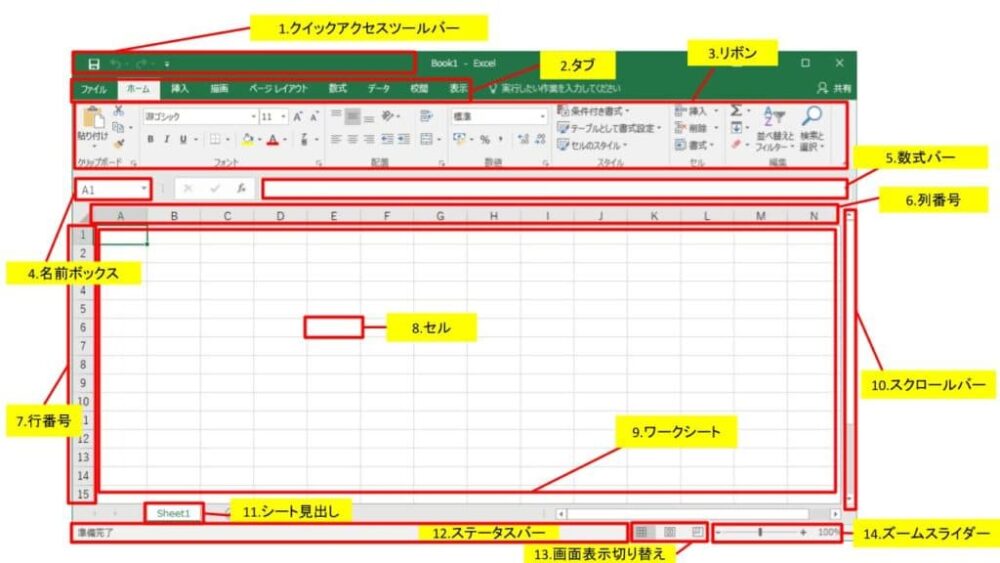
エクセルの4大機能は、データ管理、計算、データの分析と表示、そしてマの自動化です。
データ管理
エクセルは、大量のデータを効率的に管理することが可能です。データはセルに格納され、行と列の組み合わせで構成されるワークシートに整理されます。この機能により、データの入力、編集、並べ替え、フィルタリングが簡単に行えます。
この記事が役に立つかもしれません。 Excel プルダウン解除:プルダウンリストを削除
- データの入力と編集
- データの並べ替えとフィルタリング
- データの検索と置換
計算
エクセルは、数値データの計算を得意とし、数式と関数を使用して複雑な計算を行うことができます。単純な四則演算から、統計解析、金融計算まで幅広い計算が可能です。
- 四則演算
- 統計関数
- 金融関数
データの分析と表示
エクセルでは、データをグラフやチャートで視覚化することができます。これにより、データの趨勢やパターンを把握しやすくなります。また、ピボットテーブル機能を使って、データを要約し、分析することも可能です。
- グラフとチャートの作成
- ピボットテーブルの作成
- データの条件付き書式設定
Excelの3大機能は何ですか?

Excelの3大機能は以下の通りです。
データ管理と分析
Excelは、データの入力、整理、管理に優れています。大量のデータを効率的に扱うことができるため、ビジネスや研究などの分野で広く利用されています。また、データの分析機能も充実しており、ピボットテーブルやデータ分析ツールを使用して、データから有意義な情報を抽出することができます。
- データの入力と整理
- ピボットテーブルの作成
- データ分析ツールの利用
計算と数式
Excelは、数式や関数を使用して、データの計算を行うことができます。簡単な四則演算から複雑な統計解析まで、多様な計算をサポートしています。また、条件式を使用して、データに基づいた判断や分類も可能です。
- 数式の入力
- 関数の利用
- 条件式によるデータの分類
グラフとチャート
Excelでは、データを視覚化するためのグラフやチャート機能が充実しています。データをグラフに変換することで、趨勢やパターンを簡単に把握できます。また、グラフの種類やデザインをカスタマイズすることで、目的や好みに合わせた視覚化が可能です。
- グラフの作成
- チャートの種類とデザインのカスタマイズ
- データの趨勢やパターンの把握
Excelの代表的な機能は何ですか?
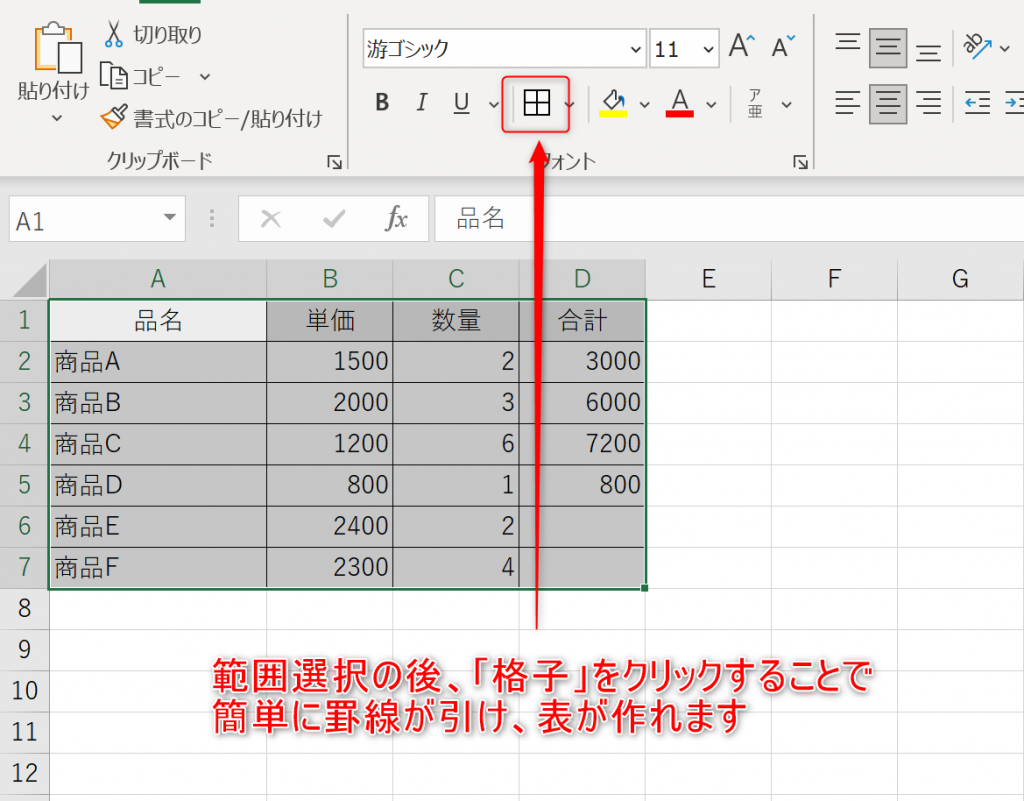
Excelの代表的な機能は、データの整理、計算、分析が可能な表計算ソフトです。その主要な機能は以下の通りです。
データの入力と編集
Excelでは、セルにデータを入力し、必要に応じて編集することができます。
- データ入力: セルに数値、テキスト、日付、式などを入力できます。
- データの編集: 入力したデータを変更、削除、コピー、ペーストなどができます。
- セルの書式設定: セルの文字色、背景色、フォント、サイズ、縦横の幅などを変更できます。
関数と数式
Excelには、データの計算や分析に使える豊富な関数と数式が用意されています。
- 関数: SUM、AVERAGE、MAX、MINなど、データの計算に役立つ関数があります。
- 数式: セルに数式を入力し、データ間の計算を行うことができます。
- 条件付き書式: セルに設定された条件を満たすと、セルの書式が自動的に変わります。
データの可視化
Excelでは、データをグラフやチャートにして視覚的に表現することができます。
- グラフ作成: 棒グラフ、折れ線グラフ、円グラフなど、さまざまな種類のグラフを作成できます。
- チャートのカスタマイズ: チャートのタイトル、軸ラベル、凡例、色などを変更できます。
- データのフィルタ: 表示するデータを条件で絞り込むことができます。
よくある質問
Excelシートでセルの幅や高さを変更する方法を教えてください。
Excelシートでセルの幅や高さを変更するには、セルまたはセル範囲を選択し、マウスカーソルをセルの境界線に合わせます。カーソルが二重矢印に変わったら、ドラッグして好きな大きさに調整してください。また、ホームタブのセルグループにある書式ボタンをクリックし、行の高さや列の幅を設定する方法もあります。
Excelシートでデータを並べ替える方法を教えてください。
Excelシートでデータを並べ替えるには、まず並べ替えたい列を選択します。その後、データタブの並べ替えとフィルターグループにある並べ替えボタンをクリックして、昇順や降順などの並べ替えオプションを選択します。また、カスタム並べ替えを使用すると、複数の列を基準に並べ替えたり、特定の値を優先的に表示したりすることもできます。
Excelシートでデータの集計を行う方法を教えてください。
Excelシートでデータの集計を行うには、ピボットテーブルや表計算機能を利用します。ピボットテーブルは、データを要約し、行、列、値の形式で表示することで、データの分析を簡単に行えます。一方、表計算は、SUM、AVERAGE、COUNT gibi fonksiyonları kullanarak doğrudan hücrelerde hesaplama yaparak verileri özetlemenize olanak tanır.
Excelシートでグラフを作成する方法を教えてください。
Excelシートでグラフを作成するには、まずグラフにしたいデータ範囲を選択します。その後、挿入タブのグラフグループから、棒グラフや折れ線グラフなど、目的やデータに適したグラフタイプを選択します。グラフが作成されたら、グラフの種類を変更したり、タイトルや凡例を追加したり、デザインや書式を調整することで、グラフをカスタマイズできます。
Excel シート:基本操作と便利な機能 に類似した他の記事を知りたい場合は、Excel 基礎操作 カテゴリにアクセスしてください。
関連記事