
Excel コピー:データの複製
Excelでのデータの複製は、日常業務やデータ分析において非常に重要な操作です。データの複製を行うことで、元のデータを保持したまま、別のシートやブックにデータをコピーすることができます。これにより、データのバックアップや別の目的での利用が可能となります。本記事では、Excelでのデータの複製方法を詳しく解説します。セルのコピー、行や列のコピー、シートやブックのコピーなど、さまざまなシチュエーションでのデータの複製方法について紹介します。また、データの複製時に注意すべき点や便利な機能も紹介しますので、是非ご覧ください。
Excel コピー:データの複製
Excelでデータをコピーすることは、日常的な作業の一部です。データの複製は、計算や分析を行う際に非常に役立ちます。以下では、Excelでのデータの複製方法について詳しく解説します。
セルのコピー方法
Excelでセルをコピーするには、まずコピーしたいセルを選択し、Ctrl + C(Windows)またはCommand + C(Mac)を押します。その後、コピー先のセルを選択し、Ctrl + V(Windows)またはCommand + V(Mac)を押すことで、データを貼り付けることができます。
この記事が役に立つかもしれません。 Excel シート:基本操作と便利な機能
行や列のコピー方法
行や列全体をコピーする場合、行番号や列番号をクリックして選択し、Ctrl + C(Windows)またはCommand + C(Mac)を押します。その後、コピー先の行番号や列番号をクリックし、Ctrl + V(Windows)またはCommand + V(Mac)を押すことで、データを貼り付けることができます。
シートのコピー方法
シート全体をコピーするには、シートタブを右クリックし、シートのコピーを選択します。その後、コピー先のワークブックを選択し、シートを貼り付けることができます。
コピーとペーストの特殊機能
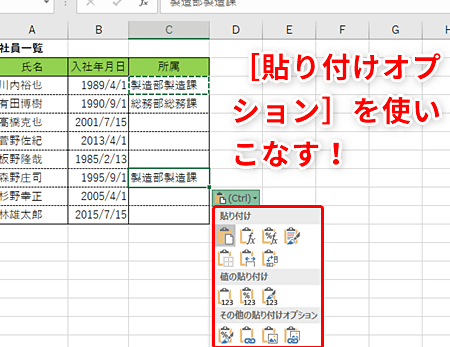
Excelには、特殊貼り付け機能があります。これを使用すると、データを貼り付ける際に、数式、書式設定、値だけを選択して貼り付けることができます。この機能は、ホームタブの貼り付けの下にある特殊貼り付けからアクセスできます。
コピーのショートカットキー
Excelでは、Ctrl + D(Windows)またはCommand + D(Mac)を押すことで、選択したセルの値や式を下のセルにコピーすることができます。また、Ctrl + R(Windows)またはCommand + R(Mac)を押すことで、選択したセルの値や式を右のセルにコピーすることができます。
この記事が役に立つかもしれません。 Excel シートリンク:シート間を移動
| 機能 | ショートカットキー(Windows) | ショートカットキー(Mac) |
|---|---|---|
| コピー | Ctrl + C | Command + C |
| 貼り付け | Ctrl + V | Command + V |
| 下のセルにコピー | Ctrl + D | Command + D |
| 右のセルにコピー | Ctrl + R | Command + R |
Excelでデータを複製するにはどうすればいいですか?

Excelでデータを複製する方法は以下の通りです。
方法1: コピー&ペースト機能を使用する
データを複製する最も一般的な方法は、コピー&ペースト機能を使用することです。以下の手順で操作してください。
- 複製したいデータのセルまたはセル範囲を選択します。
- 選択したセルをコピーします。これは、キーボードの「Ctrl+C」キーを押すか、セルを右クリックして「コピー」を選択することで実行できます。
- データを貼り付ける先のセルを選択します。
- 選択したセルにデータを貼り付けます。これは、キーボードの「Ctrl+V」キーを押すか、セルを右クリックして「貼り付け」を選択することで実行できます。
方法2: ドラッグ&ドロップを使用する
マウスを使ってデータを複製することもできます。以下の手順で操作してください。
この記事が役に立つかもしれません。 Excel シート移動:シートの順番を変更
- 複製したいデータのセルまたはセル範囲を選択します。
- 選択したセルの境界線にマウスカーソルを移動します。カーソルが四方向の矢印に変わります。
- 「Ctrl」キーを押しながら、マウスで選択したセルをドラッグして複製先にドロップします。
方法3: フィルハンドルを使用する
データが縦または横に並んでいる場合、フィルハンドルを使用してデータを複製することができます。以下の手順で操作してください。
- 複製したいデータが含まれるセル範囲を選択します。
- 選択したセル範囲の右下または左下にあるフィルハンドル(小さな四角形のアイコン)をクリックします。
- フィルハンドルをドラッグして、データを複製したい範囲まで移動します。
- マウスボタンを離すと、データが複製されます。
Excelでファイルを一括複製するにはどうすればいいですか?

Excelでファイルを一括複製する方法は以下の通りです。
1. VBAマを使用する
ExcelのVBAマを使用して、一括でファイルを複製することができます。
この記事が役に立つかもしれません。 Excel ソート:データを並び替える
- まず、開発タブからVBAエディターを開きます。
- 次に、新しいマを追加し、以下のようなコードを記述します。
Sub 複製() Dim i As Long Dim 複製数 As Long 複製数 = InputBox(複製する数を入力してください。) For i = 1 To 複製数 ThisWorkbook.SaveCopyAs ThisWorkbook.Path & & ThisWorkbook.Name & _ & i & .xlsx Next i End Sub - 最後に、マを実行すると、指定した数だけファイルが複製されます。
2. PowerShellを使用する
PowerShellを使用して、一括でファイルを複製することもできます。
- PowerShellを起動し、以下のようなコマンドを実行します。
$sourceFile = C:pathtosourcefile.xlsx $destinationFolder = C:pathtodestination $copyCount = 10 for ($i = 1; $i -le $copyCount; $i++) { $destinationFile = $destinationFolder + file_ + $i + .xlsx Copy-Item $sourceFile $destinationFile } - $sourceFileには元のファイルのパス、$destinationFolderには複製先のフォルダパス、$copyCountには複製する数を指定します。
3. エクスプローラーで複製する
エクスプローラーを使って、一括でファイルを複製することもできます。
- まず、複製したいファイルを選択します。
- 次に、Ctrl + Cを押してコピーします。
- 複製先のフォルダに移動し、Ctrl + Vを押して貼り付けます。
- 必要な数だけこの手順を繰り返します。
エクセルで同じ内容をコピーするにはどうすればいいですか?
エクセルで同じ内容をコピーする方法は以下の通りです。
キーボードショートカットを使う
エクセルでセルや範囲をコピーする最も簡単な方法は、キーボードショートカットを使用することです。以下の手順で行います。
- コピーしたいセルや範囲を選択します。
- キーボードのCtrlキーとCキーを同時に押します。これで選択した内容がクリップボードにコピーされます。
- 次に、コピーした内容をペーストしたい場所に移動し、CtrlキーとVキーを同時に押します。これでコピーした内容がペーストされます。
マウスを使ってコピーする
マウスを使ってセルや範囲をコピーすることもできます。手順は以下の通りです。
- コピーしたいセルや範囲を選択します。
- 選択したセルや範囲の周囲に表示される緑のハンドルをクリックし、ドラッグして範囲をコピーします。
- 新しい場所にドラッグしたハンドルを離すと、選択した内容がコピーされます。
「コピー」と「ペースト」ボタンを使う
エクセルのリボンメニューにも「コピー」と「ペースト」のボタンがあります。これを使ってコピーする手順は以下の通りです。
- コピーしたいセルや範囲を選択します。
- リボンメニューのホームタブにあるコピーボタンをクリックします。これで選択した内容がクリップボードにコピーされます。
- 次に、コピーした内容をペーストしたい場所に移動し、リボンメニューのホームタブにあるペーストボタンをクリックします。これでコピーした内容がペーストされます。
エクセルファイルを複数コピーするにはどうすればいいですか?
エクセルファイルを複数コピーする方法は以下の通りです。
方法1: エクスプローラーを利用して複数のエクセルファイルをコピーする
エクスプローラーを利用してエクセルファイルを複数コピーするには、以下の手順に従ってください。
- エクセルファイルが保存されているフォルダを開きます。
- コピーしたいエクセルファイルを複数選択します。複数選択するには、Ctrlキーを押しながらファイルをクリックします。
- 選択したファイルを右クリックし、「コピー」を選択します。
- コピー先のフォルダを開き、右クリックして「貼り付け」を選択します。
方法2: エクセル内で複数のシートをコピーする
エクセル内で複数のシートをコピーする方法は以下の通りです。
- コピーしたいシートを複数ipse mします。複数選択するには、Ctrlキーを押しながらシート名をクリックします。
- 選択したシートを右クリックし、「コピー」を選択します。
- コピー先のブックを選択し、「OK」をクリックします。
方法3: VBAを使って複数のエクセルファイルをコピーする
VBAを利用して複数のエクセルファイルをコピーする方法は以下の通りです。
- エクセルを開き、「ALT+F11」を押してVBAエディタを開きます。
- 挿入メニューから「モジュール」を選択し、以下のコードを入力します。
Sub CopyExcelFiles()
    Dim sourceFolder As String
    Dim destinationFolder As String
    Dim fileName As String

    sourceFolder = C:source
    destinationFolder = C:destination
    fileName = Dir(sourceFolder & .xlsx)

    Do While fileName <>
        FileCopy sourceFolder & fileName, destinationFolder & fileName
        fileName = Dir()
    Loop
End Sub
- コードを実行すると、指定したフォルダ内のエクセルファイルがコピーされます。
よくある質問
Excelでデータを複製する方法は何ですか?
Excelでデータを複製するには、まず複製したいセルやセル範囲を選択します。そして、Ctrl+C(Windows)またはCommand+C(Mac)を押すか、セルの右下にある Fill Handle(緑色の小さい四角いハンドル)をドラッグして縦または横に複製します。また、右クリックをして「貼り付け」を選択する方法もあります。これで、選択したデータが新しい場所に複製されます。
Excelで複製したデータを別のシートに貼り付ける方法は?
Excelで複製したデータを別のシートに貼り付けるには、まず複製したいデータを選択してCtrl+C(Windows)またはCommand+C(Mac)を押します。次に、データを貼り付けるシートを開き、貼り付け先のセルを選択してCtrl+V(Windows)またはCommand+V(Mac)を押します。これで、複製したデータが新しいシートに貼り付けられます。
Excelで複製したデータを別のワークブックに貼り付ける方法は?
Excelで複製したデータを別のワークブックに貼り付けるには、まず複製したいデータを選択してCtrl+C(Windows)またはCommand+C(Mac)を押します。次に、データを貼り付けるワークブックを開き、貼り付け先のセルを選択してCtrl+V(Windows)またはCommand+V(Mac)を押します。これで、複製したデータが新しいワークブックに貼り付けられます。
Excelでデータを複製する際、数式も一緒に複製されるのですか?
はい、Excelでデータを複製する際、数式も一緒に複製されます。数式を含むセルを複製すると、貼り付け先のセルにも同じ数式が適用されます。しかし、数式の参照先は相対参照なので、貼り付け先のセルの位置に応じて自動的に調整されます。これにより、データの複製先でも、数式による計算が正確に行われます。
Excel コピー:データの複製 に類似した他の記事を知りたい場合は、Excel 基礎操作 カテゴリにアクセスしてください。
関連記事