
Excel オンライン:ブラウザで Excel を使おう!

Microsoft Excelは、多くのビジネスシーンで使用される表計算ソフトウェアですが、そのオンライン版「Excel オンライン」により、ブラウザ上で手軽にExcelを利用できるようになりました。この記事では、Excel オンラインの便利な機能や使い方について詳しく紹介します。ブラウザでExcelを使うことで、どこからでもアクセスが可能になり、チームでの作業もスムーズに行えるでしょう。Excel オンラインの魅力をぜひチェックしましょう。
Excel オンライン:ブラウザで Excel を使おう!
Excel オンラインは、Microsoft Excel の機能をブラウザ上で利用できるサービスです。特別なソフトウェアのインストールが不要であり、インターネット接続があればどこからでもアクセス可能です。これにより、複数人で同時に同じファイルを編集したり、リアルタイムで共同作業が行えるようになります。また、データは自動的にクラウド上に保存されるため、データの損失の心配も少なくなります。以下に、Excel オンラインの魅力を詳しく紹介します。
Excel オンラインの主な機能
Excel オンラインでは、デスクトップ版のExcelと同様に、表やグラフを作成できます。また、数式を使用して計算を行ったり、データを並べ替えたりすることが可能です。しかし、デスクトップ版に比べて機能が限定されているため、複雑なマやVBAは使用できません。
この記事が役に立つかもしれません。 Excel コピー:データの複製
Excel オンラインの利便性
ブラウザ上で動作するため、デバイスを選ばずに利用できます。スマートフォンやタブレットからもアクセス可能で、外出先でも手軽にデータを確認・編集できます。
共同作業の容易さ
複数人が同時に同じファイルを編集できるため、チームでの作業がスムーズになります。また、変更履歴が残るため、誰がどのような変更を行ったかも確認できます。
データの保存と共有
データは自動的にクラウド上に保存されるため、データの損失の心配が減ります。また、一度共有設定を行えば、他のユーザーと簡単にデータを共有できます。
Excel オンラインの制限
前述した通り、Excel オンラインはデスクトップ版に比べて機能が限定されています。特に、マやVBAを使用した高度な機能は利用できません。また、インターネット接続が必要なため、オフラインでの作業はできません。
この記事が役に立つかもしれません。 Excel シート:基本操作と便利な機能
| 項目 | Excel オンライン | デスクトップ版 Excel |
|---|---|---|
| 利用環境 | ブラウザ上 | PCにインストール |
| 機能 | 基本的な機能のみ | 高度な機能利用可能 |
| 共同作業 | 可能 | 一部制限あり |
| データ保存 | 自動的にクラウドに保存 | 手動で保存が必要 |
Excel OnlineでExcelを開くには?
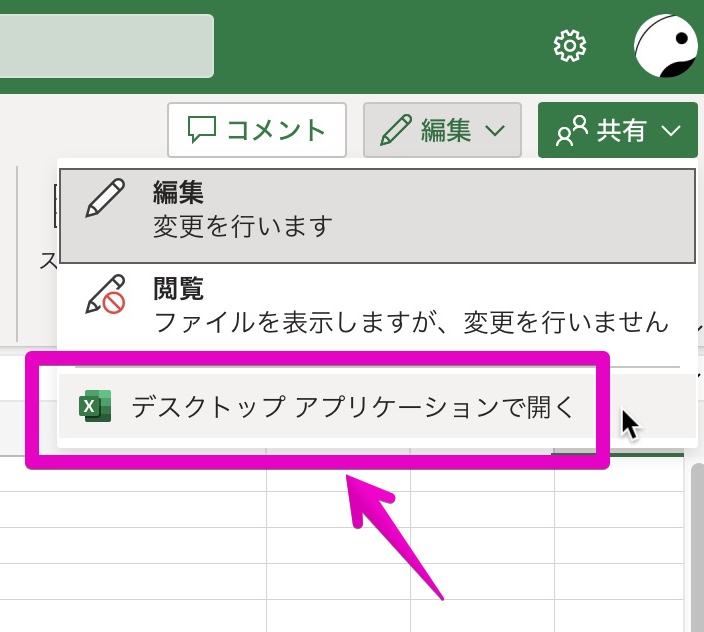
Excel OnlineでExcelを開くには、以下の手順に従ってください。
OneDriveにアクセスする
最初に、Webブラウザを開いて、OneDriveにアクセスします。一度ログインすると、ファイルの一覧が表示されます。ここから、目的のExcelファイルを選択できます。
Excelファイルを開く
OneDriveで目的のExcelファイルを見つけたら、そのファイルをクリックして開きます。ファイルがExcel Onlineで開かれ、編集できるようになります。
この記事が役に立つかもしれません。 Excel シートリンク:シート間を移動
Excel Onlineの機能を利用する
Excel Onlineでは、Excelのデスクトップ版と同様の機能の多くを利用できます。ただし、一部の機能は制限されているかもしれません。以下は、Excel Onlineで利用できる主な機能のいくつかです。
- データの入力と編集: セルにデータを入力したり、既存のデータを編集したりできます。
- 数式と関数: Excelの数式と関数を使用して、計算やデータの分析を行えます。
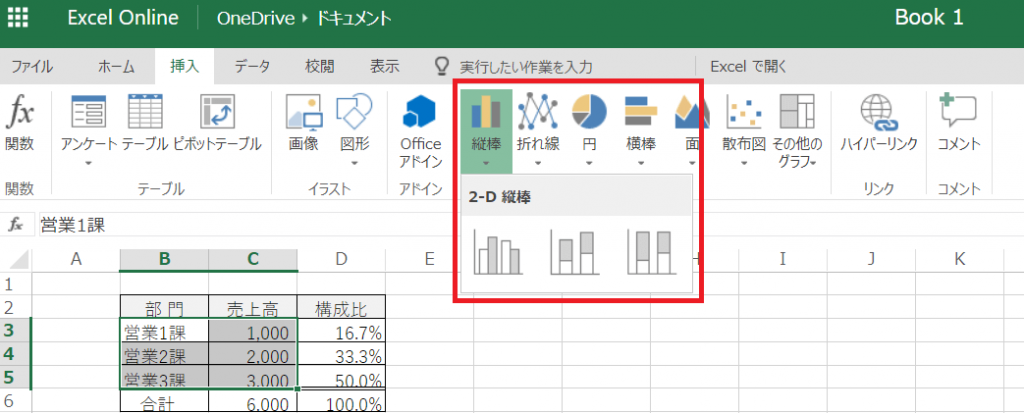
- グラフとチャート: データを視覚化するために、さまざまな種類のグラフとチャートを作成できます。
ブラウザ版Excelでできないことは?
ブラウザ版Excelでできないことは、以下のようなものがあります。
マの実行
ブラウザ版Excelでは、VBAマの実行がサポートされていません。マは、複数の手順を自動化するためのものですが、オンライン版では利用できません。
この記事が役に立つかもしれません。 Excel シート移動:シートの順番を変更
一部の機能への制限
ブラウザ版Excelでは、一部の高度な機能が制限されています。例えば、以下のようなものがあります。
- ピボットテーブルの作成と操作が制限されています。
- データの分析に関連する機能が一部制限されています。
- 外部データの接続ができない場合があります。
アドインの利用
ブラウザ版Excelでは、デスクトップ版で利用可能なアドインがサポートされていない場合があります。これにより、追加の機能やカスタマイズが制限される可能性があります。
Web用エクセルとExcelオンラインの違いは何ですか?
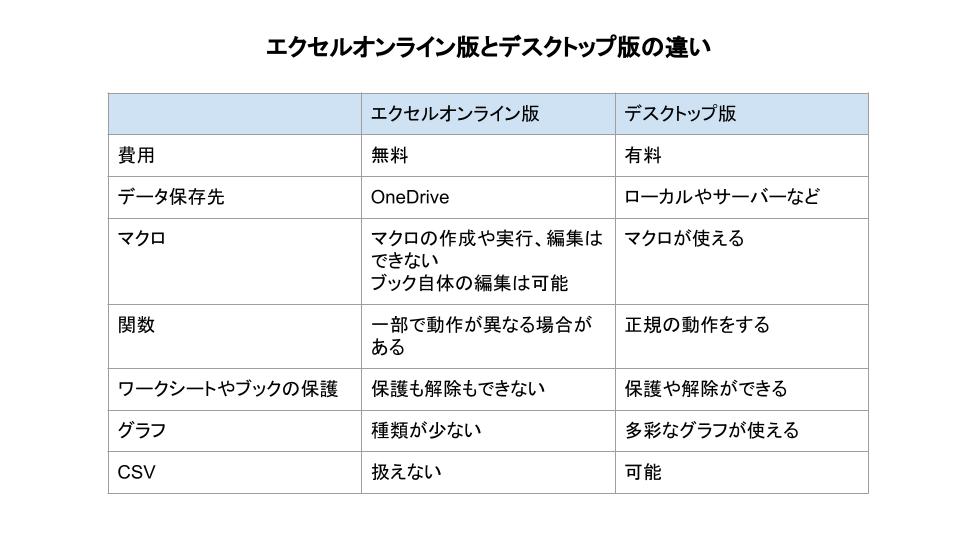
Web用エクセルとExcelオンラインの主な違いは、以下の通りです。
機能性の違い
Web用エクセルは、デスクトップ版Excelの機能をほぼ網羅していますが、Excelオンラインは一部の機能が制限されています。たとえば、Excelオンラインでは、マやVBA、ダイナミックアレイ関数などを使用できません。また、データ解析ツールやGoal Seekなどの高度な機能もサポートされていません。
- マとVBA: Excelオンラインでは使用不可
- ダイナミックアレイ関数: Excelオンラインでは使用不可
- データ解析ツール: Excelオンラインでは使用不可
アクセシビリティの違い
ExcelオンラインはWebブラウザ経由でアクセス出来るため、インターネット接続があればどこでも使用できます。一方、Web用エクセルはデスクトップアプリ形式であり、インストールされたPCでのみ使用可能です。
- インターネット接続: ExcelオンラインはWeb経由で利用可能
- インストールの必要性: Web用エクセルはPCへのインストールが必要
- アクセスの柔軟性: Excelオンラインはどこでもアクセス可能
リアルタイム共同編集
Excelオンラインはリアルタイム共同編集をサポートしており、複数のユーザーが同時に同じスプレッドシートを編集できます。これに対して、Web用エクセルでの共同編集はやや制限されており、同時編集はサポートされていないか、一部の制約があります。
- リアルタイム共同編集: Excelオンラインでサポート
- 同時編集: Web用エクセルでは制約がある
- 複数ユーザー支援: Excelオンラインが優れる
エクセルオンラインでファイルを開こうとするとどうすればいいですか?

エクセルオンラインでファイルを開く方法は以下の通りです。
Excel Onlineにアクセスする
Microsoftアカウントでログインしていることを確認して、Excel Onlineの公式ウェブサイトにアクセスします。
ファイルを開く
Excel Onlineのメインページで、「最近のドキュメント」のリストからファイルを選択するか、「ファイルを開く」をクリックして、OneDriveやコンピューター上のファイルを選択します。
- 最近のドキュメントから選択:
Excel Onlineのメインページの「最近のドキュメント」リストから、開きたいファイルをクリックします。 - OneDriveから開く:
「ファイルを開く」をクリックし、「OneDrive」を選択して、開きたいファイルを探してクリックします。 - コンピューターからアップロード:
「ファイルを開く」をクリックし、「コンピューター」を選択して、アップロードしたいファイルを探してクリックし、「開く」をクリックします。
ファイルを編集する
ファイルが開いたら、必要に応じてセルをクリックしてデータを入力または編集します。変更は自動的に保存されます。
よくある質問
Excel オンラインとは何ですか?
Excel オンラインは、マイソフトが提供する無料のウェブベースのスプレッドシートアプリケーションです。ブラウザ上で動作するため、特別なソフトウェアのインストールが不要です。オンラインでの協力作業やファイルの共有が容易に行え、リアルタイムで共同編集が可能です。また、データの自動保存機能により、作業中のデータが失われる心配がありません。
Excel オンラインとデスクトップ版Excelの違いは何ですか?
Excel オンラインは、デスクトップ版Excelの基本的な機能を提供していますが、一部の高度な機能は利用できない場合があります。また、オンライン版はインターネット接続が必要であり、オフラインでの作業はできないという制限があります。しかし、オンライン版は無料で利用可能であり、複数人でのリアルタイム共同編集が容易に行えるというメリットがあります。
Excel オンラインで作成したファイルはどのように保存されますか?
Excel オンラインで作成したファイルは自動的にOneDriveに保存されます。OneDriveはマイソフトが提供するクラウドストレージサービスで、どこからでもアクセスできる利便性があります。また、ファイルの共有も簡単に行え、共同作業者とのリアルタイムでの編集が可能です。
Excel オンラインは安全ですか?
はい、Excel オンラインは安全です。マイソフトは、ユーザーのデータを保護するために様々なセキュリティ対策を講じています。また、ファイルは暗号化されて保存されるため、不正アクセスからの保護がなされています。しかし、インターネット上での作業であるため、ユーザー自身もパスワードの管理や共有設定の確認など、安全に利用するための注意が必要です。
Excel オンライン:ブラウザで Excel を使おう! に類似した他の記事を知りたい場合は、Excel 基礎操作 カテゴリにアクセスしてください。
関連記事