
Excel 開かない原因と対策:ファイルが開けない時の対処法
Excelファイルが開かない問題に直面したことはありますか?これは、多くのユーザーが時々直面する一般的な問題です。この記事では、Excelファイルが開かない主な原因と、それらの問題を解決する方法について説明します。ファイルの破損、ソフトウェアの不具合、または設定の問題など、問題の原因は様々です。本記事では、各問題に対応する具体的な対策を紹介し、Excelファイルを正常に開く方法をわかりやすく説明します。
Excel が開かない原因と対策:ファイルが開けない時の対処法
Excelファイルが開かない問題は、多くのユーザーが直面することがあります。この問題は、さまざまな要因によって引き起こされる可能性があります。本記事では、Excelファイルが開かない場合の主な原因と対策について説明します。
対策1:コンピューターの再起動
コンピューターの再起動は、Excelファイルが開かない問題の最も基本的な対策です。再起動によって、システムがリフレッシュされ、問題が解決されることがあります。
この記事が役に立つかもしれません。 Google Excel:スプレッドシートを使ってみよう!
対策2:Excelの修復
Excel自体に問題がある場合、修復を行うことで問題が解決されることがあります。Officeの修復機能を使って、Excelを修復してください。
対策3:ファイルの復元
ファイルが破損している場合、復元ツールを使ってファイルを修復することができます。Excelには、ファイルの復元機能がありますので、それを利用してみてください。
対策4:互換モードでの開き直し
ファイルの互換性が原因で開けない場合があります。その場合は、互換モードでファイルを開いてみてください。
対策5:セキュリティソフトの確認
セキュリティソフトがExcelファイルの開くことをブロックしている場合があります。セキュリティソフトの設定を確認し、Excelファイルを開くことを許可してください。
この記事が役に立つかもしれません。 PDF を Excel に変換する方法:データ編集を可能に!
| 対策 | 内容 |
|---|---|
| 対策1 | コンピューターの再起動 |
| 対策2 | Excelの修復 |
| 対策3 | ファイルの復元 |
| 対策4 | 互換モードでの開き直し |
| 対策5 | セキュリティソフトの確認 |
Excelが開かない原因は多岐にわたりますが、上記の対策を試すことで、問題が解決されることが多いです。どの対策も試しても問題が解決されない場合は、専門家に相談することをお勧めします。
Excelファイルが開かなくなったときの対処法は?
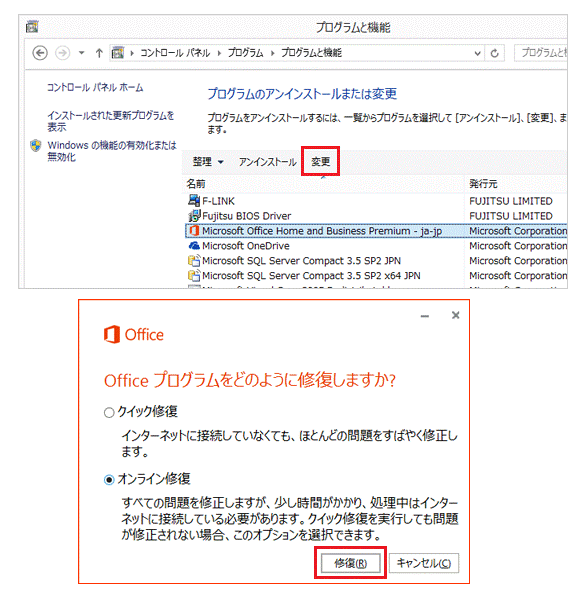
Excelファイルが開かなくなったときの対処法は、次のように様々な方法があります。
ファイルの修復
Excelファイルが開けない場合、まずはファイルの修復を試みることができます。Excelには、ファイルの修復機能が備わっています。
この記事が役に立つかもしれません。 Excel とは:表計算ソフトの基本
- Excelを開き、[ファイル]をクリックします。
- [開く]を選択し、問題のファイルを選びます。
- ファイルを開く際に、[ファイルの修復]オプションを選択します。
アドインの問題
アドインが原因でExcelファイルが開けない場合もあります。その場合は、アドインを無効にしてみることが効果的です。
- Excelを安全モードで開きます。これは、[Windowsキー] + [R]を押して
excel /safeと入力することで可能です。 - [ファイル]→[オプション]→[アドイン]の順に進み、Excelアドインを選択します。
- [管理]ボタンをクリックし、アドインのチェックを外して[OK]を押します。
Excelの更新
Excel自体の不具合が原因でファイルが開けない場合もあります。その場合は、Excelの更新を試みることができます。
- [ファイル]→[アカウント](または[Officeアカウント])の順に進みます。
- [ 업데이트 オプション]をクリックし、[今すぐ更新]を選択します。
- 更新が完了したら、Excelを再起動し、ファイルを開いてみます。
開けなくなったExcelを修復するには?
開けなくなったExcelを修復するには、以下の手順を試してください。
この記事が役に立つかもしれません。 Excel オンライン:ブラウザで Excel を使おう!
方法1: Excelの修復機能を使う
Excelには、ファイルが破損した場合に修復を試みる機能があります。これは以下の手順で行います。
- ファイルを開くダイアログで、開けなくなったExcelファイルを選択します。
- 「開く」ボタンの右側の矢印をクリックし、「修復」を選択します。
- Excelがファイルの修復を試みるので、指示に従って操作を行ってください。
方法2: 別の形式でファイルを開く
ファイルが開けない場合、別のファイル形式で開いてみることも効果的です。
- Excelを開き、「データ」タブを選択します。
- 「その他のデータ ソースから」をクリックし、「テキスト」を選択します。
- 開けなくなったExcelファイルを選択して、「インポート」をクリックします。
方法3: 外部ツールを使って修復する
いくつかのサードパーティ製ツールがあり、これらを使用してExcelファイルを修復することができます。
- 信頼できる修復ツールをダウンロードし、インストールします。
- ツールを開き、開けなくなったExcelファイルを選択します。
- ツールの指示に従って、ファイルの修復を行ってください。
Excelの開けない設定を解除するには?
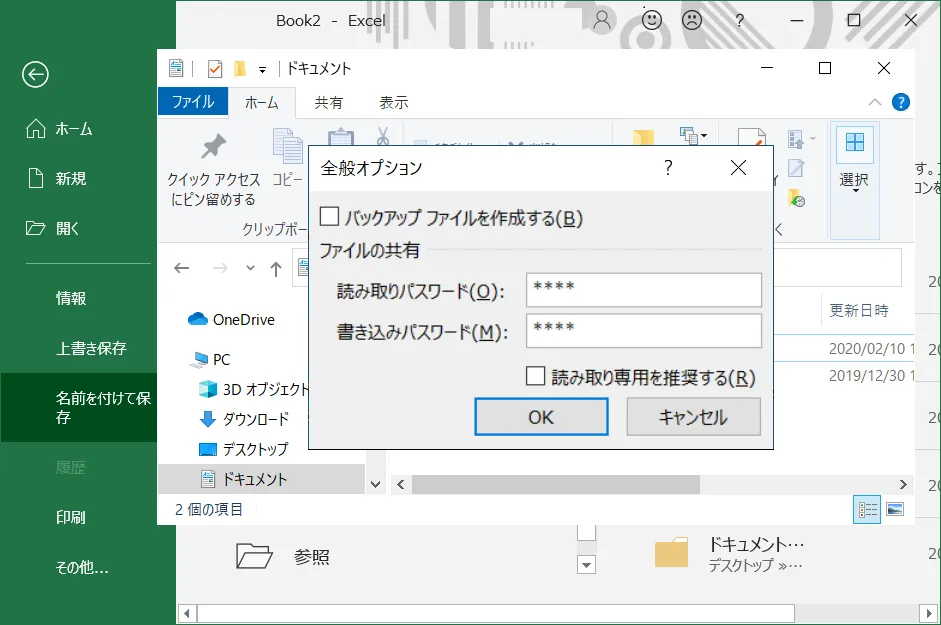
Excelの開けない設定を解除するには、以下の手順を試してください。
Excelの保護モードを解除する
Excelの保護モードは、信頼できないソースからのファイルを開く際に自動的に有効になります。この設定を解除するには、以下の手順を実行します。
- Excelを開き、ファイルメニューをクリックします。
- オプションをクリックします。
- セキュリティセンターをクリックし、セキュリティセンターの設定ボタンをクリックします。
- 保護モードを選択し、保護モードを使用して信頼できないファイルを開くのチェックを外します。
ファイルブロックの設定を変更する
Excelでは、特定の種類のファイルを開くことをブロックする設定があります。この設定を変更するには、以下の手順を実行します。
- Excelを開き、ファイルメニューをクリックします。
- オプションをクリックします。
- セキュリティセンターをクリックし、セキュリティセンターの設定ボタンをクリックします。
- ファイルブロックの設定を選択し、開きたいファイルの種類のチェックを外します。
アドインの問題を解決する
問題の原因となるアドインがある場合、Excelが開かないことがあります。アドインを無効にして問題を解決するには、以下の手順を実行します。
- Excelを安全モードで開きます。これには、Windowsキー + Rを押して
excel /safeと入力し、Enterを押します。 - ファイルメニューをクリックし、オプションをクリックします。
- アドインをクリックし、Excelアドインを選択して設定ボタンをクリックします。
- 一覧からアドインを選択し、無効にするをクリックします。
Excelが見れなくなったのですが?
Excelが見れなくなった場合、以下の手順で解決を試みることができます。
ファイルの復元
Excelが見れなくなった場合、まずは以下の手順でファイルの復元を試みましょう。
- Excelを開きます。
- 「ファイル」タブを開き、「最近使用した項目」を確認します。
- 見れなくなったファイルがあれば、それをクリックして開いてみましょう。
Excelの修復
ファイルの復元で解決しない場合は、Excel自体の修復を試みます。
- 「ファイル」タブを開き、「オプション」をクリックします。
- 「アドイン」を選択し、「COM アドインの管理」をクリックします。
- 「移動」をクリックし、「Excel の修復」を実行します。
バックアップの利用
定期的なバックアップを行っている場合、バックアップからファイルを復元することができます。
- バックアップが保存されているフォルダを開きます。
- 見れなくなったファイルのバックアップファイルを探します。
- バックアップファイルを見つけたら、それを元の場所にコピーして復元します。
よくある質問
Excelファイルが開かない原因と対策は何ですか?
Excelファイルが開かない原因は複数ありますが、代表的なものには、ファイルの破損、互換性の問題、アドインの問題、Excelのアップデートが必要などが挙げられます。これらの問題に対処するには、ファイルのバックアップから復元を試みたり、Excelのアップデートを実行したり、問題のあるアドインを無効化したりすることが効果的な対策となります。
Excelファイルが開けないときにまずやるべきことは何ですか?
Excelファイルが開けない場合、まずはファイルのバックアップがあるか確認し、バックアップから復元を試みるべきです。バックアップがない場合、Excelの「問題の診断と修復」機能を利用してみることが推奨されます。この機能を使用することで、Excelが自動的に問題を検出し、修復を試みます。
Excelファイルが開かない原因として、互換性の問題とは何ですか?
互換性の問題とは、異なるバージョンのExcelで作成されたファイルを開こうとした際に発生する問題です。例えば、新しいバージョンで作成されたExcelファイルを古いバージョンのExcelで開こうとすると、互換性の問題が発生する可能性があります。この問題を回避するためには、Excelのコンバータを利用してファイルを変換するか、Excelのバージョンをアップデートすることが対策となります。
Excelのアドインがファイルを開けない原因となる場合、どのような対処が望ましいですか?
Excelのアドインがファイルを開けない原因となる場合、問題のあるアドインを特定し、そのアドインを無効化することが望ましい対処です。アドインを無効化するには、Excelの「アドインの管理」機能を利用します。この機能から問題のあるアドインを選択し、無効化することで、ファイルが開けない問題が解決することがあります。
Excel 開かない原因と対策:ファイルが開けない時の対処法 に類似した他の記事を知りたい場合は、Excel 基礎操作 カテゴリにアクセスしてください。
関連記事