
PDF を Excel に変換する方法:データ編集を可能に!
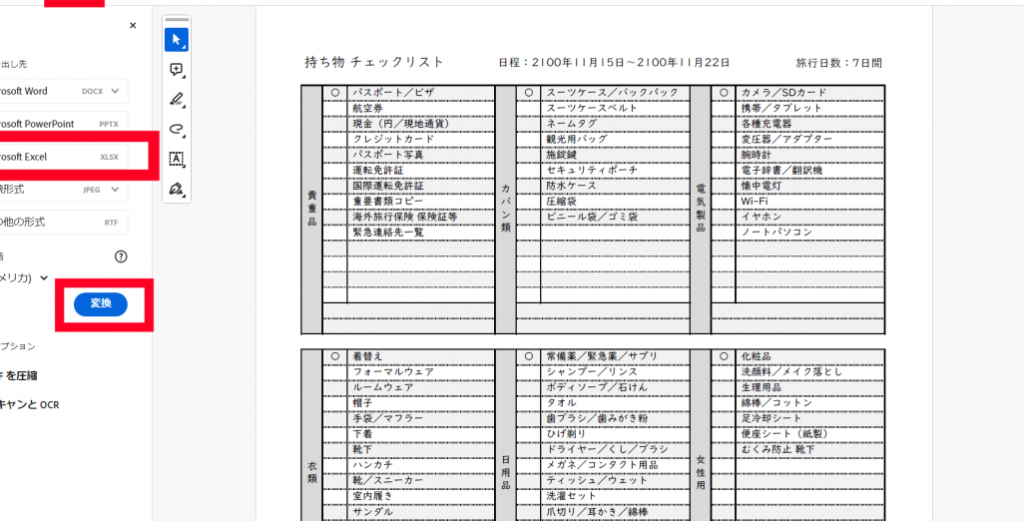
PDFは広く使われている文書フォーマットですが、データの編集ができないことで不便を感じることがあるでしょう。この記事では、PDFをExcelに変換する方法を詳しく紹介します。この方法を活用することで、PDFに含まれるデータをExcelで編集できるようになり、データの加工や分析が容易になります。また、変換の際に注意すべきポイントや、便利な変換ツールについても解説しますので、是非最後までお読みください。
PDF を Excel に変換する方法:データ編集を可能に!
PDF ファイルを Excel に変換することで、データの編集が可能になります。以下に、PDF を Excel に変換する方法と、そのメリットを詳しく説明します。
なぜ PDF を Excel に変換するのか?
PDF ファイルは、データの表示や共有には便利ですが、編集が難しいことが欠点です。Excel に変換することで、データの編集や計算が簡単にできるようになります。
この記事が役に立つかもしれません。 Excel とは:表計算ソフトの基本
変換に必要なツール
PDF を Excel に変換するには、専用の変換ツールが必要です。オンラインの無料ツールや、Adobe Acrobat などの有料ソフトウェアがあります。
変換の手順
1. 変換ツールを開く 2. PDF ファイルを選択する 3. Excel 形式を選択する 4. 変換を開始する
変換後のデータの編集
Excel に変換されたデータは、通常の Excel ファイルと同様に編集が可能です。セルの値を変更したり、数式を追加したりすることができます。
変換の注意点
変換後、データの形式が変わることがあります。特に、複雑な表やグラフがある場合、変換結果が異なる場合があります。変換前にデータを確認し、必要に応じて調整することが重要です。
この記事が役に立つかもしれません。 Excel オンライン:ブラウザで Excel を使おう!
| 項目 | 説明 |
|---|---|
| 変換ツール | 専用の変換ツールを使って PDF を Excel に変換します。 |
| 編集の容易さ | Excel に変換することで、データの編集が簡単にできるようになります。 |
| 注意点 | 変換後、データの形式が変わることがあるので、変換前にデータを確認し、必要に応じて調整することが重要です。 |
PDFのデータをExcelに変換するにはどうすればいいですか?
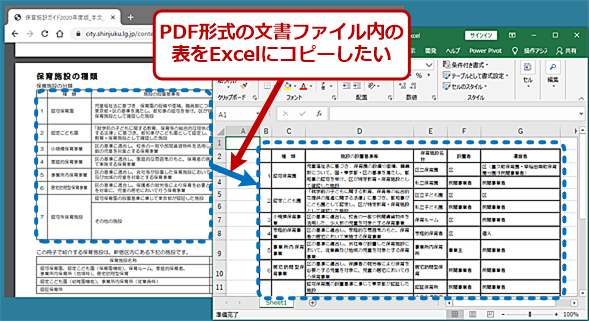
PDFのデータをExcelに変換するには、以下の方法があります。
オンラインコンバーターを利用する
オンライン上には、PDFをExcelに変換する無料のコンバーターが多数あります。以下の手順で変換を行います。
- オンラインコンバーターを検索し、信頼できるサイトを選ぶ。
- PDFファイルをアップロードする。
- Excel形式を選択し、変換を開始する。
- 変換されたExcelファイルをダウンロードする。
Adobe Acrobatを使用する
Adobe Acrobatは、PDFファイルを編集・変換するための専用ソフトウェアです。以下の手順でPDFをExcelに変換します。
この記事が役に立つかもしれません。 Excel コピー:データの複製
- Adobe AcrobatでPDFファイルを開く。
- 「書式を選択」から「スプレッドシート」を選ぶ。
- 「Excel」形式を選択し、変換を開始する。
- 変換されたExcelファイルを保存する。
Microsoft Excelを利用する
Microsoft Excel 2013以降のバージョンでは、PDFファイルを直接開いてデータを取り込むことができます。以下の手順で行います。
- Excelを開き、「データ」タブを選択する。
- 「外部データの取得」から「PDFファイルからのデータ」を選ぶ。
- 変換したいPDFファイルを選択し、開く。
- Excelに取り込みたいデータを選択し、「インポート」をクリックする。
PDFを編集可能にするにはどうすればいいですか?

PDFを編集可能にするには、専用のPDF編集ソフトウェアを使用する必要があります。広く使われているのは、Adobe Acrobat Pro DCなどが挙げられます。これらのソフトウェアを利用することで、テキストの追加・削除、画像の挿入・削除、ページの並べ替えなど、PDFファイルのさまざまな編集が可能になります。
PDF編集ソフトウェアの選び方
PDF編集ソフトウェアを選ぶ際は、以下の点を考慮してください。
この記事が役に立つかもしれません。 Excel シート:基本操作と便利な機能
- 機能性: 必要な編集機能がそろっているかどうかを確認してください。
- 使いやすさ: インターフェースが分かりやすく、操作が簡単なものを選びましょう。
- 価格: 無料のものから高価格のものまで様々ですので、予算に合ったものを選んでください。
PDF編集の基本的な手順
PDFファイルを編集する基本的な手順は以下のとおりです。
- ソフトウェアのインストール: まず、PDF編集ソフトウェアをインストールします。
- ファイルの読み込み: 編集するPDFファイルをソフトウェアに読み込みます。
- 編集作業: 必要な編集を行います。テキストの変更、画像の追加・削除などができます。
- 保存: 編集が終わったら、ファイルを保存します。
オンラインのPDF編集サービス
専用のソフトウェアをインストールしなくても、オンライン上でPDFを編集できるサービスもあります。これらのサービスは、ブラウザ上で動作するため、どのデバイスからでもアクセスできます。ただし、機能や使いやすさは専用ソフトウェアに劣りますので、簡単な編集を行う場合におすすめです。
PDFのデータをExcelで入力するにはどうすればいいですか?
PDFのデータをExcelで入力するには、いくつかの方法があります。
方法1: PDFをExcelに直接取り込む
多くのPDFファイルは、テーブル形式でデータが構造化されています。これをExcelに直接取り込むことが可能です。
- Excelを開き、データタブを選択します。
- テキストまたはCSV からをクリックします。
- 取り込みたいPDFファイルを選択し、インポートをクリックします。
- データの変換ウィザードに従って、データをExcelに入力します。
方法2: PDFをテキストに変換してExcelに入力する
PDFのデータがテーブル形式でない場合、まずPDFをテキストに変換してからExcelに入力することができます。
- PDFをテキストに変換するためのソフトウェアやオンラインツールを使用して、PDFをテキストファイルに変換します。
- 変換されたテキストファイルを開き、Excelにコピー&ペーストします。
- 必要に応じて、データを整形します。
方法3: Adobe Acrobatを利用する
Adobe Acrobatを利用すると、PDFからExcelに直接データを取り込むことができます。
- Adobe AcrobatでPDFファイルを開きます。
- ツールを選択し、エクスポートをクリックします。
- スプレッドシートを選択し、Microsoft Excelワークブックをクリックします。
- 保存先を選択し、保存をクリックします。
PDFからExcelのデータを取得するにはどうすればいいですか?
PDFからExcelのデータを取得するには、以下の方法があります。
方法1: PDFコンバーターを使用する
PDFコンバーターは、PDFファイルをExcelファイルに変換するためのソフトウェアです。多くのオンラインコンバーターが利用可能で、以下の手順でデータを取得できます。
- オンラインのPDFコンバーターを開く。
- PDFファイルをアップロードする。
- Excel形式に変換するオプションを選択する。
- 変換されたExcelファイルをダウンロードする。
方法2: Adobe Acrobatを使用する
Adobe Acrobatは、PDFファイルを編集するためのプロフェッショナルなソフトウェアです。Excelにエクスポートする機能があります。
- Adobe AcrobatでPDFファイルを開く。
- ファイルメニューからエクスポートを選択する。
- Excelワークブックを選択し、エクスポートする範囲を指定する。
- Excelファイルを保存する。
方法3: データのコピー&ペースト
PDFファイルから直接データをコピーしてExcelにペーストすることも可能です。ただし、データの構造が簡単な場合に効果的です。
- PDFファイルを開く。
- 必要なデータを選択してコピーする。
- Excelで新しいワークシートを開く。
- コピーしたデータをExcelにペーストする。
よくある質問
PDF を Excel に変換するにはどのような方法がありますか?
PDF を Excel に変換する方法は複数ありますが、最も一般的な方法は、オンラインのファイル変換ツールや専用のソフトウェアを使用することです。例えば、Adobe AcrobatやSmallpdfなどのオンラインツールを利用することができます。また、Microsoft Excel自体にも、PDF ファイルを直接インポートして編集できる機能が備わっています。これらの方法を利用することで、PDF のデータを Excel で編集可能な形式に変換することができます。
PDF を Excel に変換すると、データの形式はどのように変わりますか?
PDF を Excel に変換すると、データはテーブル形式に変換されます。つまり、PDF に含まれる表データが、Excel のセルにそれぞれ対応するようになります。これにより、データの編集や計算を行いやすくなります。しかし、変換後も元の PDF のレイアウトをできるだけ保持するため、テキストやグラフなどの要素は適切な位置に配置されるようになります。
PDF にパスワードが設定されている場合、変換することはできますか?
PDF にパスワードが設定されている場合、変換する前にパスワードを入力して解除する必要があります。パスワードが解除された PDF であるなら、通常の方法で Excel に変換することが可能です。ただし、パスワードが不明な場合は、変換ができないことがありますのでご注意ください。
変換後の Excel データの精度について、どのような点に注意すればよいですか?
変換後の Excel データの精度については、特に数値データや日付データに注意が必要です。変換過程で、これらのデータが文字列として認識されてしまうことがあります。その場合は、Excel のデータの書式設定機能を使って、適切なデータ形式に変換する必要があります。また、変換前の PDF の表構造が複雑である場合、変換後のデータが正確に反映されないことがありますので、必ず変換後にデータをチェックすることをお勧めします。
PDF を Excel に変換する方法:データ編集を可能に! に類似した他の記事を知りたい場合は、Excel 基礎操作 カテゴリにアクセスしてください。
関連記事