
Google Excel:スプレッドシートを使ってみよう!
Google Excel、つまりGoogleスプレッドシートは、インターネット上で利用できる無料の表計算ソフトウェアです。Microsoft Excelと同様の機能を持ちながら、オンラインで協力して作業することができ、データの共有や同時編集が簡単にできます。この記事では、Googleスプレッドシートの基本的な使い方から、巧妙な機能までを紹介します。初心者の方でも大丈夫、手順をしっかりと追っていただけると、スプレッドシートの魅力を十分に引き出すことができるでしょう。ぜひ、Googleスプレッドシートを使ってみて、その便利さを体験してください。
Google Excel:スプレッドシートを使ってみよう!
Google Excel(Google スプレッドシート)は、オンライン上で使える表計算ソフトウェアです。Excelと同様の機能を持っており、個人用途からビジネス用途まで幅広く利用されています。これから、その便利な機能や使い方について解説していきます。
Google スプレッドシートの基本操作
Google スプレッドシートの基本操作は非常に簡単です。セルをクリックしてデータを入力し、矢印キーで移動します。また、関数を使って複雑な計算も簡単に行えます。
この記事が役に立つかもしれません。 PDF を Excel に変換する方法:データ編集を可能に!
データの並べ替えとフィルター機能
Google スプレッドシートでは、データを簡単に並べ替えることができます。また、フィルター機能を使って、特定の条件に合うデータだけを表示することも可能です。
グラフを作成する
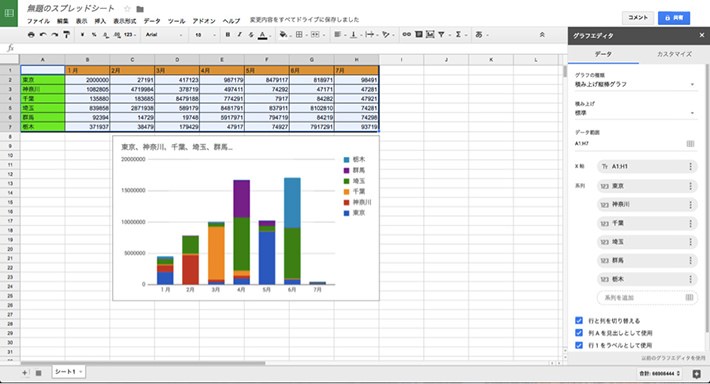
スプレッドシートのデータをもとに、グラフを作成することができます。種類も豊富で、折れ線グラフや円グラフ、棒グラフなど、目的に合わせて選べます。
協力して作業する
Google スプレッドシートの最大の特徴は、リアルタイムでの協力作業が可能なことです。他のユーザーと同時に編集ができ、効率的な作業が可能です。
アドオンを使って機能を拡張する
Google スプレッドシートには、アドオンと呼ばれる追加機能があります。これを使って、より高度なデータ分析や便利な機能を追加することができます。
この記事が役に立つかもしれません。 Excel とは:表計算ソフトの基本
| 機能 | 説明 |
|---|---|
| 基本操作 | データの入力、移動、関数の使用など |
| データの並べ替え・フィルター | データを特定の条件で並べ替え、フィルターにかける |
| グラフ作成 | データを視覚化するためのグラフを作成 |
| 協力して作業 | リアルタイムで他のユーザーと共同編集 |
| アドオン | 追加機能を使ってスプレッドシートの機能を拡張 |
これらの機能を活用することで、Google スプレッドシートはより便利に使えるようになります。ぜひ、日常のタスクやビジネスで活用してみてください。
GoogleスプレッドシートとExcelとでは何が違うのですか?

GoogleスプレッドシートとExcelの主な違いは以下の通りです。
クラウドベースとローカルインストール
Googleスプレッドシートはクラウドベースのアプリケーションであり、インターネット経由でどこからでもアクセスできます。一方、Excelはローカルにインストールされるアプリケーションであり、インストールされたデバイスからしかアクセスできません。
この記事が役に立つかもしれません。 Excel オンライン:ブラウザで Excel を使おう!
- Googleスプレッドシート:クラウド上に保存され、どこからでもアクセス可能
- Excel:ローカルにインストールされ、インストールされたデバイスからのアクセスが必要
リアルタイムの共同編集機能
Googleスプレッドシートはリアルタイムで複数のユーザーが同時に編集できる協働機能を備えていますが、Excelでは独自のファイルを共有して編集する必要があります。
- Googleスプレッドシート:複数のユーザーが同時にリアルタイムで編集可能
- Excel:ファイルの共有が必要で、同時編集は限定的
機能とツールの違い
Excelは高度なデータ解析や金融関数、グラフ作成など、多数の高度な機能を備えています。一方、Googleスプレッドシートはシンプルで直感的なインターフェイスを持ち、基本的なスプレッドシート機能は網羅していますが、Excelほどの高度な機能は提供されていません。
- Excel:高度なデータ解析や金融関数、グラフ作成など多数の機能
- Googleスプレッドシート:基本的なスプレッドシート機能は網羅、シンプルで直感的なインターフェイス
Googleスプレッドシートは無料で使えますか?
Googleスプレッドシートは基本的に無料で利用可能です。ただし、ビジネス向けの高度な機能やストレージ容量をアップグレードしたい場合は、Google Workspaceの有償プランを購入することができますが、通常の個人利用では無料で十分な機能が提供されています。
この記事が役に立つかもしれません。 Excel コピー:データの複製
Googleスプレッドシートの無料で利用できる機能
Googleスプレッドシートでは、次のような機能が無料で利用できます:
- スプレッドシートの作成・編集:セルに入力したデータをもとに、計算、並べ替え、フィルタリングなど様々な操作を行えます。
- リアルタイムコラボレーション:複数人が同時に同じスプレッドシートを編集でき、変更内容はリアルタイムで反映されます。
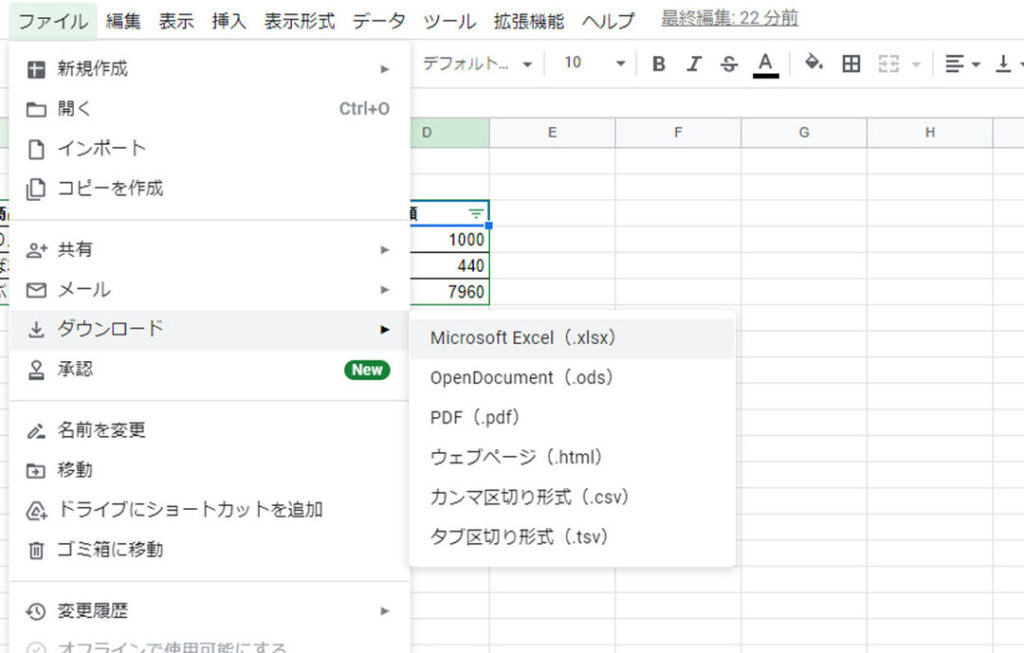
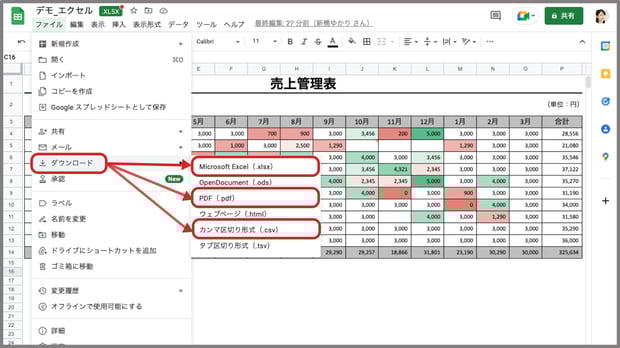
- データのインポート/エクスポート:ExcelやCSVファイルなど、他の表計算ソフトのデータをインポート・エクスポートできます。
Googleスプレッドシートの有料版のメリット
Google Workspaceの有料プランでは、次のような追加機能が提供されます:
- 拡張されたストレージ容量:無料版よりも多くのストレージ容量が提供され、大規模なデータを扱うことができます。
- 高度なセキュリティ機能:データのセキュリティが強化され、管理者によるアクセス制御やデータの暗号化が可能です。
- 専任のサポート:Googleの専門家から技術サポートが受けられ、問題解決がスピードアップします。
Googleスプレッドシートの活用方法
Googleスプレッドシートは、多くの場面で活用できます。
- 会計・経理:収支管理、予算管理、請求書の作成など、ビジネスの財務管理に利用できます。
- プロジェクト管理:タスクの進捗管理、リソースの割り当て、スケジュール管理など、プロジェクト全体の管理ができます。
- データ分析:データの集計・分析を行い、ビジネスの意思決定に役立てることができます。
Googleスプレッドシートは何のために使うのですか?
Googleスプレッドシートは、オンラインで表計算を行うためのツールです。それを使うことで、データの整理、計算、分析、共有が容易になります。
データの整理と管理
Googleスプレッドシートは、データの整理・管理が得意です。大規模なデータセットを扱うことができ、データを整理し、必要な情報を素早く探し出すことができます。
- データ入力: セルにデータを入力し、列と行を使って整理します。
- 並べ替えとフィルタリング: データを特定の基準で並べ替えたり、フィルタリングして必要な情報だけを表示したりできます。
- データの整形: セルの書式設定を変更することで、データを視覚的に整理できます。
計算と分析
Googleスプレッドシートには、計算と分析のための多くの機能が搭載されています。数式を使って計算を行ったり、関数を使って複雑なデータ分析を行ったりできます。
- 数式: セルに数式を入力することで、データの計算ができます。
- 関数: SUM、AVERAGE、IFなど、さまざまな関数を使ってデータを分析できます。
- ピボットテーブル: ピボットテーブルを使って、データを要約し、分析することができます。
共有と同時編集
Googleスプレッドシートの最大の特徴の一つは、共有と同時編集の機能です。複数の人と同時にスプレッドシートを編集でき、リアルタイムで変更を確認できます。
- 共有: スプレッドシートを他のユーザーと共有し、共同で作業ができます。
- 同時編集: 複数のユーザーが同時にスプレッドシートを編集できます。
- コメントとチャット: スプレッドシート上でコメントを付けたり、チャットでコミュニケーションができます。
スプレッドシートでエクセルは使えますか?
スプレッドシートとエクセルはどちらも表計算ソフトであり、データの整理や計算、分析に使われます。スプレッドシートは主にGoogleが提供する「Googleスプレッドシート」を指し、エクセルはマイソフトが提供する「Microsoft Excel」を指します。両者はそれぞれのプラットフォーム上で利用可能であり、基本的な機能や操作性は似ていますが、細かい点で違いがあります。
スプレッドシートとエクセルの主な違い
スプレッドシートとエクセルの主な違いは以下の通りです。
- プラットフォーム: スプレッドシートはGoogleのクラウドプラットフォーム上で動作し、ブラウザからアクセスします。一方、エクセルはMicrosoft Officeの一部であり、デスクトップアプリケーションとしてインストールされます。
- リアルタイム共有: スプレッドシートはリアルタイムで複数人が同時に編集できるのに対し、エクセルはデスクトップアプリであるため、リアルタイム共有は限定的です。
- 機能と拡張性: エクセルは長い歴史があり、多くの機能や高度なデータ分析ツールが搭載されています。一方、スプレッドシートはシンプルな機能を重視していますが、Google Apps Scriptを使用して拡張が可能です。
スプレッドシートとエクセルの互換性
スプレッドシートとエクセルはファイルの互換性があります。
- ファイルのインポート/エクスポート: スプレッドシートではエクセルファイル(.xlsx, .xls)をインポートしたり、スプレッドシートをエクセル形式でエクスポートしたりできます。
- 形式の変換: 両者の形式を相互に変換することが可能です。ただし、機能が異なる場合があるため、完全な互換性は保証されません。
- データのコピー&ペースト: データをコピー&ペーストすることで、スプレッドシートとエクセルの間でデータを転送することができます。
どちらを選ぶべきか
スプレッドシートとエクセルの選択は、ユーザーのニーズや環境によって異なります。
- リアルタイムの共同作業が必要な場合: スプレッドシートが適しています。
- 高度なデータ分析や複雑な機能が必要な場合: エクセルが適しています。
- どちらにも特にこだわりがなく、手軽さが重視される場合: スプレッドシートがおすすめです。
よくある質問
Googleスプレッドシートとは何ですか?
Googleスプレッドシートは、Googleが提供する無料の表計算ソフトウェアです。Microsoft Excelと同様の機能を持ち、データの入力、計算、分析、グラフ作成などができます。インターネット経由でアクセスできるため、どこからでも利用可能であり、複数人で同時に編集できるリアルタイム共有機能もあります。これにより、チームワークを促進し、作業効率を向上させることができます。
Googleスプレッドシートの主要な機能は何ですか?
Googleスプレッドシートの主要な機能は以下の通りです。
- データ入力・編集: セルにデータを入力し、自由に編集できます。
- 計算: 数式を使用して、データの計算を行います。
- データ分析: 組み込みの関数を利用して、データの分析が可能です。
- グラフ作成: データを基に、さまざまな種類のグラフを作成できます。
- リアルタイム共有: 複数人が同時に同じシートを編集できます。
- データのインポート/エクスポート: ExcelファイルやCSVファイルとの相互変換が可能です。
これらの機能を活用することで、業務や学業でのデータ管理や分析が効率化できます。
Googleスプレッドシートは初心者にも使いやすいですか?
はい、Googleスプレッドシートは初心者にも使いやすいとされています。直感的なインターフェイスとシンプルな操作性により、表計算ソフトウェアを使ったことがない方でも容易に使い始めることができます。また、Googleが提供するチュートリアルやヘルプセンターでは、基本的な操作から高度な機能まで幅広く解説されていますので、スキルを徐々に上げていくことができます。
GoogleスプレッドシートとMicrosoft Excelの違いは何ですか?
GoogleスプレッドシートとMicrosoft Excelの主な違いは、以下の通りです。
- プラットフォーム: Googleスプレッドシートはクラウドベースで、オンラインでの利用を前提としています。一方、Excelはデスクトップアプリとしても利用可能です。
- 価格: Googleスプレッドシートは無料で利用できますが、ExcelはMicrosoft Officeに含まれており、有料です。
- リアルタイム共有: Googleスプレッドシートは複数人で同時に編集できる機能が標準で備わっていますが、Excelではオンライン版を使用する必要があります。
- 機能の差: Excelは高度な機能や専門的なデータ分析ツールが豊富にあり、Googleスプレッドシートよりも機能が多いとされています。しかし、多くの場合、一般的な使用ではGoogleスプレッドシートの機能で十分対応できます。
両者には独自の利点があり、ニーズに応じて適切なものを選択することが重要です。
Google Excel:スプレッドシートを使ってみよう! に類似した他の記事を知りたい場合は、Excel 基礎操作 カテゴリにアクセスしてください。
関連記事