
Excel 非表示:データを見えなくする方法
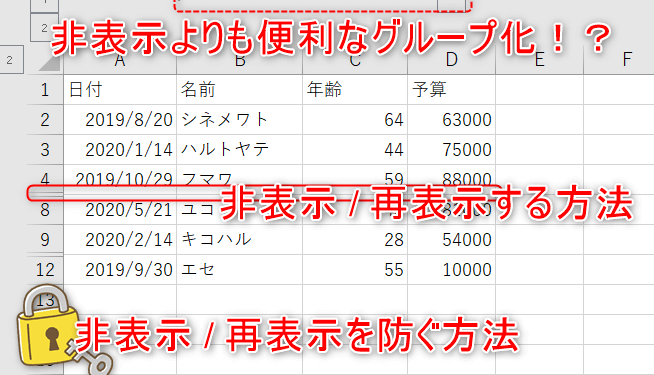
Excelでは、データを非表示にする方法はさまざまです。非表示にする理由は、データの整理や特定の情報を一時的に隠すためなど様々です。この記事では、セル、行、列、シートの非表示方法を詳しく解説します。これらの方法を活用することで、Excelでの作業が効率化されます。また、非表示にしたデータを元に戻す方法についても説明しますので、安心して非表示機能をお使いいただけます。是非、この記事を参考にして、Excelでのデータ非表示方法をマスターしましょう。
Excelで非表示にしたシートをどうやって再表示させないようにできますか?
非表示にしたシートを再表示させないようにするためには、シートのプロパティーを変更する必要があります。具体的には、シートの Visible プロパティーを False に設定することで、シートが非表示になります。また、シートを保護することもできます。保護することで、パスワードを設定することができます。
シートのプロパティーを変更する
シートのプロパティーを変更することで、シートを非表示にすることができます。
この記事が役に立つかもしれません。 医療費控除の明細書 Excel:テンプレートで簡単作成!
- シートを選択し、右クリックして「シートのプロパティー」を選択
- 「シートのプロパティー」ウィンドウで、「Visible」プロパティーを False に設定
- 変更を保存する
シートを保護する
シートを保護することで、パスワードを設定することができます。
- シートを選択し、Review タブの「Protect Sheet」をクリック
- 「Protect Sheet」ウィンドウで、パスワードを設定
- 変更を保存する
マを使用する
マを使用することで、シートを非表示にすることができます。
- VBA エディターを開き、新しいモジュールを作成
- シートの Visible プロパティーを False に設定するコードを記述
- マを保存し、実行
エクセルでデータを表示させない方法はありますか?
エクセルでデータを見えなくする方法はいくつかあります。例えば、データを隠す、保護する、隠しスHEETを使用するなどの方法があります。
データを隠す方法
データを隠す方法として、最も簡単な方法は、セルのフォーマットを変更することです。
この記事が役に立つかもしれません。 Excel シートの保護:編集を防ぐ方法
- セルの背景色を白や透明に設定する
- フォントの色を白や透明に設定する
- セルの境界線を消す
この方法では、データは存在しますが、見えなくなります。
保護する方法
保護する方法として、ワークシートやワークブック全体を保護することができます。
- ワークシートを保護するには、レビュータブの「保護」ボタンをクリックする
- ワークブック全体を保護するには、「ファイル」タブの「情報」ボタンをクリックする
- パスワードを設定する
この方法では、許可されたユーザーしかデータを閲覧できません。
隠しSHEETを使用する方法
隠しSHEETを使用する方法として、データを別のSHEETに移動することができます。
この記事が役に立つかもしれません。 Excel スクロール固定:見たい部分を常に表示!
- 新しいSHEETを作成する
- データをコピーして、新しいSHEETに貼り付ける
- 元のSHEETを隠す
この方法では、データは存在しますが、見えなくなります。
Excelで非表示のデータはコピーしないようにするにはどうしたらいいですか?
非表示のセルや範囲をコピーする際、 Visible プロパティを False に設定することで、非表示のデータをコピーしないようにすることができます。ただし、この方法では、非表示のセルや範囲全体がコピーされなくなるため、注意が必要です。
方法1:非表示セルのコピーを禁止する
- 非表示にしたいセルを選択します。
- ホームタブの「フォーマット」をクリックし、「セルフォーマット」を選択します。
- 「保護」タブで、「コピーを禁止」にチェックを入れておきます。
方法2:VBAマを使用する
- VBAエディターを開き、新しいモジュールを追加します。
- 以下のコードを追加します:
Sub CopyWithoutHidden() - マを実行することで、非表示のセルをコピーしないようにすることができます。
方法3:非表示範囲を除外する
- 非表示にしたい範囲を選択します。
- ホームタブの「編集」をクリックし、「現在の選択」から「非表示のセルを除外」を選択します。
- 非表示の範囲が除外され、コピーされたデータからは削除されます。
Excel非表示:データを見えなくする方法
Excelでデータを非表示にする方法にはいくつかの方法があります。それぞれの方法には、データを一時的に隠したい場合や、セキュリティ目的で完全に隠したい場合など、さまざまな用途があります。以下では、データを非表示にする方法を詳しく説明します。また、関連する5つのサブタイトルも用意しています。
セルの非表示
特定のセルやセル範囲を非表示にすることができます。これは、データを一時的に隠したい場合に便利です。非表示にしたいセルを選択し、右クリックから「セルの書式設定」を選択します。次に、「保護」タブで「非表示」をチェックしてOKをクリックします。これで、選択したセルは非表示になります。
この記事が役に立つかもしれません。 Excel セルの保護:データの編集を防ぐ
行・列の非表示
行や列全体を非表示にすることもできます。これは、余分な情報を非表示にしたい場合に役立ちます。非表示にしたい行または列を選択し、右クリックから「隠す」を選択します。これで、選択した行や列が非表示になります。再表示するには、非表示になっている行や列の周辺を選択し、右クリックから「再表示」を選択します。
ワークシートの非表示
ワークシート全体を非表示にすることができます。これは、セキュリティ目的でデータを隠したい場合に適しています。非表示にしたいワークシートを選択し、右クリックから「シートの非表示」を選択します。ワークシートを再表示するには、別のワークシートを右クリックし、「シートの表示」を選択して、非表示になっているワークシートを選びます。
ワークシートの保護
ワークシートを保護することで、データの変更や削除を防ぐことができます。これは、重要なデータを保護したい場合に有効です。保護したいワークシートを選択し、「レビュー」タブから「シートの保護」をクリックします。パスワードを設定し、必要なオプションを選択してOKをクリックします。これで、ワークシートは保護されます。
ブックの保護
Excelのブック全体を保護することができます。これは、複数のワークシートを含むブックのデータを保護したい場合に便利です。ブックを保護するには、「レビュー」タブから「ブックの保護」をクリックし、パスワードを設定してOKをクリックします。これで、ブックは保護され、パスワードなしでは開けなくなります。
| 非表示の種類 | 用途 |
|---|---|
| セルの非表示 | 特定のデータを一時的に隠す |
| 行・列の非表示 | 余分な情報を非表示にする |
| ワークシートの非表示 | セキュリティ目的でデータを隠す |
| ワークシートの保護 | データの変更や削除を防ぐ |
| ブックの保護 | 複数のワークシートを含むブックのデータを保護する |
エクセルでデータを見えないようにするにはどうすればいいですか?

エクセルでデータを見えないようにするには、以下の方法があります。
1. セルのフォントの色を白にする: セルの文字色を白に変更することで、データが見えないようにできます。
2. セルを隠す: 行または列を選択し、右クリックから「隐藏」を選択すると、データが見えないようになります。
3. シートを保護する: シートを保護し、パスワードを設定することで、データへのアクセスを制限できます。
以下に、3つの関連するサブタイトルと、それぞれの詳細説明を記載します。
セルのフォントの色を変更する方法
セルのフォントの色を白に変更することで、データを見えないようにすることができます。以下の手順で行ってください。
- 変更したいセルを選択します。
- ホームタブのフォントカラーのドロップダウンをクリックします。
- 「白」を選択して、フォントの色を変更します。
セルを隠す方法
行または列を選択し、隠すことでデータを見えないようにすることができます。以下の手順で行ってください。
- 隠したい行または列を選択します。
- 右クリックして、メニューから「隐藏」を選択します。
- 行または列が隠され、データが見えなくなります。
シートを保護する方法
シートを保護し、パスワードを設定することで、データへのアクセスを制限できます。以下の手順で行ってください。
- 保護したいシートを開き、リビジョンタブをクリックします。
- 「シートの保護」をクリックします。
- パスワードを設定し、確認のためにもう一度入力します。
これらの方法を利用することで、エクセルでデータを見えないようにすることができます。 セルのフォントの色を変更する、セルを隠す、シートを保護するの3つが主要な方法です。また、これらの方法は単独で使用することも、組み合わせて使用することもできます。
エクセルで見せたくないセルはどうやって非表示にできますか?
エクセルで見せたくないセルは、以下の方法で非表示にすることができます。
方法1: セルのフォントを白にする
セルの文字の色を白にすることで、セルの内容を隠すことができます。この方法は、セルの内容を完全に非表示にするわけではありませんが、他のユーザーが直接見ることが難しくなります。
- 非表示にしたいセルを選択します。
- ホームタブのフォントカラーを選択し、白色に変更します。
方法2: セルを隠す
行や列を隠すことで、特定のセルを非表示にすることができます。
- 非表示にしたいセルを含む行または列を選択します。
- 右クリックして、行を非表示または列を非表示を選択します。
方法3: シート保護を使用する
シート保護機能を利用して、特定のセルをロックし、他のユーザーがそのセルを表示・編集できないようにすることができます。
- 非表示にしたいセルを選択し、Ctrl+1を押してセルをロックします。
- リボンのレビュータブで、シートの保護をクリックします。
- パスワードを設定し、OKをクリックしてシートを保護します。
Excelの列を見えなくするには?
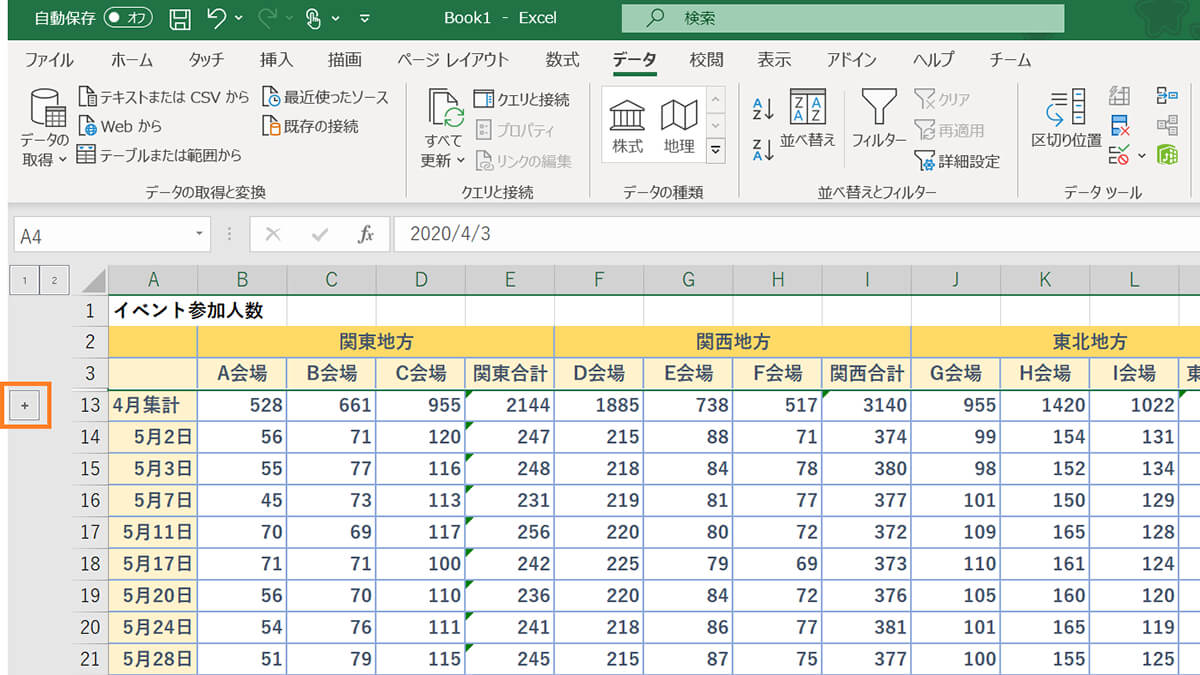
Excelで列を見えなくする方法は以下の通りです:
方法1: 列を隠す
Excelで列を見えなくする最も簡単な方法は、列を隠すことです。以下の手順で列を隠すことができます:
- 隠したい列を選択します。
- マウスの右ボタンをクリックし、「列を隠す」を選択します。
- 選択した列が隠れ、見えなくなります。
方法2: 列の幅を変更する
列を見えなくするもう一つの方法は、列の幅を非常に狭くすることです。この方法では、列は完全には隠れませんが、見えにくくなります。以下の手順で列の幅を変更します:
- 幅を変更したい列を選択します。
- 列の境界線にマウスカーソルを合わせ、二重矢印が表示されるまで待ちます。
- マウスを押したまま左にドラッグして、列の幅を狭めます。
方法3: セルを結合する
セルを結合することでも、列を効果的に見えなくすることができます。この方法は、特定の列を完全には隠さないが、他の列と結合させることで、見えにくくすることができます。以下の手順でセルを結合します:
- 結合したいセル範囲を選択します。
- 「ホーム」タブの「配置」グループ内の「セルを結合して中央寄せ」ボタンをクリックします。
- 選択したセルが結合され、データは中央寄せされます。
Excelで非表示にした列をどうやって再表示させないようにできますか?
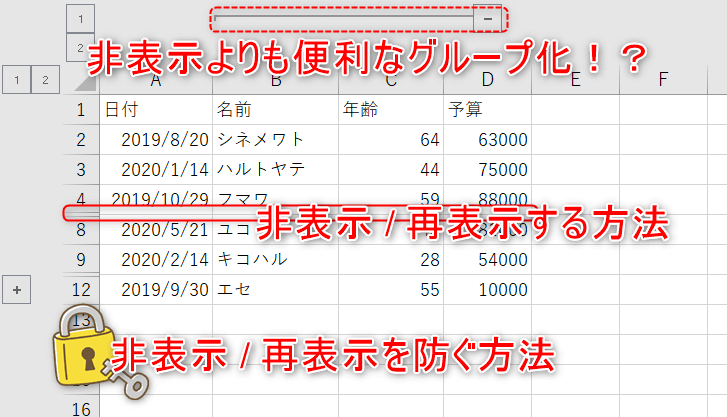
Excelで非表示にした列を再表示させないには、以下の手順を実行します。
シート保護を利用する
シート保護を利用すると、非表示にした列を再表示できないように設定できます。
- 非表示にしたい列を選択します。
- 「ホーム」タブの「セル」グループにある「書式設定」ボタンをクリックし、「非表示」を選択します。
- 「レビュー」タブの「変更」グループにある「シートの保護」をクリックします。
- 「シートの保護」ダイアログで、「構造の変更」のチェックを外し、パスワードを設定して「OK」をクリックします。
マを使用する
マを使用して、非表示にした列を再表示させないようにすることもできます。
- 「開発」タブの「コード」グループにある「マ」をクリックします。
- マ名を入力し、「OK」をクリックします。
- 下記のコードを入力します。
Private Sub Worksheet_Change(ByVal Target As Range)
    If Target.Column = 1 Then '1は列番号です
        Columns(1).Hidden = True '1は非表示にしたい列番号です
    End If
End Sub
データの整理機能を利用する
データの整理機能を利用して、特定の列を非表示にし、再表示できないようにすることもできます。
- データを選択し、「データ」タブの「並べ替えとフィルター」グループにある「データの整理」をクリックします。
- 「列の選択」で、非表示にしたい列を選択し、「OK」をクリックします。
- シート保護を設定し、「構造の変更」のチェックを外します。
よくある質問
Excelでデータを非表示にする方法は何ですか?
Excelでデータを非表示にするためには、いくつかの方法があります。行や列を非表示にする、シートを非表示にする、セルの内容を非表示にするなどが一般的です。これらの方法を用いることで、必要なデータだけを表示し、不要なデータを隠すことができます。
行や列を非表示にする方法を教えてください。
行や列を非表示にするには、まず非表示にしたい行や列を選択します。その後、右クリックして出てくるメニューから「非表示」を選択します。または、選択した行や列を右クリックし、「行の 高さ」または「列の幅」を0に設定することもできます。
シートを非表示にするにはどうしたら良いですか?
シートを非表示にするには、非表示にしたいシートを右クリックします。その後、出てくるメニューから「非表示」を選択します。これにより、選択したシートが非表示になります。非表示にしたシートを再び表示するには、「表示」を選択し、非表示になっているシートを選択します。
セルの内容を非表示にする方法はありますか?
セルの内容を非表示にするには、そのセルを選択し、「セルの書式設定」を開きます。その後、「保護」タブを選択し、「隠す」にチェックを入れます。その後、「OK」をクリックして閉じます。これで、選択したセルの内容が非表示になります。ただし、この操作を行う前に、シートの保護を解除する必要があります。
Excel 非表示:データを見えなくする方法 に類似した他の記事を知りたい場合は、Excel 書式設定 カテゴリにアクセスしてください。
関連記事