
Excel 関数 反映されない原因と対策
Excel関数は、データ分析や会計、業務管理など、さまざまな分野で使用されています。しかし、時々、関数が正しく反映されない問題が発生することがあります。この記事では、Excel関数が反映されない原因と対策について詳しく説明します。これらの問題は、データの入力ミスや関数の引数のエラー、セル参照のミス、Excelの設定など、さまざまな要因によって引き起こされる可能性があります。対策としては、データの整理や関数の確認、Excelの設定 변경などがあります。この記事を通じて、これらの問題を解決し、Excel関数を効果的に使用する方法を学びましょう。
エクセルで関数が入っているのに反映されないのはなぜ?
エクセルで関数を入力しても、しばしば反映されない場合がある。この現象は、エクセルユーザーにとっては非常に頭痛の種だが、原因は多岐にわたる。以下は、その原因と対策について説明する。
計算モードの問題
エクセルには、自動計算モードと手動計算モードの2種類がある。自動計算モードでは、関数の結果が自動的に更新されるが、手動計算モードでは、明示的に計算ボタンをクリックする必要がある。手動計算モードの場合、関数の結果が更新されないことがある。
この記事が役に立つかもしれません。 Excel COUNTIF 複数条件:複数の条件でカウント!
- 自動計算モードに切り替える
- 計算ボタンをクリックして、手動で計算を行う
- 関数の結果を確認する
関数の入力エラー
エクセルで関数を入力する際には、スペルミスや引数の誤りなどが発生することがある。これらのエラーにより、関数の結果が反映されないことがある。
- 関数の入力を確認する
- スペルミスや引数の誤りを修正する
- 関数の結果を確認する
数式の優先順位
エクセルでは、数式の優先順位によって、関数の結果が異なる場合がある。たとえば、加算や減算の順序によって、結果が変わることがある。
- 数式の優先順位を確認する
- 括弧を使用して、優先順位を明示する
- 関数の結果を確認する
Excelの関数の結果が更新されない場合どうすればいいですか?
この問題は、Excelの関数を使用していて、結果が更新されない場合に遭遇する可能性がある問題です。この問題は、様々な原因が考えられます。以下は、主な原因と対策です。
計算モードの設定
計算モードの設定が誤っている場合、関数の結果が更新されない場合があります。
この記事が役に立つかもしれません。 Excel FIND 関数:文字列の位置を検索!
- 計算モードを自動に設定する:公式バーの「計算」ボタンをクリックし、「自動」に設定する。
- 計算モードを手動に設定する:公式バーの「計算」ボタンをクリックし、「手動」に設定する。
- 計算モードを確認する:公式バーの「計算」ボタンをクリックし、現在の計算モードを確認する。
関数の書式
関数の書式が誤っている場合、関数の結果が更新されない場合があります。
- 関数の書式を確認する:関数の書式を確認し、誤りがないことを確認する。
- 関数の書式を修正する:関数の書式を修正し、正しい書式に変更する。
- 関数の結果を確認する:関数の結果を確認し、正しい結果が返っていることを確認する。
データの更新
データが更新されていない場合、関数の結果が更新されない場合があります。
- データを更新する:データを更新し、最新のデータを反映する。
- データの更新を確認する:データの更新を確認し、最新のデータが反映されていることを確認する。
- 関数の結果を更新する:Ctrl+Alt+F9を押下し、関数の結果を更新する。
Excelで途中から計算しても反映されないのはなぜですか?
この問題は、Excelの計算モードの設定や、数式の構文、データの形式など、複数の要因が絡み合って生じる場合があります。以下は、Excelで途中から計算しても反映されない原因と対策の一例です。
計算モードの問題
計算モードの設定が不適切な場合、途中から計算しても反映されません。自動計算モードに設定されている場合、Excelは自動的に数式を計算しますが、手動計算モードに設定されている場合、数式を計算するには手動でF9キーを押す必要があります。
この記事が役に立つかもしれません。 Excel OR 関数:複数の条件を満たす場合に TRUE を返す
- ファイルタブの「オプション」をクリックし、「フォーミュラ」を選択します。
- 「計算オプション」で「自動計算」を選択します。
- もしくは、F9キーを押すことで手動で数式を計算します。
数式の構文エラー
数式の構文エラーがある場合、途中から計算しても反映されません。式の括弧の対応や、引数の数の誤りなど、様々なエラーが考えられます。
- 数式を確認し、括弧の対応や引数の数を確認します。
- エラーがある場合は、修正します。
- もしくは、数式を分解し、単純な数式に置き換えます。
データの形式エラー
データの形式エラーがある場合、途中から計算しても反映されません。数値や日付の形式が不適切な場合、数式が正しく計算されません。
- データの形式を確認し、数値や日付の形式を確認します。
- エラーがある場合は、修正します。
- もしくは、数式にTEXT関数やVALUE関数を使用して、データの形式を調整します。
エクセルで別シートのセルが自動反映されないのはなぜですか?
エクセルで別シートのセルが自動反映されない場合、原因はいくつかあります。ここでは、主な原因と対策について説明します。
① 式の参照範囲の問題
式の参照範囲が正しく設定されていない場合、エクセルは自動反映されません。参照範囲を正しく設定する必要があります。
この記事が役に立つかもしれません。 Excel ROUND 関数:数値を四捨五入!
- 式の参照範囲を確認し、正しく設定する。
- シート名やセル範囲を指定することを忘れない。
- 式の参照範囲を絶対参照に設定する。
② データの型の問題
データの型が異なる場合、エクセルは自動反映されません。データの型を統一する必要があります。
- 数値データと文字列データを統一する。
- 日付データの形式を統一する。
- データの型を確認し、必要に応じて変換する。
③ ワークシートのプロパティの問題
ワークシートのプロパティが正しく設定されていない場合、エクセルは自動反映されません。ワークシートのプロパティを正しく設定する必要があります。
- ワークシートのプロパティを確認し、正しく設定する。
- ワークシートの計算モードを自動に設定する。
- ワークシートの更新モードを自動に設定する。
Excel 関数が反映されない原因と対策
Excelを使用する上で、関数が反映されない問題はよくあるです。この問題は、様々な要因によって引き起こされることがあります。ここでは、その原因と対策を詳しく見ていきましょう。
入力値が正しくない
関数が正しく反映されない最も一般的な原因の一つが、入力値が正しくないことです。たとえば、数式の中で参照しているセルに数値が入力されておらず、代わりに文字列が入力されている場合、関数はエラーを返すことがあります。 対策として、関数で参照しているセルに正しいデータ型の値が入力されているか確認しましょう。また、Excelには、データの入力を制限するデータ検証機能がありますので、これを利用して誤った入力を防ぐこともできます。
計算オプションが自動計算に設定されていない
Excelでは、計算オプションが自動計算に設定されていない場合、関数が自動的に更新されません。これは、Excelが計算を手動で行う設定になっているためです。 対策として、「ファイル」>「オプション」>「式」を開き、「計算オプション」の「ワークブックの計算」を「自動」に設定してください。これにより、セルの値が変更されるたびに関数が自動的に更新されるようになります。
関数の引数が間違っている
関数の引数が間違っていると、関数は期待通りに動作しません。たとえば、引数の数が足りない、余分な引数がある、引数の順序が間違っているなどが考えられます。 対策として、関数のドキュメントをチェックして、正しい引数を正しい順序で使用していることを確認してください。また、Excelには関数の入力時に引数をガイドする機能があるので、これを活用することも役立ちます。
循環参照が発生している
循環参照は、関数が自分自身を参照しているセルを参照している場合に発生します。これにより、関数が無限ループに陥り、結果が返らなくなることがあります。 対策として、循環参照が発生していないか確認する必要があります。Excelでは、「式」を開き、「式の監査」グループの「循環参照の検出」をクリックすると、循環参照が検出されます。循環参照が検出されたら、関数の参照を修正してください。
セルフォーマットが不適切
セルフォーマットが不適切な場合、関数の結果が正しく表示されないことがあります。たとえば、結果が日付や通貨であるにもかかわらず、セルが「一般」フォーマットに設定されている場合、結果が意図した通り表示されないことがあります。 対策として、結果が正しく表示されるようにセルのフォーマットを変更します。セルを選択し、「ホーム」タブの「数値」グループで適切なフォーマットを選択してください。
| 原因 | 対策 |
|---|---|
| 入力値が正しくない | 関数で参照しているセルに正しいデータ型の値が入力されているか確認し、データ検証機能を使って誤った入力を防ぐ。 |
| 計算オプションが自動計算に設定されていない | 「ファイル」>「オプション」>「式」を開き、「計算オプション」の「ワークブックの計算」を「自動」に設定する。 |
| 関数の引数が間違っている | 関数のドキュメントをチェックして、正しい引数を正しい順序で使用していることを確認する。 |
| 循環参照が発生している | 「式」を開き、「式の監査」グループの「循環参照の検出」をクリックし、循環参照が検出されたら関数の参照を修正する。 |
| セルフォーマットが不適切 | セルを選択し、「ホーム」タブの「数値」グループで適切なフォーマットを選択する。 |
エクセルで関数を入れても反映されないのはなぜですか?
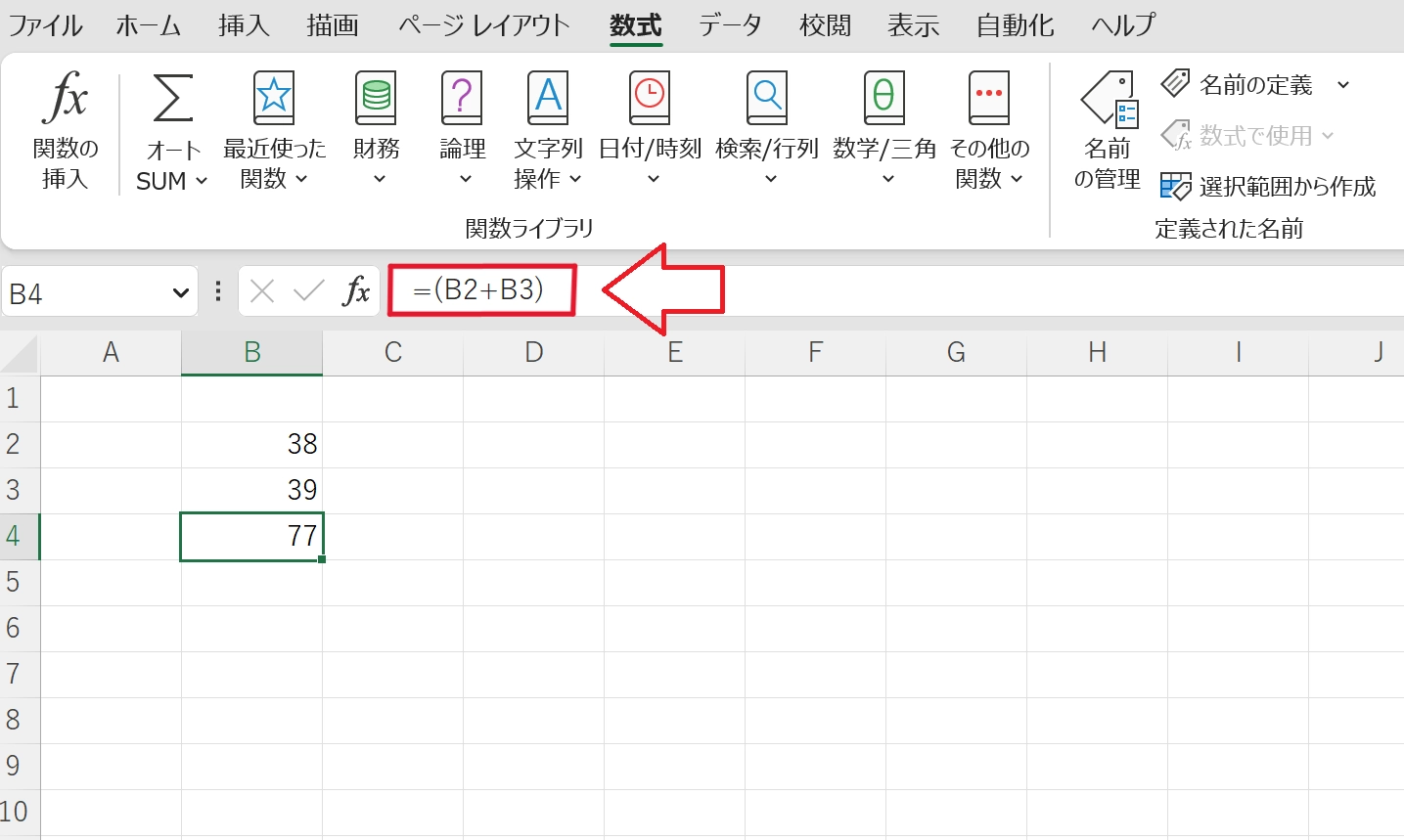
エクセルで関数を入れても反映されない理由はいくつか考えられます。
関数の入力ミス
関数を正しく入力していないと、エクセルは関数を認識できません。
- 関数名のスペルミスがあると、エクセルは関数を認識できず、エラーが表示されるか、または何も表示されないことがあります。
- 関数の引数が正しく指定されていない場合も、関数は正しく働かないでしょう。引数の数や順序、タイプが合っているか確認してください。
- 関数のカッコが閉じられていないと、エクセルは関数が終わったと判断できません。
セルの形式設定が間違っている
セルの形式設定がテキスト形式になっていると、関数が文字列として扱われ、計算結果が反映されません。
- セルの形式設定を「一般」や「数値」などに変更してください。
- もしセルが数式の表示になっていると、関数の結果ではなく数式が表示されてしまいます。セルの形式設定を変更することで、これを解決できます。
計算オプションが自動計算でない
エクセルの計算オプションが自動計算でない場合、関数が自動的に更新されません。
- 「ファイル」→「オプション」→「式」と進み、「計算オプション」で「自動」を選択してください。
- 「手動」が選択されていると、関数は手動で更新されるまで結果が反映されません。
これらのポイントをチェックすることで、エクセルで関数を入れても反映されない問題を解決できるでしょう。
エクセルで式が入ってるのに反映されないのはなぜ?
エクセルで式が入っているのに反映されない理由には、以下のようなものがあります。
数式の入力方法が正しくない
数式を正しく入力しないと、エクセルはその数式を認識できず、正しく計算されません。以下に、数式の入力方法に関する注意点を示します。
- 数式は必ず「=」で始める必要があります。
- 関数名やセル参照が正確であることを確認してください。
- カッコの開きと閉じが正しく対応していることを確認してください。
セルフォーマットがテキストに設定されている
セルの形式が「テキスト」に設定されていると、エクセルは数式を文字列として扱い、計算されません。この問題を解決する方法は以下の通りです。
- 問題のあるセルを選択します。
- ホームタブの「セルの書式設定」をクリックします。
- 「数値」タブで、適切な形式(「一般」や「数値」など)を選択します。
計算オプションが自動計算に設定されていない
エクセルの計算オプションが「手動」に設定されていると、式の結果が自動的に更新されません。この問題を解決するには、以下の手順に従ってください。
- 「ファイル」タブをクリックし、「オプション」を選択します。
- 「フォーミュラス」カテゴリを選択します。
- 「 calculation オプション」セクションで、「自動」を選択します。
Excelの関数が更新されないのはなぜですか?
Excelの関数が更新されない理由には以下の通りです。
計算オプションの設定
Excelでは、計算オプションの設定によって、関数の更新タイミングが変わってくることがあります。自動計算がオフになっていると、関数は更新されません。
- 計算オプションが手動に設定されていると、関数は自動的に更新されません。
- Excelのファイル > オプション > 式で計算オプションを確認できます。
- 自動計算に設定すれば、関数は自動的に更新されるようになります。
循環参照の存在
循環参照が発生していると、Excelは関数を正しく計算できず、更新がされない可能性があります。
- 循環参照は、セルが自身を参照している状態です。
- 循環参照があると、Excelはエラーを表示することがあります。
- 循環参照を解消することで、関数が正しく更新されるようになります。
マやVBAコードの影響
マやVBAコードによって、関数の更新が制御されている場合があります。
- マやVBAコードで計算の更新を制御している場合、関数は自動的に更新されないことがあります。
- マやVBAコードを確認し、必要に応じて修正することで、関数の更新が行われるようになります。
- マやVBAコードのデバッグを行い、問題のある部分を特定することが重要です。
Excelで数値にしても計算されないのはなぜ?
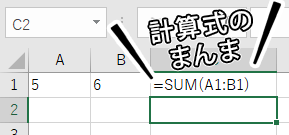
Excelで数値に変換しても計算が行われない主な理由は、数値が文字列として解釈されていることです。これは、セルに数値が入力されているにもかかわらず、Excelがそれをテキストとして扱っている場合に起こります。以下に、この問題の原因となる一般的なシナリオをいくつか紹介します。
数値が文字列として入力されている
数値が文字列として入力されていると、Excelはそれを数値として扱わないため、計算ができないことがあります。以下のような場合が該当します。
- 数値の先頭にアポストロフィ(')が付いている。
- 数値にスペースや其他の文字が含まれている。
- 数値が引用符()で囲まれている。
セルの書式設定がテキストに設定されている
セルの書式設定がテキストに設定されていると、そのセルに入力された数値も文字列として扱われます。以下の方法で書式設定を変更できます。
- セルを選択し、「ホーム」タブの「数字」グループにある「数字の書式」をクリックします。
- 表示されるリストから適切な書式(例:数値や通貨)を選択します。
数式が正しく入力されていない
数式が正しく入力されていないと、Excelは計算を行わないことがあります。以下のような問題が考えられます。
- 数式が等号(=)で始まっていない。
- 数式に引用符やスペースが含まれている。
- 参照先のセルがテキスト書式になっており、数値として解釈されない。
これらの問題を解決することで、Excelで数値を正しく計算できるようになります。数値が文字列として解釈されていないことを確認し、適切な書式設定と数式を使用してください。
よくある質問
Excelで関数が反映されない原因と対策問題1: 数式が入力されていますが、値が表示されないのはなぜですか?
数式を入力しても値が表示されない場合、最も一般的な理由は、セルがテキスト形式に設定されていることです。これは、セルの左側に緑の三角形が表示されることが特徴です。この問題を解決するには、そのセルを選択し、「ホーム」タブの「数値」グループで適切な形式に変更します。また、セルの形式が「一般」または「数値」であることを確認してください。
Excelで関数が反映されない原因と対策問題2: 数式がエラー値を返す理由は何ですか?
数式がエラー値を返すのは、多くの場合、間違った引数が関数に渡されているか、関数が適切なデータ型でないデータを参照しているためです。たとえば、数値を期待する関数にテキストを渡すと、エラーが発生することがあります。また、参照されているセルにエラー値が含まれていると、それも問題の原因になることがあります。エラーの原因を特定するには、数式をチェックし、関数と引数が正しく使用されていることを確認してください。
Excelで関数が反映されない原因と対策問題3: 関数の結果が期待されるものと異なるのはなぜですか?
関数の結果が期待されるものと異なる場合、関数の引数が正しく設定されていないことが原因であることが多いです。たとえば、SUM関数で範囲が正しく指定されていない場合、意図した値が計算されません。また、関数が相対参照や絶対参照を正しく使用していない場合も問題の原因となることがあります。関数の引数や参照をチェックし、必要に応じて修正してください。
Excelで関数が反映されない原因と対策問題4: 関数をコピーしても反映されないのはなぜですか?
関数をコピーしても反映されない場合、自動計算がオフになっていることが原因であることが多いです。これは、大規模なデータセットで作業している場合や、Excelのリソース使用を最小限に抑えるために意図的に設定されている場合があります。この問題を解決するには、「フォーミュラス」タブの「計算オプション」で自动計算を有効にしてください。这样であれば、関数はコピー時に自動的に更新されるはずです。
Excel 関数 反映されない原因と対策 に類似した他の記事を知りたい場合は、Excel 関数 カテゴリにアクセスしてください。
関連記事