
Excel COUNTIF 複数条件:複数の条件でカウント!
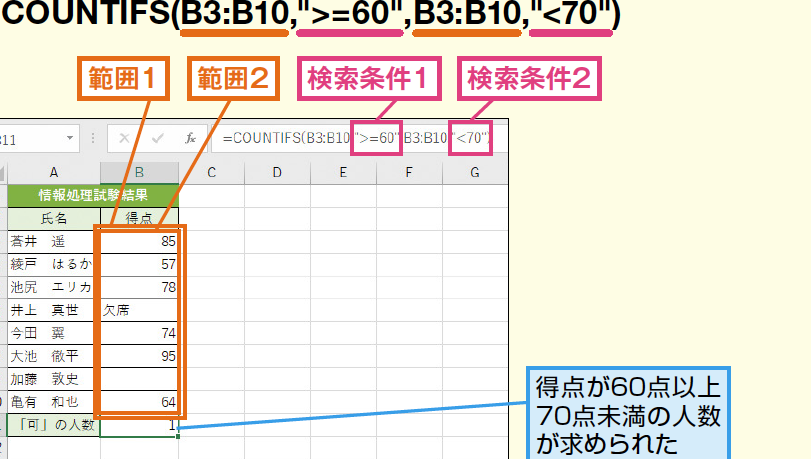
ExcelのCOUNTIF関数は、指定した条件に一致するセルの数を数える便利な機能です。しかし、より複雑なデータ分析では、複数の条件でカウントを行いたい場合があります。この記事では、ExcelのCOUNTIF関数を使用して複数の条件でカウントする方法を詳しく解説します。また、実際の業務やデータ分析での活用方法も紹介しますので、是非お読みください。
Countifs 複数条件 何個まで?
COUNTIF 複数条件 何個まで? COUNTIF 関数は、1 つの条件でカウントすることができますが、複数の条件でカウントすることもできます。例えば、A列に「東京都」と「千葉県」が含まれる行をカウントするには、COUNTIFS 関数を使用します。COUNTIFS 関数の構文は、COUNTIF 関数と同じで、範囲と条件を指定するだけです。
複数条件の指定方法
COUNTIFS 関数で複数の条件を指定するには、範囲と条件をカンマで区切って指定します。例えば、A列に「東京都」と「千葉県」が含まれる行をカウントするには、以下のようになります。
この記事が役に立つかもしれません。 Excel FIND 関数:文字列の位置を検索!
- 範囲 A:A
- 条件 東京都
- 範囲 A:A
- 条件 千葉県
最大何個までの条件を指定できるか
COUNTIFS 関数で指定できる条件の最大数は、127 個までです。127 個を超える条件を指定するとエラーになります。そのため、条件の数が多い場合は、COUNTIFS 関数をネストして使用する必要があります。
ネストして複数条件を指定する方法
COUNTIFS 関数をネストして複数の条件を指定するには、COUNTIFS 関数を内側にネストします。例えば、A列に「東京都」と「千葉県」が含まれる行をカウントし、さらに B 列に「male」と「female」が含まれる行をカウントするには、以下のようになります。
- COUNTIFS(A:A, 東京都, A:A, 千葉県)
- COUNTIFS(B:B, male, B:B, female)
- COUNTIFS(COUNTIFS(A:A, 東京都, A:A, 千葉県), COUNTIFS(B:B, male, B:B, female))
CountifとCountifsの違いは何ですか?
COUNTIFとCOUNTIFSの違いは何ですか? COUNTIFとCOUNTIFSは、Excelで複数の条件に基づいて数値をカウントする関数ですが、両者の主な違いは、条件の数です。COUNTIFは、一つの条件に基づいて数値をカウントするのに対し、COUNTIFSは、複数の条件に基づいて数値をカウントします。
COUNTIFの使い方
COUNTIFは、指定された範囲内の数値を、一つの条件に基づいてカウントします。例えば、A列に「東京」という文字列を含むセルをカウントするには、次のように記述します。 `COUNTIF(A:A, 東京)`
この記事が役に立つかもしれません。 Excel OR 関数:複数の条件を満たす場合に TRUE を返す
- CONDITIONに一つの条件を指定
- 範囲を指定
- 数値をカウント
COUNTIFSの使い方
COUNTIFSは、指定された範囲内の数値を、複数の条件に基づいてカウントします。例えば、A列に「東京」という文字列を含み、B列に「2022」という数値を含むセルをカウントするには、次のように記述します。 `COUNTIFS(A:A, 東京, B:B, 2022)`
- 複数のCONDITIONを指定
- 範囲を指定
- 数値をカウント
COUNTIFとCOUNTIFSの使い分け
COUNTIFとCOUNTIFSの使い分けは、条件の数によって決まります。一つの条件に基づいて数値をカウントする場合は、COUNTIFを使用します。複数の条件に基づいて数値をカウントする場合は、COUNTIFSを使用します。
- 一つの条件:COUNTIF
- 複数の条件:COUNTIFS
- 適切な関数を選択
Countifsの条件はいくつまで使えますか?
COUNTIFの条件はいくつまで使えますか? ExcelのCOUNTIF関数は、1つの条件でカウントすることができますが、複数の条件でカウントすることもできます。COUNTIFの条件はいくつまで使えるかというと、最大で127個の条件を指定することができます。
指定可能な条件の例
COUNTIF関数で指定可能な条件の例を挙げます。
この記事が役に立つかもしれません。 Excel ROUND 関数:数値を四捨五入!
- 数値の範囲:例えば、A1:A10セル範囲内で30以上50以下の数値をカウントすることができます。
- 文字列の部分一致:例えば、A1:A10セル範囲内で「Tokyo」から始まる文字列をカウントすることができます。
- 日付の範囲:例えば、A1:A10セル範囲内で2022年1月1日から2022年1月31日までの日付をカウントすることができます。
複数の条件を組み合わせる
COUNTIF関数で複数の条件を組み合わせることで、より詳細な条件に基づいてカウントすることができます。
- AND条件:複数の条件のうちすべてがtrueの場合にカウントすることができます。
- OR条件:複数の条件のうちいずれかがtrueの場合にカウントすることができます。
- NOT条件:指定された条件がfalseの場合にカウントすることができます。
指定可能な条件の制限
COUNTIF関数で指定可能な条件には制限があります。
- 最大127個の条件を指定することができます。
- 各条件の長さは255文字以内でなければなりません。
- 配列の条件を指定することはできません。
Excel COUNTIF 複数条件:複数の条件でカウントする方法
ExcelのCOUNTIF関数を使用して、複数の条件でセルの数をカウントする方法について説明します。COUNTIF関数は、指定した範囲内で指定した条件に一致するセルの数を返します。複数の条件でカウントするには、COUNTIFS関数を使用します。
COUNTIF関数とCOUNTIFS関数の違い
COUNTIF関数は、1つの条件でカウントします。一方、COUNTIFS関数は、複数の条件でカウントできます。
この記事が役に立つかもしれません。 Excel VLOOKUP 使い方:データ検索の定番関数!
| 関数 | 説明 |
|---|---|
| COUNTIF | 1つの条件でカウント |
| COUNTIFS | 複数の条件でカウント |
COUNTIFS関数の使い方
COUNTIFS関数の書式は以下の通りです。
=COUNTIFS(範囲1, 条件1, 範囲2, 条件2, ...)範囲1, 範囲2, ...には、カウント対象のセル範囲を指定します。条件1, 条件2, ...には、対応する範囲で満たすべき条件を指定します。
複数の条件でカウントの例
例えば、A列に商品名、B列に販売個数が入力されている場合、 certain商品の販売個数が10個以上のデータ数をカウントする式は以下の通りです。
=COUNTIFS(A:A, certain商品, B:B, >=10)COUNTIFS関数の注意点
COUNTIFS関数で指定するすべての範囲は、同じサイズである必要があります。また、条件にはワイルドカード文字(や?)を使用できます。
COUNTIFS関数の応用例
COUNTIFS関数を使用して、複数の条件を組み合わせた сложныеなカウントを行うことができます。例えば、複数の期間やカテゴリごとの合計を計算するなど、さまざまなシーンで利用できます。
複数の条件でカウントする関数は?
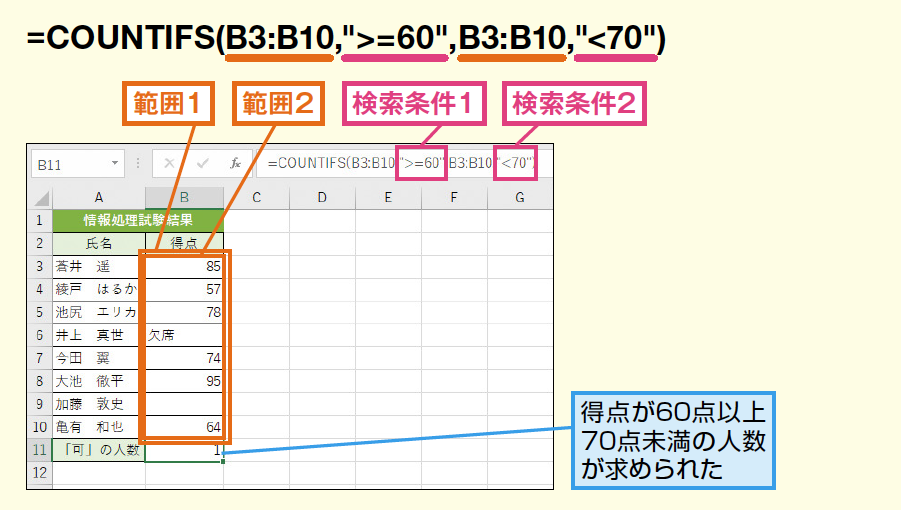
複数の条件でカウントする関数はCOUNTIFS関数です。COUNTIFS関数は、指定した複数の条件を満たすセルの数をカウントすることができます。
COUNTIFS関数の使い方
COUNTIFS関数は次のような形式で使用します。
- =COUNTIFS(範囲1, 条件1, 範囲2, 条件2, ...)
- 範囲1, 範囲2, ...には、調べたいセルの範囲を指定します。
- 条件1, 条件2, ...には、満たすべき条件を指定します。条件は文字列や数値、セル参照などで指定できます。
COUNTIFS関数の注意点
COUNTIFS関数を使用する際には、以下の点に注意しましょう。
- 範囲1, 範囲2, ...のすべての範囲は、同じサイズである必要があります。
- 条件に文字列を指定する場合は、ダブルクォーテーションで囲んでください。
- 条件をセル参照で指定する場合は、絶対参照にすることをお勧めします。
COUNTIFS関数の応用例
COUNTIFS関数を使った応用例を以下に示します。
- 特定の期間内のデータをカウントする: 開始日と終了日を条件として指定し、その期間内のデータをカウントできます。
- 複数のカテゴリ別にデータをカウントする: 複数のカテゴリに対応する条件を指定し、各カテゴリに属するデータをカウントできます。
- 条件を組み合わせた高度なカウントを行う: 複数の条件を組み合わせることで、より複雑な条件でのカウントが可能になります。
カウントイフで複数の条件を何個まで設定できますか?
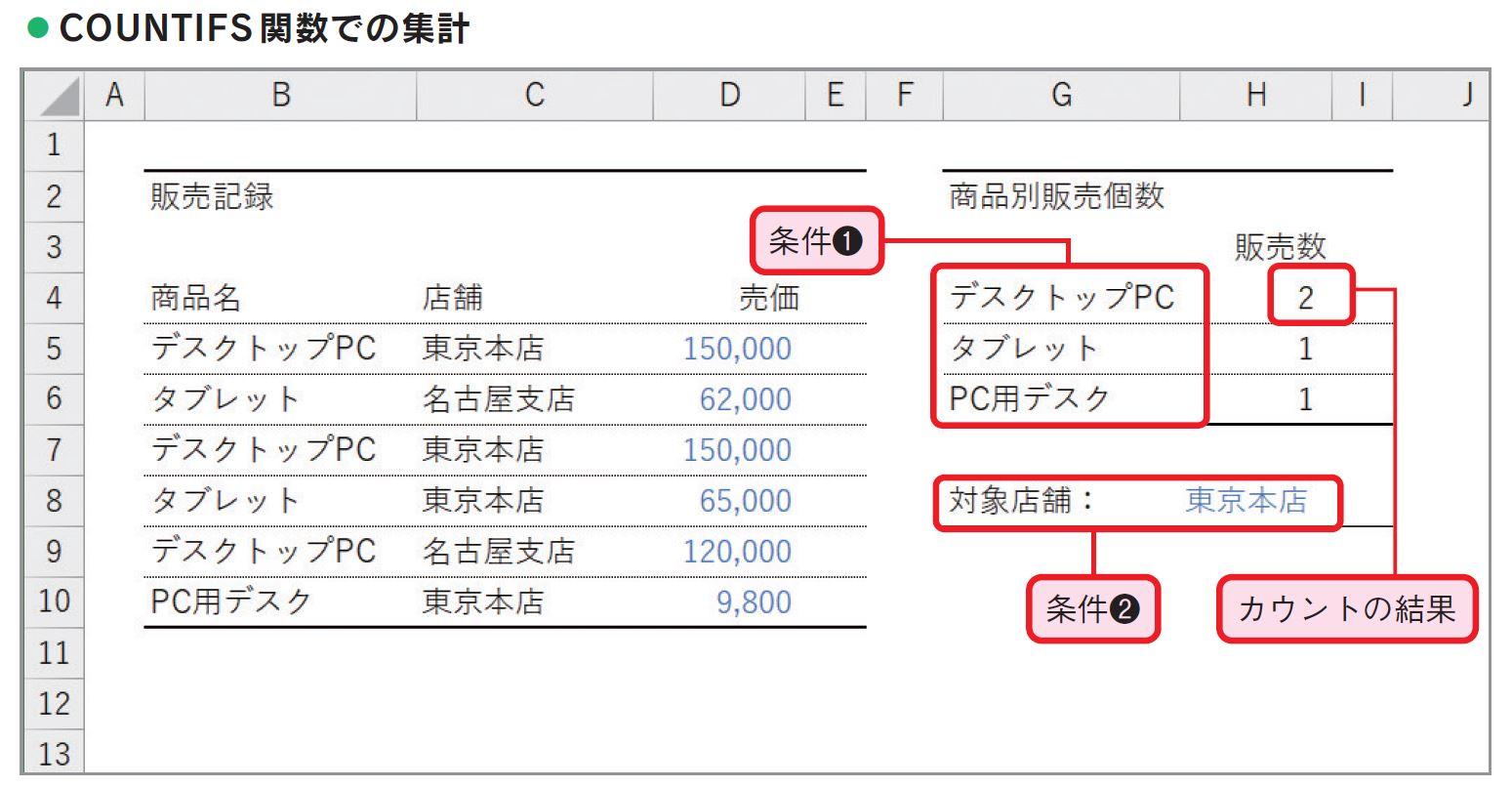
カウントイフ関数で複数の条件を設定できる個数は、最大で255個です。カウントイフ関数は、指定された範囲内で複数の条件を満たすセルの数をカウントすることができます。
カウントイフ関数の基本的な使い方
カウントイフ関数は、次のような書式で使用します。
- =COUNTIFS(範囲1, 条件1, 範囲2, 条件2, ...)
- 範囲1, 範囲2, ...には、検索対象のセル範囲を指定します。
- 条件1, 条件2, ...には、満たすべき条件を指定します。
カウントイフ関数で複数の条件を設定する方法
カウントイフ関数で複数の条件を設定するには、範囲と条件を交互に指定します。
- 範囲1に条件1を適用し、範囲2に条件2を適用する、というように設定します。
- 例えば、A1:A10の範囲で「apple」を含み、B1:B10の範囲で「red」を含むセルの数をカウントするには、次のように入力します。
=COUNTIFS(A1:A10, apple, B1:B10, red) - このように、最大で255個の条件を設定できます。
カウントイフ関数の注意点
カウントイフ関数を使用する際には、次のような注意点があります。
- 範囲と条件は、必ず同じ数だけ指定する必要があります。
- 条件に文字列を指定する場合は、引用符()で囲む必要があります。
- 範囲の指定に誤りがないように注意しましょう。誤った範囲を指定すると、正確な結果が得られません。
Countif関数で複数の条件を指定できるのはいくつですか?
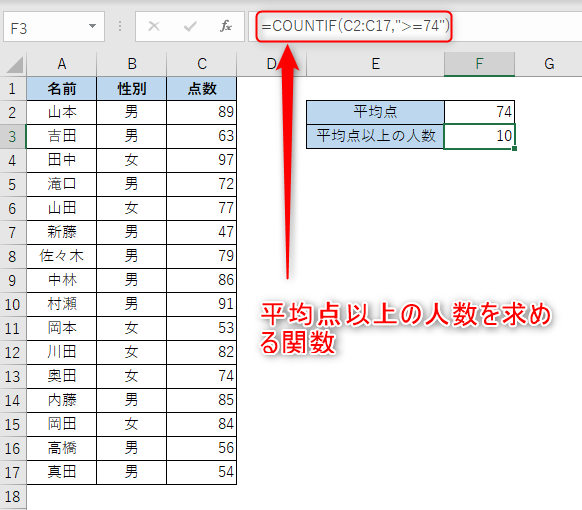
COUNTIF関数で複数の条件を指定できるのは1つです。COUNTIF関数は、指定した範囲内で一定の条件に一致するセルの数をカウントする関数ですが、条件は1つしか指定できません。複数の条件を指定したい場合は、COUNTIFS関数を使用する必要があります。
COUNTIF関数の使い方
COUNTIF関数は、次のような構文で使用します。
- =COUNTIF(範囲, 条件)
- 範囲: 条件を検索するセル範囲を指定します。
- 条件: カウントする基準となる条件を指定します。数値、文字列、ワイルドカードなどを使用できます。
COUNTIFS関数で複数の条件を指定する
COUNTIFS関数を使用すると、複数の条件を指定してセルをカウントできます。構文は以下の通りです。
- =COUNTIFS(範囲1, 条件1, 範囲2, 条件2, ...)
- 範囲1, 範囲2, ...: 条件を検索するセル範囲を指定します。各範囲は同じサイズである必要があります。
- 条件1, 条件2, ...: 各範囲に対するカウント条件を指定します。すべての条件を満たすセルのみがカウントされます。
COUNTIF関数とCOUNTIFS関数の違い
COUNTIF関数とCOUNTIFS関数の主な違いは、指定できる条件の数です。
- COUNTIF関数: 1つの条件しか指定できません。
- COUNTIFS関数: 複数の条件を指定できます。条件を満たすセルのみがカウントされます。
- どちらの関数も、数値、文字列、ワイルドカードを条件として使用できます。
Countif関数とCountifs関数の違いは何ですか?
COUNTIF関数とCOUNTIFS関数の主な違いは、COUNTIF関数は1つの範囲と1つの条件で数え上げを行うのに対し、COUNTIFS関数は複数の範囲と複数の条件で数え上げを行うことができる点です。
COUNTIF関数の使い方
COUNTIF関数は、指定した範囲内のセルについて、指定した条件に一致するセルの数を数える関数です。書式は次のとおりです。
- =COUNTIF(範囲, 条件)
- 範囲: 数え上げを行うセル範囲を指定します。
- 条件: 数え上げる条件を指定します。数値、文字列、ワイルドカードなどが使えます。
COUNTIFS関数の使い方
COUNTIFS関数は、複数の範囲と複数の条件に基づいてセルを数えることができる関数です。書式は次のとおりです。
- =COUNTIFS(範囲1, 条件1, 範囲2, 条件2, ...)
- 範囲1, 範囲2, ...: 数え上げを行うセル範囲を指定します。すべての範囲は同じサイズである必要があります。
- 条件1, 条件2, ...: 各範囲に対する数え上げ条件を指定します。数値、文字列、ワイルドカードなどが使えます。
COUNTIF関数とCOUNTIFS関数の選択基準
以下のような基準で、COUNTIF関数とCOUNTIFS関数を選択してください。
- 単一の範囲と単一の条件で数え上げを行う場合: COUNTIF関数を使用します。
- 複数の範囲と複数の条件で数え上げを行う場合: COUNTIFS関数を使用します。
- 条件が複雑で、複数のCOUNTIF関数を組み合わせる必要がある場合: COUNTIFS関数を使用することを検討してください。
よくある質問
Excel COUNTIFで複数の条件を指定する方法は?
ExcelのCOUNTIF関数を使用して複数の条件でカウントを行うには、COUNTIFS関数を利用します。COUNTIFS関数は、Excel 2007以降で使用可能であり、COUNTIF関数と同様の機能を持ちながら、複数の条件を指定できる点が異なります。例えば、A列とB列の両方で特定の条件を満たすデータをカウントしたい場合、=COUNTIFS(範囲1, 条件1, 範囲2, 条件2)のように入力します。
COUNTIFS関数で異なる列の条件を指定する方法は?
COUNTIFS関数で異なる列の条件を指定するには、範囲と条件を順番に指定します。例えば、A列が「苹果」、B列が「>50」の条件を満たすデータをカウントする場合、=COUNTIFS(A:A, 苹果, B:B, >50)と入力します。このように、異なる列に対して異なる条件を指定することができます。
COUNTIFS関数で複数の条件を指定する際の注意点は?
COUNTIFS関数で複数の条件を指定する際は、範囲と条件のペアが一致していることを確認してください。また、条件に文字列を使用する場合、ダブルクォーテーションで囲む必要があります。条件に日付や数値を使用する場合は、ダブルクォーテーションは不要です。また、複数の条件を指定する場合、AND条件として処理されるため、全ての条件を満たすデータのみがカウントされます。
Excel COUNTIFとCOUNTIFSの違いは何ですか?
COUNTIF関数とCOUNTIFS関数の主な違いは、指定できる条件の数です。COUNTIF関数は1つの条件しか指定できませんが、COUNTIFS関数は複数の条件を指定できます。COUNTIFS関数はExcel 2007以降で利用可能であり、複数の条件でカウントを行いたい場合に便利です。ただし、COUNTIF関数と同様に、部分一致やワイルドカードを使った検索も可能です。
Excel COUNTIF 複数条件:複数の条件でカウント! に類似した他の記事を知りたい場合は、Excel 関数 カテゴリにアクセスしてください。
関連記事