
Excel FIND 関数:文字列の位置を検索!

ExcelのFIND関数は、文字列の中から特定の文字列を検索し、その位置を返す功能を果たします。この機能は、データの整理や分析において非常に便利で、複雑な文字列操作を行う際にも多く利用されています。本記事では、FIND関数の基本的な使い方から、より高度な使い方まで詳しく解説していきます。初心者から上級者まで、誰でも理解できるように説明しますので、ぜひ最後までお読みください。
FIND関数とsearch関数の違いは何ですか?
FIND関数とSEARCH関数は、Excelの文字列検索関数です。両方の関数は、指定された文字列中での検索を行うことができますが、検索方法や結果の返却方法に若干の違いがあります。
FIND関数の特徴
FIND関数は、指定された文字列中での検索を行い、検索結果の文字列位置を返却します。検索文字列は大文字小文字を区別します。
この記事が役に立つかもしれません。 Excel OR 関数:複数の条件を満たす場合に TRUE を返す
- FIND関数は、検索文字列の前方一致検索を行う。
- FIND関数は、検索文字列が見つからない場合には、VALUE! エラーを返却する。
- FIND関数は、検索文字列のアスキーコードを使用して検索を行う。
SEARCH関数の特徴
SEARCH関数は、指定された文字列中での検索を行い、検索結果の文字列位置を返却します。検索文字列は大文字小文字を区別しません。
- SEARCH関数は、検索文字列の部分一致検索を行う。
- SEARCH関数は、検索文字列が見つからない場合には、VALUE! エラーを返却する。
- SEARCH関数は、検索文字列の Unicode コードポイントを使用して検索を行う。
FIND関数とSEARCH関数の主な違い
FIND関数とSEARCH関数の主な違いは、検索文字列の大文字小文字の区別と、検索方法です。FIND関数は大文字小文字を区別し、前方一致検索を行う。一方、SEARCH関数は大文字小文字を区別せず、部分一致検索を行う。
- FIND関数は大文字小文字を区別するが、SEARCH関数は区別しない。
- FIND関数は前方一致検索を行うが、SEARCH関数は部分一致検索を行う。
- FIND関数とSEARCH関数は、検索文字列のコードポイントの使用方法も異なる。
エクセルで文字列から特定の文字を検索するには?
エクセルで文字列から特定の文字を検索するには、FIND 関数を使用します。FIND 関数は、指定された文字列の中に、特定の文字や文字列を検索し、その位置を返します。構文は、`FIND(find_text, text, [start_num])` のようになります。
基本的なsyntax
FIND 関数の基本的なsyntaxは、`FIND(find_text, text)` のようになります。find_textには、検索する文字や文字列を指定し、textには、検索する文字列を指定します。
この記事が役に立つかもしれません。 Excel ROUND 関数:数値を四捨五入!
検索結果の位置を取得
FIND 関数は、検索結果の位置を返します。返り値は、検索文字列の開始位置を示します。例えば、`FIND(abc, abcdefg)` の場合は、1 を返します。
- 検索文字列が見つからない場合は、VALUE! エラーが返されます。
- 検索文字列が複数あり、最初に見つかった位置を返します。
- 検索文字列は、大文字小文字を区別します。
FIND 関数の応用
FIND 関数は、様々なシナリオに応用できます。
- 特定の文字を含むセルを検索する。
- 文字列の一部を抽出する。
- 文字列を置換する。
Excelで文字列を含むセルを探すには?
Excelで文字列を含むセルを探すには、FIND 関数やSEARCH 関数を使用することができます。FIND 関数は、指定された文字列が存在するセルの位置を検索し、文字列の開始位置を返します。SEARCH 関数は、FIND 関数と同様の機能を持ちますが、大文字小文字を区別せずに検索を行うことができます。
文字列の位置を検索する基本的な方法
FIND 関数やSEARCH 関数を使用するには、basic syntax を理解する必要があります。基本的には、FIND 関数やSEARCH 関数に検索する文字列と、検索する範囲を指定する必要があります。例えば、A1 セルに「Hello」が含まれているかどうかを検索するには、`=FIND(Hello, A1)` という式を使用します。
この記事が役に立つかもしれません。 Excel VLOOKUP 使い方:データ検索の定番関数!
- FIND 関数やSEARCH 関数に検索する文字列を指定します。
- 検索する範囲を指定します。
- 式を実行すると、文字列の開始位置が返されます。
FIND 関数とSEARCH 関数の違い
FIND 関数とSEARCH 関数は、基本的には同様の機能を持っていますが、大文字小文字を区別するか否かという点で異なります。FIND 関数は、大文字小文字を区別して検索を行います。一方、SEARCH 関数は、大文字小文字を区別せずに検索を行います。例えば、A1 セルに「hello」が含まれているかどうかを検索するには、`=FIND(hello, A1)` という式では検索できないが、`=SEARCH(hello, A1)` という式では検索できます。
- FIND 関数は、大文字小文字を区別して検索を行います。
- SEARCH 関数は、大文字小文字を区別せずに検索を行います。
- 検索結果が異なるため、使用する関数を選択する必要があります。
複数の文字列を検索する方法
FIND 関数やSEARCH 関数を使用して、複数の文字列を検索することもできます。複数の文字列を検索するには、FIND 関数やSEARCH 関数を繰り返し使用する必要があります。例えば、A1 セルに「Hello」や「World」が含まれているかどうかを検索するには、`=IF(FIND(Hello, A1)>0, 含まれる, 含まれない)&IF(FIND(World, A1)>0, 含まれる, 含まれない)` という式を使用します。
- FIND 関数やSEARCH 関数を繰り返し使用します。
- 各文字列を検索する式を組み合わせます。
- 検索結果を組み合わせて、最終的な結果を取得します。
FIND関数の使い方:Excelで文字列の位置を検索する方法
ExcelのFIND関数は、文字列の中から特定の文字または文字列が最初に出現する位置を検索するために使用されます。この関数は、大量のデータを扱う際に、特定の文字列を含むセルを迅速に検出したい場合に非常有効です。
FIND関数の基本構文と引数
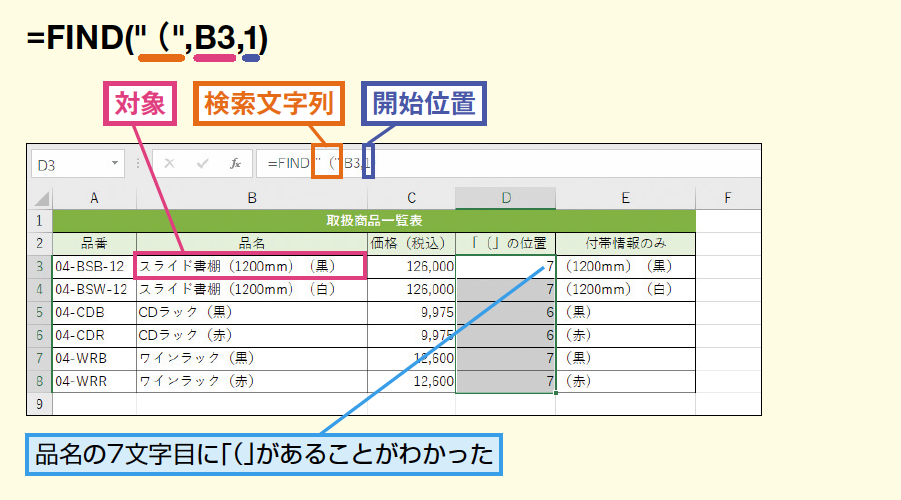
FIND関数の構文は次のとおりです:FIND(検索する文字列, 検索対象の文字列, [検索を開始する位置]) - 検索する文字列:検索対象の文字列内で検索される文字列です。 - 検索対象の文字列:検索される文字列が含まれる文字列です。 - 検索を開始する位置(オプション):検索が開始される位置です。省略した場合は、文字列の先頭から検索が始まります。
この記事が役に立つかもしれません。 Excel XLOOKUP:新しい検索関数!
FIND関数とSEARCH関数の違い
FIND関数とSEARCH関数はどちらもExcelで文字列の検索に使用されますが、重要な違いがあります。FIND関数は大文字と小文字を区別しますが、SEARCH関数は区別しません。 また、SEARCH関数はワイルドカード文字(や?)を使用できますが、FIND関数では使用できません。
FIND関数で検索位置を指定する
FIND関数の第三引数を使用することで、検索を開始する位置を指定することができます。これは、検索対象の文字列内に複数の検索文字列が存在する場合に、特定の位置から検索を始めたい場合に便利です。
FIND関数を使用したエラー処理
検索する文字列が検索対象の文字列内に見つからない場合、FIND関数はVALUE!エラーを返します。このエラーを回避するために、IFERROR関数と組み合わせて使用することができます。
FIND関数とその他の関数の組み合わせ
FIND関数は、LEFT関数やRIGHT関数、MID関数など、他のExcel関数と組み合わせて使用することで、より高度な文字列操作が可能になります。例えば、FIND関数で特定の文字の位置を検索し、MID関数を使ってその位置から特定の長さの文字列を抽出することができます。
| 関数 | 説明 |
|---|---|
| FIND | 文字列内で特定の文字列が最初に出現する位置を返す |
| SEARCH | FIND関数と同様だが、大文字小文字を区別しない |
| LEFT | 文字列の左側から指定した数の文字を返す |
| RIGHT | 文字列の右側から指定した数の文字を返す |
| MID | 文字列の中から指定した位置から始まる指定した数の文字を返す |
Excelで特定の文字列を検索するには?
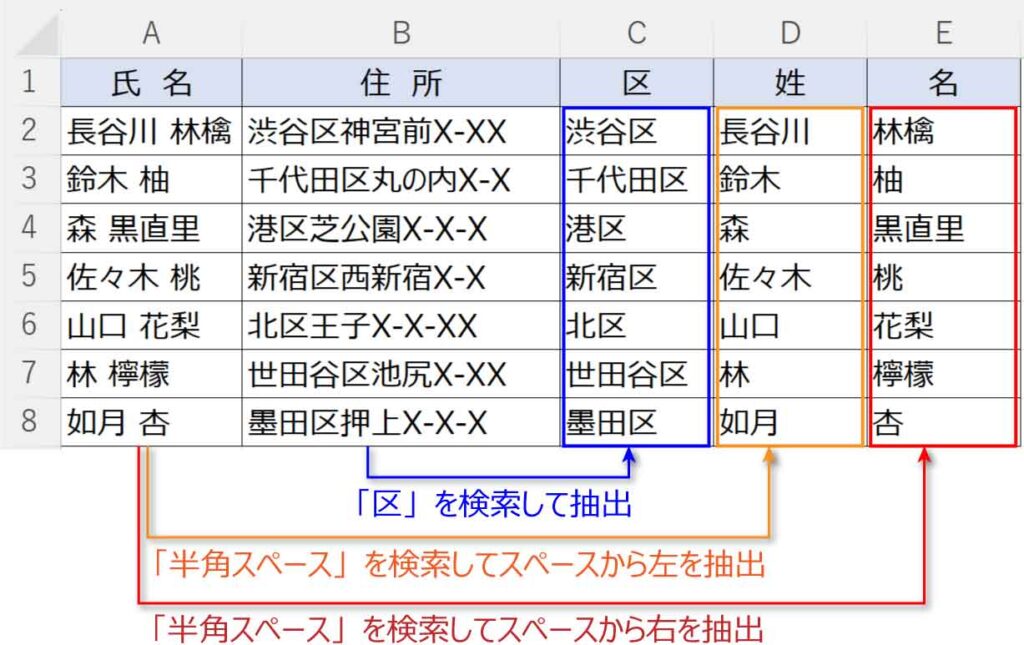
Excelで特定の文字列を検索する方法は以下の通りです。
検索と置換を使う
Excelでは、ホームタブの「検索と置換」機能を使って特定の文字列を検索することができます。
- Ctrl+Fを押すか、ホームタブの「検索と置換」をクリックして検索ボックスを開きます。
- 検索ボックスに検索したい文字列を入力します。
- 「検索」をクリックすると、検索結果が表示されます。
条件付き書式を使う
条件付き書式を使って、特定の文字列が含まれるセルを強調表示することができます。
- 条件付き書式を適用したい範囲を選択します。
- ホームタブの「条件付き書式」>「新しいルール」をクリックします。
- 「書式設定ルールの種類」で「数式を使用して、書式設定するセルを決定する」を選択します。
- 「数式」ボックスに、=ISNUMBER(SEARCH(検索文字列, A1))という数式を入力します。ここで、「検索文字列」は検索したい文字列に置き換えてください。
VLOOKUP関数を使う
VLOOKUP関数を使って、特定の文字列を含むセルを検索し、対応する値を取得することができます。
- =VLOOKUP(検索値, テーブル配列, 列インデックス番号, 範囲ルックアップ)という形式でVLOOKUP関数を入力します。
- 「検索値」には検索したい文字列、「テーブル配列」には検索対象の範囲、「列インデックス番号」には返す値の列番号、「範囲ルックアップ」には近似一致か完全一致かを指定します。
- Enterキーを押すと、検索結果が表示されます。
Excelの文字列検索でFINDとSearchの違いは何ですか?
Excelの文字列検索でFINDとSEARCHの違いは、主に2つの点にあります。
FIND関数とSEARCH関数の基本的な違い
FIND関数とSEARCH関数はどちらも、文字列内の特定の文字または文字列を検索するためのMicrosoft Excelの関数ですが、いくつかの重要な違いがあります。
- FIND関数は大文字と小文字を区別しますが、SEARCH関数は区別しません。
- FIND関数は使用する際にワイルドカード文字(例:や?)をサポートしませんが、SEARCH関数ではワイルドカード文字を使用できます。
- FIND関数は、検索する文字列が見つからない場合、エラー値VALUE!を返します。一方で、SEARCH関数は、検索する文字列が見つからない場合、エラー値VALUE!ではなくN/Aを返します。
FIND関数とSEARCH関数の使い分け
どちらの関数を使用するかは、検索のニーズによって異なります。
- 大文字と小文字を区別した検索が必要な場合、FIND関数を使用します。
- 大文字と小文字を区別する必要がなく、ワイルドカード文字を使用したい場合は、SEARCH関数を使用します。
- 検索結果が見つからない場合の返すエラー値の違いも、どちらの関数を使用するかを決める要因となります。
FIND関数とSEARCH関数の例
以下に、FIND関数とSEARCH関数の使用例を示します。
- FIND関数の例:=FIND(a, Apple)は、Apple内の小文字のaの位置を検索し、結果として2を返します。
- SEARCH関数の例:=SEARCH(a, Apple)は、Apple内の大文字や小文字のAの位置を検索し、結果として1を返します。
- SEARCH関数とワイルドカードの例:=SEARCH(a, A big apple)は、A big apple内のAで始まる文字列の位置を検索し、結果として1を返します。
FINDとFindbの違いは何ですか?
FINDとFindbの基本的な違い
FINDとFindbの主な違いは、その機能と使われ方にあります。FINDは、データベース内の特定の文字列や値を検索するための基本的な機能を提供します。一方、Findbは、より高度な検索機能を持ち、データベース内の複数のテーブルやフィールドを同時に検索できる点が特徴です。
- FINDはシンプルな検索に適しており、特定のフィールドやテーブル内のデータを素早く見つけるために使用されます。
- Findbは、複雑な検索条件を設定できるため、大規模なデータベースで詳細な検索を行う際に適しています。
- また、Findbは、検索結果をカスタマイズするためのオプションが豊富であり、ユーザーのニーズに応じて柔軟な検索が可能です。
FINDとFindbの性能と速度の違い
性能と速度の面で、FINDとFindbには若干の違いがあります。FINDはシンプルな検索機能であるため、高速に結果を返すことができます。しかし、大規模なデータベースや複雑な検索条件では、検索速度が遅くなることがあります。
- Findbは、インデックスやキャッシュを活用することで、高速な検索を実現しています。
- また、Findbは並列処理をサポートしているため、大規模なデータセットでも効率的に検索が可能です。
- ただし、Findbの高度な機能を利用する際には、適切な設定とチューニングが必要です。
FINDとFindbの使い分け
FINDとFindbの使い分けは、検索の目的やデータベースの規模によって決定されます。
- 単純な検索で十分な場合や、小規模なデータベースでは、FINDが適しています。
- 一方、大規模なデータベースや複雑な検索条件を要する場合には、Findbの高い性能と柔軟性が求められます。
- また、検索結果の精度や速度を重視する場合は、Findbが推奨されます。
Excelでセルの文字列を抽出するには?
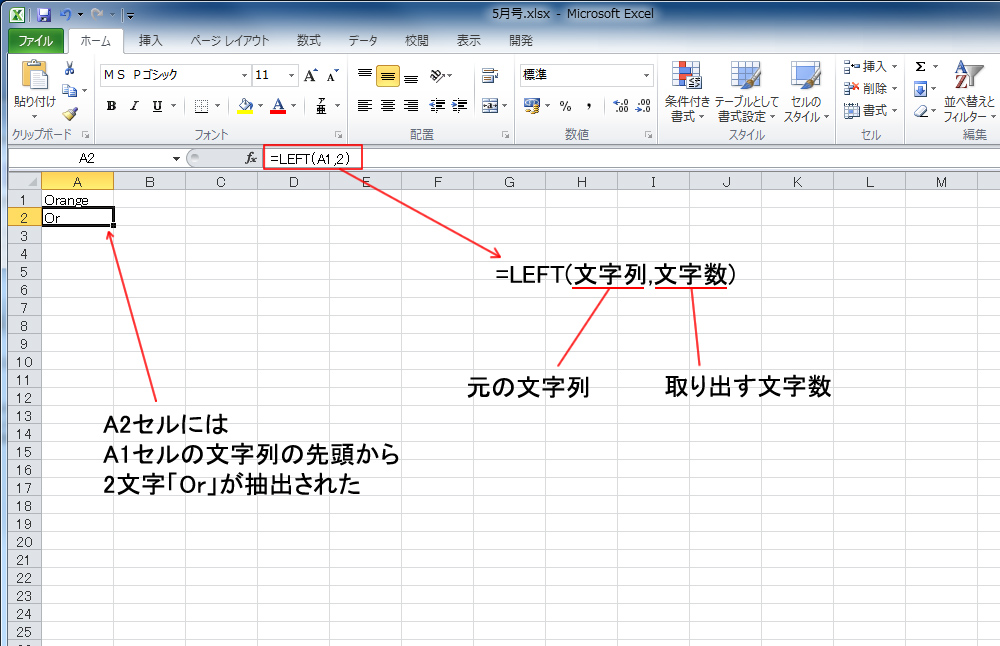
Excelでセルの文字列を抽出する方法は以下の通りです。
1. LEFT関数とRIGHT関数を使用する
LEFT関数とRIGHT関数を使用して、セルから左側または右側の指定した数の文字を抽出できます。
- LEFT関数: =LEFT(セル参照, 文字数) と入力します。
- RIGHT関数: =RIGHT(セル参照, 文字数) と入力します。
- 文字数の部分には、抽出したい文字の数を指定します。
2. MID関数を使用する
MID関数を使用して、セルから指定した位置から指定した数の文字を抽出できます。
- MID関数: =MID(セル参照, 開始位置, 文字数) と入力します。
- 開始位置には、抽出したい文字の開始位置を指定します。
- 文字数の部分には、抽出したい文字の数を指定します。
3. テキストを分割する
テキストを分割機能を使用して、セル内の文字列を特定の区切り文字で分割し、別々のセルに抽出できます。
- データタブの「テキストを分割」をクリックします。
- 区切り文字を選択し、「次へ」をクリックします。
- データの配置先を指定し、「完了」をクリックします。
よくある質問
FIND関数とは何ですか?
FIND関数は、Excelで文字列内の特定の文字または文字列の位置を検索するための関数です。この関数を使用すると、検索文字列が最初に現れる位置を返すことができます。例えば、セルA1に「Excel FIND関数」と入力されている場合、=FIND(FIND,A1)と入力すると、結果として7が返されます。これは、「FIND」が文字列「Excel FIND関数」の7番目の位置から始まることを示しています。
FIND関数とSEARCH関数の違いは何ですか?
FIND関数とSEARCH関数はともに文字列の検索に使用される似たような関数ですが、大きな違いは大文字小文字の区別です。FIND関数は検索に大文字小文字を区別しますが、SEARCH関数は大文字小文字を区別しません。例えば、セルA1に「Excel FIND関数」と入力されている場合、=FIND(find,A1)と入力すると、エラー値VALUE!が返されます。しかし、=SEARCH(find,A1)と入力すると、結果として7が返されます。
FIND関数で検索文字列が見つからない場合、どのような結果が返されますか?
FIND関数を使用して検索文字列が見つからない場合、エラー値VALUE!が返されます。これは、検索文字列が指定された文字列内に見つからないことを示しています。したがって、FIND関数を使用する際には、検索文字列が存在することを確認してください。もし、検索文字列が見つからない場合に別の値を返したい場合は、IFERROR関数と組み合わせて使用することができます。例えば、=IFERROR(FIND(FIND,A1),見つかりません)と入力すると、検索文字列が見つからない場合「見つかりません」と表示されます。
FIND関数を使って部分文字列を抽出する方法を教えてください。
FIND関数は、MID関数またはRIGHT関数と組み合わせることで、文字列から部分文字列を抽出することができます。例えば、セルA1に「Excel FIND関数」と入力されていて、「FIND関数」という部分文字列を抽出したい場合、=MID(A1,FIND(FIND,A1),LEN(A1))と入力します。この式では、FIND関数を使用して「FIND」の開始位置を取得し、その位置から文字列の最後までをMID関数で抽出しています。
Excel FIND 関数:文字列の位置を検索! に類似した他の記事を知りたい場合は、Excel 関数 カテゴリにアクセスしてください。
関連記事