
Excel VLOOKUP 使い方:データ検索の定番関数!
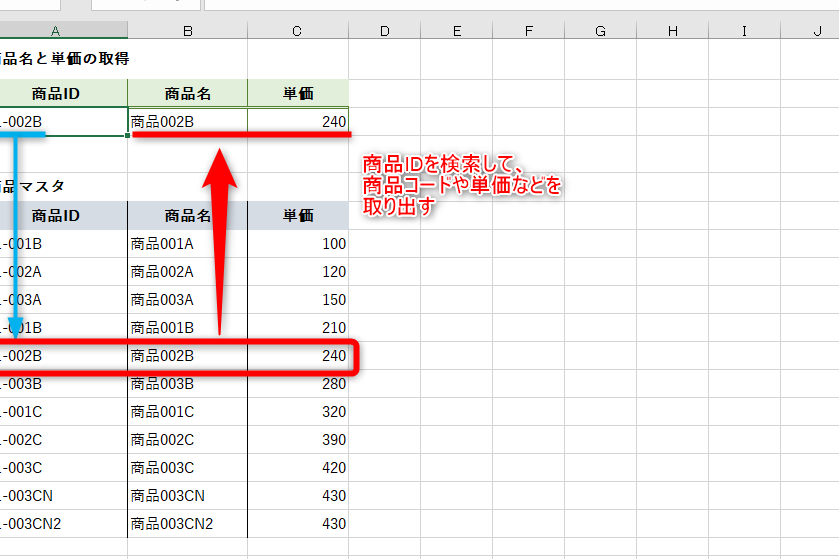
ExcelのVLOOKUP関数は、データ検索の定番として多くのユーザーに親しまれている機能です。この関数を使うことで、大量のデータの中から特定の値を迅速に検索し、対応する情報を取得することが可能になります。VLOOKUP関数は、その使い方が簡単でありながらも、高度なデータ解析を行うことができるため、ビジネスシーンで頻繁に利用されています。本記事では、VLOOKUP関数の基本的な使い方から、応用的な使い方まで詳しく解説し、データ検索の効率を最大限に引き上げる方法を紹介します。
ExcelのVLOOKUP関数はどの方向で検索するとき使うのですか?
ExcelのVLOOKUP関数は、検索方向に応じて使い分ける必要があります。水平方向に検索する場合と、垂直方向に検索する場合があります。
水平方向に検索する場合
水平方向に検索する場合は、VLOOKUP関数の第2引数に検索範囲を指定します。この場合、左側から右側に向かって検索します。
この記事が役に立つかもしれません。 Excel XLOOKUP:新しい検索関数!
- 検索範囲を指定する際には、左側の列を基準にして検索するため、検索範囲の左側の列に検索値が存在する必要があります。
- 検索範囲の右側の列に、検索値に対応する値が存在する必要があります。
- 水平方向に検索する場合、VLOOKUP関数の第3引数には、検索範囲の列番号を指定します。
垂直方向に検索する場合
垂直方向に検索する場合は、VLOOKUP関数の第2引数に検索範囲を指定します。この場合、上側から下側に向かって検索します。
- 検索範囲を指定する際には、上側の行を基準にして検索するため、検索範囲の上側の行に検索値が存在する必要があります。
- 検索範囲の下側の行に、検索値に対応する値が存在する必要があります。
- 垂直方向に検索する場合、VLOOKUP関数の第3引数には、検索範囲の行番号を指定します。
検索方向の指定
VLOOKUP関数では、検索方向を指定することができます。Range_lookup引数にTRUEを指定することで、検索方向を指定することができます。
- TRUEを指定することで、検索方向を水平方向に指定することができます。
- FALSEを指定することで、検索方向を垂直方向に指定することができます。
- 指定しない場合は、水平方向に検索することになります。
VLOOKUPとINDEX MATCHのどちらを使うべきですか?
VLOOKUPとINDEX MATCHは、Excelのデータ検索機能において非常に重要な2つの関数です。これらの関数を使用することで、対象のデータを簡単に検索し、目的の結果を取得することができます。ただし、どちらを使うべきか迷う方も多いかと思います。以下は、VLOOKUPとINDEX MATCHの使い方と、どちらを使うべきかについての説明です。
VLOOKUPの特徴
VLOOKUPは、検索値を指定し、対象のデータを検索するための関数です。VLOOKUPの特徴は、検索する値が左側にあるという点です。つまり、検索する値が左側にある場合、VLOOKUPは非常に便利です。
この記事が役に立つかもしれません。 Excel 別シート参照:他のシートのデータを参照
- VLOOKUPは、検索値を指定することで対象のデータを検索することができます。
- 検索する値が左側にある場合、VLOOKUPは非常に便利です。
- VLOOKUPは、検索結果を返す値の型を指定することができます。
INDEX MATCHの特徴
INDEX MATCHは、VLOOKUPと同様に検索値を指定し、対象のデータを検索するための関数です。ただし、INDEX MATCHは、検索する値が右側にある場合でも使用可能です。INDEX MATCHの特徴は、検索する値が右側にある場合でも使用可能という点です。
- INDEX MATCHは、検索値を指定することで対象のデータを検索することができます。
- 検索する値が右側にある場合でも、INDEX MATCHは使用可能です。
- INDEX MATCHは、検索結果を返す値の型を指定することができます。
どちらを使うべきか
VLOOKUPとINDEX MATCHのどちらを使うべきかは、検索する値の位置によって異なります。検索する値が左側にある場合、VLOOKUPを使用する方が便利です。一方、検索する値が右側にある場合、INDEX MATCHを使用する方が便利です。また、検索結果を返す値の型を指定する必要がある場合、INDEX MATCHを使用する方が適しています。
- 検索する値が左側にある場合、VLOOKUPを使用する方が便利です。
- 検索する値が右側にある場合、INDEX MATCHを使用する方が便利です。
- 検索結果を返す値の型を指定する必要がある場合、INDEX MATCHを使用する方が適しています。
- 検索キーを左側の列に指定する必要があります。
- 右側の列から値を取得するため、検索範囲を指定する必要があります。
- 検索キーが見つからない場合、エラー値を返します。
- 検索キーを任意の列に指定することができます。
- 検索範囲を指定する必要はありません。
- 検索キーが見つからない場合、指定された値を返すことができます。
- 検索範囲が明確な場合、VLOOKUPを使用する。
- 検索範囲が不明確な場合、Xlookupを使用する。
- 高速な検索を必要とする場合、Xlookupを使用する。
- 検索する値が左側にある必要があります。
- 検索する値をExact Matchにする必要があります。
- エラーが起こりやすいです。
- 高速:VLOOKUP関数よりも高速に検索できます。
- 柔軟性:検索する値を左側に限定されません。
- エラーの少なさ:エラーが起こりやすいVLOOKUP関数よりも少なくなります。
- INDEX関数で検索結果の範囲を指定します。
- MATCH関数で検索する値の位置を取得します。
- INDEX関数とMATCH関数を組み合わせて、検索結果を取得します。
- 検索値: 検索対象のセルまたは値を指定します。
- テーブル配列: 検索対象のテーブル範囲を指定します。
- 列インデックス番号: 検索値が見つかった行のいずれの列から値を返すかを指定します。
- 範囲検索のタイプ: FALSEを指定すると完全一致検索、TRUEを指定すると範囲検索が行われます。
- A002: 検索対象の商品コードです。
- A1:B3: 検索対象のテーブル範囲です。
- 2: 検索値が見つかった行の2列目の値を返すことを指定します。
- FALSE: 完全一致検索を行うことを指定します。
- 検索値がテーブル内に存在しない場合は、N/Aエラーが返されます。
- テーブル配列の最初の列に検索値が存在する必要があります。検索値が別の列に存在する場合は、INDEX関数とMATCH関数を組み合わせて使用することを検討してください。
- 大文字と小文字は区別されません。したがって、A002とa002は同じものと見なされます。
- =VLOOKUP(検索値, テーブル配列, 列インデックス番号, 範囲検索)
- 検索値: 検索対象とする値を指定します。
- テーブル配列: 検索対象の表の範囲を指定します。
- 列インデックス番号: 検索値が見つかった行の、戻り値とする列のインデックス番号を指定します。
- 範囲検索: 検索方法を指定します。TRUEの場合、近似検索、FALSEの場合、完全一致検索となります。
- 検索値は、テーブル配列の先頭列に存在する必要があります。
- 検索値は、数値、文字列、日付など、任意のデータ型を使用できます。
- 検索値に一致するものが複数存在する場合、最初に見つかった値が使用されます。
- 完全一致検索: 範囲検索をFALSEに設定します。この場合、検索値と完全に一致するものが見つからない場合は、エラー値N/Aが返されます。
- 近似検索: 範囲検索をTRUEに設定します。この場合、検索値と完全に一致するものが見つからない場合は、検索値未満の最大の値が返されます。近似検索を行う場合は、検索列を昇順に並べ替える必要があります。
- =VLOOKUP(検索値, テーブル配列, 列インデックス番号, 範囲検索)
- 検索値: 検索したい値を指定します。
- テーブル配列: 検索対象のテーブル範囲を指定します。
- 列インデックス番号: 検索値が見つかった行の、返す値が格納されている列のインデックス番号を指定します。
- 範囲検索: TRUEを指定すると、近似検索を行います。FALSEを指定すると、完全一致検索を行います。
- 検索値には、検索したい従業員番号を指定します。
- テーブル配列には、従業員データのテーブル範囲を指定します。
- 列インデックス番号には、従業員名が格納されている列のインデックス番号を指定します。
- 範囲検索には、FALSEを指定して完全一致検索を行います。
- 検索値には、検索したい商品コードを指定します。
- テーブル配列には、商品価格リストのテーブル範囲を指定します。
- 列インデックス番号には、価格が格納されている列のインデックス番号を指定します。
- 範囲検索には、TRUEを指定して近似検索を行うこともできます。
- =VLOOKUP(検索値, テーブル配列, 列インデックス番号, 範囲ルックアップ)
- 検索値:検索したい値を指定します。
- テーブル配列:検索対象のテーブルまたは範囲を指定します。
- 列インデックス番号:検索値が見つかった行から返す値の列番号を指定します。
- 範囲ルックアップ:正確な一致または近似一致を指定します。TRUEまたは1の場合、近似一致、FALSEまたは0の場合、正確な一致となります。
- 検索値は、テーブル配列の最初の列に存在する必要があります。
- 列インデックス番号は、テーブル配列の左端の列を1番と数えます。
- 範囲ルックアップで近似一致を指定する場合は、検索列を昇順に並べ替える必要があります。
- 検索値がテーブル配列の左側にある必要があります。
- 検索対象の列インデックス番号は、テーブル配列の右側にのみ指定できます。
- テーブル配列内に複数の検索値が存在する場合、最初に見つかった値が返されます。
VLOOKUPとXlookupの違いは何ですか?
VLOOKUPとXlookupは、Excelの検索関数であり、データを検索して値を取得する機能を提供します。しかし、二つの関数には、_SYNTAX_や動作原理に違いがあります。
VLOOKUPの特徴
VLOOKUPは、左側の列から検索キーを探し、右側の列から値を取得する関数です。縦方向に検索を行い、最初に見つかった値を返します。
Xlookupの特徴
Xlookupは、VLOOKUPの後継関数であり、より高速で柔軟な検索機能を提供します。横方向に検索を行い、指定された範囲内の値を返します。
VLOOKUPとXlookupの使用シーン
VLOOKUPとXlookupは、異なる使用シーンに適しています。既知の検索範囲ではVLOOKUPを使用し、汎用的検索ではXlookupを使用することをお勧めします。
VLOOKUPより使いやすい関数は?
VLOOKUPより使いやすい関数は、INDEXMATCH関数です。この関数は、VLOOKUP関数よりも高速で柔軟性があり、エラーが少なくなります。
VLOOKUPの限界
VLOOKUP関数には、以下のような限界があります。
INDEXMATCHの利点
INDEXMATCH関数は、VLOOKUP関数よりも多くの利点があります。
INDEXMATCHの使い方
INDEXMATCH関数の使い方は、以下の通りです。
VLOOKUP関数:Excelでデータ検索を効率化する方法
VLOOKUP関数は、Excelでデータ検索を行う際に非常に便利な関数です。この関数を使用することで、表内の特定の値を迅速に検索し、関連するデータを取得することができます。以下に、VLOOKUP関数の使い方とその活用方法について詳しく説明します。
VLOOKUP関数の基本構文
VLOOKUP関数の基本構文は以下の通りです。 =VLOOKUP(検索値, 表配列, 列インデックス番号, 範囲検索) それぞれの引数の意味は以下の通りです。 1. 検索値:検索対象の値。 2. 表配列:検索対象の表の範囲。 3. 列インデックス番号:検索値が含まれる列を1とし、右側の列に順に番号を付けます。戻り値が含まれる列の番号を指定します。 4. 範囲検索:検索方法を指定します。TRUEの場合、近似検索、FALSEの場合、完全一致検索になります。
VLOOKUP関数の使用例
例として、従業員の名前を基に所属部署を検索する場合を考えてみましょう。従業員名簿がA1:B5の範囲にあり、名前がA列、所属部署がB列にあるとします。C1に検索する従業員名を入力し、VLOOKUP関数を使用して所属部署を取得する式は以下のようになります。 =VLOOKUP(C1, A1:B5, 2, FALSE) この式を入力することで、C1に記載された従業員名に対応する所属部署が取得できます。
VLOOKUP関数のエラーハンドリング
VLOOKUP関数を使用する際には、エラーが出る場合があります。代表的なエラーとその対処法は以下の通りです。 1. N/Aエラー:検索値が表配列内に見つからない場合に発生します。検索値や表配列の範囲が正しく設定されているか確認してください。 2. REF!エラー:列インデックス番号が表配列の範囲外を参照している場合に発生します。列インデックス番号が正しく設定されているか確認してください。
VLOOKUP関数の注意点
VLOOKUP関数を使用する際には、以下の点に注意してください。 1. 検索値は、表配列の先頭列に含まれている必要があります。 2. VLOOKUP関数は、左から右への検索しかできません。右から左への検索が必要な場合は、INDEX関数とMATCH関数を組み合わせて使用してください。 3. 範囲検索をTRUEに設定した場合、検索値が複数存在する場合は、最初に見つかった値が返されます。完全一致検索が必要な場合は、範囲検索をFALSEに設定してください。
VLOOKUP関数の代替案
VLOOKUP関数は便利ですが、柔軟性に欠ける面があります。代替案として、INDEX関数とMATCH関数を組み合わせた方法があります。この方法を使用することで、左右どちらの方向にも検索が可能になります。 例として、従業員の名前を基に所属部署を検索する場合を考えてみましょう。従業員名簿がA1:B5の範囲にあり、名前がA列、所属部署がB列にあるとします。C1に検索する従業員名を入力し、INDEX関数とMATCH関数を組み合わせて所属部署を取得する式は以下のようになります。 =INDEX(B1:B5, MATCH(C1, A1:A5, 0)) この式を入力することで、C1に記載された従業員名に対応する所属部署が取得できます。
| 関数名 | 特徴 |
|---|---|
| VLOOKUP関数 | 左から右への検索が可能 |
| INDEX関数とMATCH関数の組み合わせ | 左右どちらの方向にも検索が可能 |
VLOOKUP関数で完全一致検索するにはどうしたらいいですか?
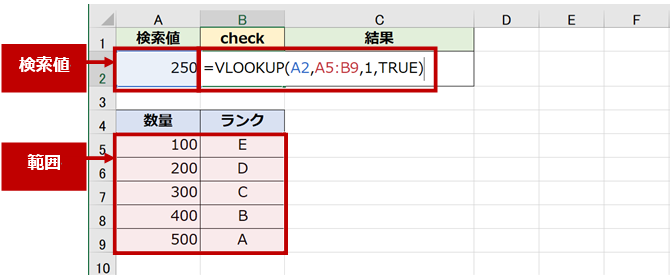
VLOOKUP関数で完全一致検索を行うには、第4引数にTRUEまたはFALSEを指定します。FALSEを指定すると、完全一致検索が行われます。以下の点に注意してください。
VLOOKUP関数の構文
VLOOKUP関数の構文は以下の通りです。
=VLOOKUP(検索値, テーブル配列, 列インデックス番号, 範囲検索のタイプ)
完全一致検索の例
次の表で、商品コードに基づいて商品名を検索する場合を考えましょう。
| 商品コード | 商品名 |
|---|---|
| A001 | ノートPC |
| A002 | スマートフォン |
| A003 | タブレット |
この場合、次の式を使用します。
=VLOOKUP(A002, A1:B3, 2, FALSE)
完全一致検索の注意点
VLOOKUP関数で検索値を決める決まりは?
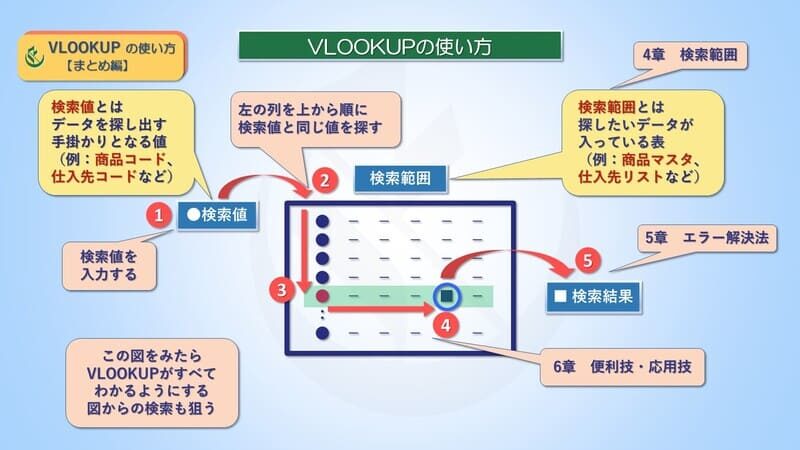
VLOOKUP関数で検索値を決める決まりは、以下の通りです。
VLOOKUP関数の基本構造
VLOOKUP関数は、縦方向の表から特定の値を検索して返すための関数です。基本構造は次のとおりです。
検索値の決め方
検索値は、以下のルールに従って決定します。
検索のタイプ
VLOOKUP関数では、完全一致検索と近似検索の2種類の検索ができます。
ExcelのVLOOKUP関数の使用例は?
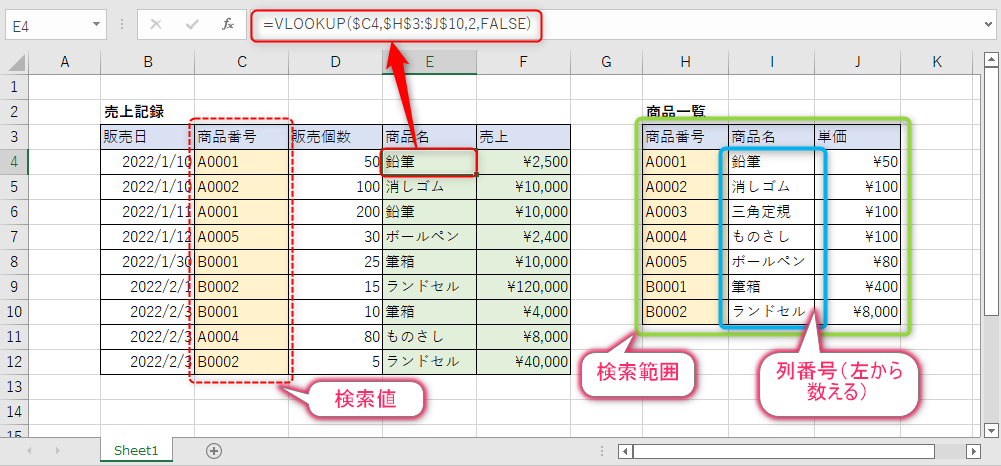
ExcelのVLOOKUP関数の使用例は、データテーブルから特定の値を検索し、対応する値を返すためのものです。VLOOKUP関数は、縦方向のテーブルを検索する際に非常に便利です。
VLOOKUP関数の基本構文
VLOOKUP関数の基本構文は、以下の通りです。
従業員データの検索
例えば、従業員のデータが格納されたテーブルがあり、特定の従業員番号に対応する従業員名を検索したい場合、VLOOKUP関数を使用することができます。
商品価格の検索
商品価格リストから特定の商品コードに対応する価格を検索する場合にも、VLOOKUP関数が利用できます。
エクセルのVLOOKUP関数のルールは?
VLOOKUP関数は、Excelで特定の範囲内で指定した値を検索し、対応する列の値を返す関数です。VLOOKUP関数の基本的なルールは以下の通りです。
VLOOKUP関数の構文
VLOOKUP関数の構文は次のとおりです。
VLOOKUP関数のルール
VLOOKUP関数を正確に使用するためのルールは以下の通りです。
VLOOKUP関数の制限事項
VLOOKUP関数にはいくつかの制限事項があります。
よくある質問
VLOOKUP関数とは何ですか?
VLOOKUP関数は、Excelで使用される代表的な関数の一つで、縦方向の表から特定の値を検索し、対応するデータを返すためのものです。この関数は、データの検索や整理が必要な場合に非常に便利で、ビジネス、会計、データ分析などの分野で広く利用されています。
VLOOKUP関数の基本的な使い方を教えてください。
VLOOKUP関数の基本的な使い方は、`=VLOOKUP(検索値, 表範囲, 列インデックス番号, 範囲検索)`の形式で記述します。まず、検索値は、検索したい値を指定します。表範囲は、検索を行う表の範囲を指定し、列インデックス番号は、戻り値として欲しい列の位置を表します。範囲検索は、TRUEまたはFALSEで、完全一致または近似一致のいずれで検索を行うかを指定します。
VLOOKUP関数でよく起こるエラーとその対処法は何ですか?
VLOOKUP関数でよく起こるエラーには、N/Aエラーがあります。これは、検索値が表内に存在しない場合に発生します。対処法としては、検索値のスペルミスや表範囲の指定ミスを確認し、必要があれば修正します。また、REF!エラーは、列インデックス番号が表範囲の列数を超えている場合に発生します。この場合は、列インデックス番号の指定を確認し、正しい番号を指定してください。
VLOOKUP関数を使用する上で注意すべきポイントは何ですか?
VLOOKUP関数を使用する際には、検索対象の表が適切に整理されているかどうかを確認することが重要です。具体的には、検索キーとなる列が表の左端にある必要があります。また、範囲検索をTRUEに設定する場合は、検索列が昇順にソートされている必要があります。これらの点に注意してVLOOKUP関数を使用することで、効率的にデータの検索や整理を行うことができます。
Excel VLOOKUP 使い方:データ検索の定番関数! に類似した他の記事を知りたい場合は、Excel 関数 カテゴリにアクセスしてください。
関連記事