
Excel ROUND 関数:数値を四捨五入!
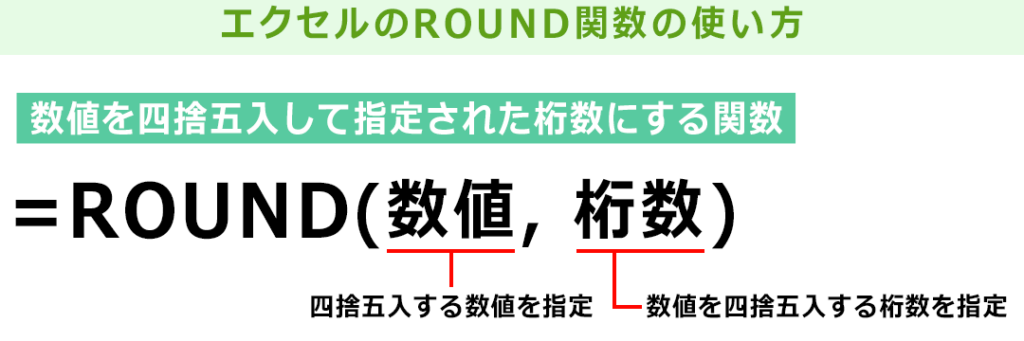
「Excel ROUND関数:数値を四捨五入!」本記事では、Microsoft ExcelのROUND関数について詳しく解説します。ROUND関数は、指定した数値を任意の桁数で四捨五入する機能を持っています。これは、複雑な計算を簡単に行う際や、数値をきれいに整形する際に非常に便利な関数です。ROUND関数の基本的な使い方から、応用的な使い方まで幅広くカバーし、Excelを使いこなすための重要な知識を提供します。また、実際の業務や学習において、どのようにROUND関数を活用できるかについても紹介します。是非、本記事を通じて、ExcelのROUND関数の使い方をマスターしましょう。
ROUND関数は四捨五入できますか?
ROUND関数は、数字を切り捨てるか、切り上げるか、四捨五入することができます。四捨五入の場合、0.5以上を切り上げ、0.5未満を切り捨てることになります。例えば、=ROUND(4.7)と入力すると、5となり、=ROUND(4.3)と入力すると、4となります。
ROUND関数の基本的な使い方
ROUND関数は、基本的には次のように使用します。
この記事が役に立つかもしれません。 Excel VLOOKUP 使い方:データ検索の定番関数!
- =ROUND(数字)
- =ROUND(数字、桁数)
- =ROUND(数字、桁数)
数字には、切り捨てや切り上げたい数字を入力し、桁数には、切り捨てや切り上げたい桁数を入力します。桁数を省略すると、整数部だけを切り捨てることになります。
ROUND関数の注意点
ROUND関数には、注意点があります。
- 桁数を負の値にすると、左側の桁を切り捨てることになります。
- 桁数を省略すると、整数部だけを切り捨てることになります。
- ROUND関数は、四捨五入を行うため、桁数を指定する必要があります。
ROUND関数と他の関数の組み合わせ
ROUND関数は、他の関数との組み合わせによって、より高度な計算を行うことができます。
- =ROUND(AVERAGE(A1:A10))
- =ROUND(SUM(A1:A10)/10)
- =ROUND(TODAY())
ROUND関数を他の関数との組み合わせることで、より柔軟な計算を行うことができます。
この記事が役に立つかもしれません。 Excel XLOOKUP:新しい検索関数!
Excelで5単位の端数を四捨五入するには?
Excelで5単位の端数を四捨五入するには、ROUND関数を使用します。ROUND関数は、指定された桁数で四捨五入することができます。具体的には、`ROUND(A1,2)`のように、A1セルにある値を五捨五入することができます。
ROUND関数の基本的な使い方
ROUND関数は、以下の形式で使用します。
- 数値:四捨五入する対象の値
- 桁数:四捨五入する桁数
例えば、`ROUND(12.345,2)`では、12.345を小数点第二位で四捨五入し、12.35を返します。
5単位の端数を四捨五入するには
5単位の端数を四捨五入するには、`ROUND`関数に2を指定します。2を指定することで、五捨五入する桁数を百の位に設定できます。例えば、`ROUND(A1,2)`では、A1セルにある値を五捨五入します。
この記事が役に立つかもしれません。 Excel 別シート参照:他のシートのデータを参照
- 値が12345の場合、12340を返します
- 値が12350の場合、12350を返します
- 値が12355の場合、12400を返します
ROUND関数の注意点
ROUND関数を使用する際には、以下の点に注意してください。
- 桁数が負の場合、左側の桁で四捨五入します
- 桁数が0の場合、小数点以下を四捨五入します
- 桁数が正の場合、小数点以下の桁で四捨五入します
以上の注意点を理解し、適切にROUND関数を使用することで、Excelで5単位の端数を四捨五入することができます。
Excelで小数点第2位を四捨五入するには?
Excelで小数点第2位を四捨五入するには、ROUND 関数を使用します。この関数は、指定された桁数で小数点を四捨五入するための関数です。例えば、A1 列に 12.345 という値がある場合、次の式を使用して小数点第 2 位を四捨五入することができます。 =ROUND(A1, 2) この式では、A1 列の値を小数点第 2 位で四捨五入しています。
ROUND 関数の基本的な使い方
ROUND 関数は、指定された桁数で小数点を四捨五入するための関数です。基本的な使い方は、次のような式です。
この記事が役に立つかもしれません。 Excel 年齢:生年月日から年齢を計算
- =ROUND(A1, 0) : 小数点以下を四捨五入
- =ROUND(A1, 1) : 小数点第 1 位を四捨五入
- =ROUND(A1, 2) : 小数点第 2 位を四捨五入
ROUND 関数の注意点
ROUND 関数を使用する際には、注意するべき点がいくつかあります。例えば、四捨五入する桁数を指定する際には、負の数を指定することもできます。
- ROUND 関数では、四捨五入する桁数を指定することができます。
- 負の数を指定することで、左側の桁数を四捨五入することができます。
- ROUND 関数をネストすることで、複雑な四捨五入処理を実現することができます。
ROUND 関数と他の関数の併用
ROUND 関数は、他の関数との併用によって、より高度な四捨五入処理を実現することができます。例えば、IF 関数との併用によって、条件付きの四捨五入処理を実現することができます。
- IF 関数との併用 : 条件付きの四捨五入処理を実現
- VLOOKUP 関数との併用 : 四捨五入された値を検索
- INDEXMATCH 関数との併用 : 四捨五入された値を配列から抽出
Excel ROUND 関数:数値を四捨五入する方法
ExcelのROUND関数を使って、数値を四捨五入する方法を解説します。ROUND関数は、指定した数値を指定した桁数で四捨五入することができます。また、負の数値も指定できます。
ROUND 関数の基本構文
ROUND 関数の基本構文は、以下の通りです。 ROUND(数値, 桁数) 数値:四捨五入する対象の数値を指定します。 桁数:四捨五入する桁数を指定します。正の数値を指定すると、小数点以下を四捨五入します。負の数値を指定すると、小数点以上を四捨五入します。
ROUND 関数の使用例
ROUND 関数を使って数値を四捨五入する例をいくつか紹介します。
| 数式 | 結果 |
|---|---|
| =ROUND(123.456, 2) | 123.46 |
| =ROUND(123.456, 0) | 123 |
| =ROUND(123.456, -1) | 120 |
ROUND 関数を活用した四捨五入の応用例
ROUND関数を組み合わせることで、より複雑な四捨五入の操作が可能です。例えば、時間や日付を四捨五入することができます。また、セルの条件付き書式と組み合わせることで、四捨五入の結果に応じてセルの表示を変更することも可能です。
ROUND 関数と似た関数:ROUNDUP, ROUNDDOWN
Excelには、ROUND関数の他にもROUNDUP関数とROUNDDOWN関数があります。これらの関数は、指定した桁数で切り上げまたは切り捨てすることができます。基本構文はROUND関数と同じですが、切り上げや切り捨ての挙動が異なります。
ROUND 関数を使った数式の例
以下は、ROUND関数を使ってセルA1の数値を小 Carolyn 以下2桁で四捨五入する数式の例です。=ROUND(A1, 2) この数式をセルに入力すると、セルA1の数値が小数点以下2桁で四捨五入されて表示されます。 表を使って数値を四捨五入する方法を解説します。
| セルA1の値 | =ROUND(A1, 2)の結果 |
|---|---|
| 123.456 | 123.46 |
| 123.454 | 123.45 |
ExcelのROUND関数で四捨五入するには?
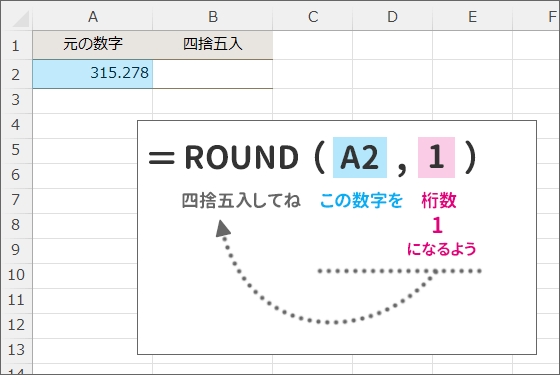
ExcelのROUND関数を使用して四捨五入を行う方法は非常に簡単です。ROUND関数は、指定した数字を指定した桁数で四捨五入することができます。
ROUND関数の基本的な使い方
ROUND関数の基本的な構文は以下の通りです。
=ROUND(数値, 桁数)
数値: 四捨五入したい数字を指定します
桁数: 四捨五入する桁数を指定します。正の数は小数点以下、負の数は小数点以上を四捨五入します
- 例えば、=ROUND(123.456, 2)と入力すると、123.46と表示されます。
- =ROUND(123.456, -1)と入力すると、120と表示されます。
- =ROUND(123.456, 0)と入力すると、123と表示されます。
ROUND関数で小数点以下を四捨五入する
小数点以下を四捨五入する場合、桁数に正の数を指定します。
- 例えば、3.14159 と 2.71828 を小数点以下2桁で四捨五入するには、=ROUND(3.14159, 2)と=ROUND(2.71828, 2)と入力します。
- 結果は、それぞれ3.14と2.72になります。
ROUND関数で小数点以上を四捨五入する
小数点以上を四捨五入する場合、桁数に負の数を指定します。
- 例えば、1234と5678を百の位で四捨五入するには、=ROUND(1234, -2)と=ROUND(5678, -2)と入力します。
- 結果は、それぞれ1200と5700になります。
エクセルで数値を四捨五入するにはどうすればいいですか?
エクセルで数値を四捨五入するには、「丸め」関数を使用します。この関数は、指定された数字を指定された桁数で四捨五入してくれます。
丸め関数の使い方
丸め関数は、「ROUND(数値, 丸める桁数)」という形式で使用します。例えば、3.14159を小数点第2位で四捨五入したい場合は、次のように入力します:「=ROUND(3.14159, 2)」。これで、結果は「3.14」となります。
- 数値:四捨五入したい数値を指定します。
- 丸める桁数:四捨五入する桁数を指定します。正の数は小数点以下を、負の数は小数点以上を丸めます。
- 関数の入力:「=ROUND(数値, 丸める桁数)」の形式でセルに入力します。
小数点以下を切り上げる
小数点以下を切り上げるには、「天井」関数を使用します。これは、指定された数字を指定された桁数で切り上げてくれます。
- 天井関数の使い方:「=CEILING(数値, 刻み)」という形式で使用します。例えば、3.14159を小数点第1位で切り上げたい場合は、「=CEILING(3.14159, 0.1)」と入力します。
- 数値:切り上げたい数値を指定します。
- 刻み:切り上げる刻み値を指定します。
小数点以下を切り下げる
小数点以下を切り下げるには、「床」関数を使用します。これは、指定された数字を指定された桁数で切り下げてくれます。
- 床関数の使い方:「=FLOOR(数値, 刻み)」という形式で使用します。例えば、3.14159を小数点第1位で切り下げたい場合は、「=FLOOR(3.14159, 0.1)」と入力します。
- 数値:切り下げたい数値を指定します。
- 刻み:切り下げる刻み値を指定します。
四捨五入する関数は?
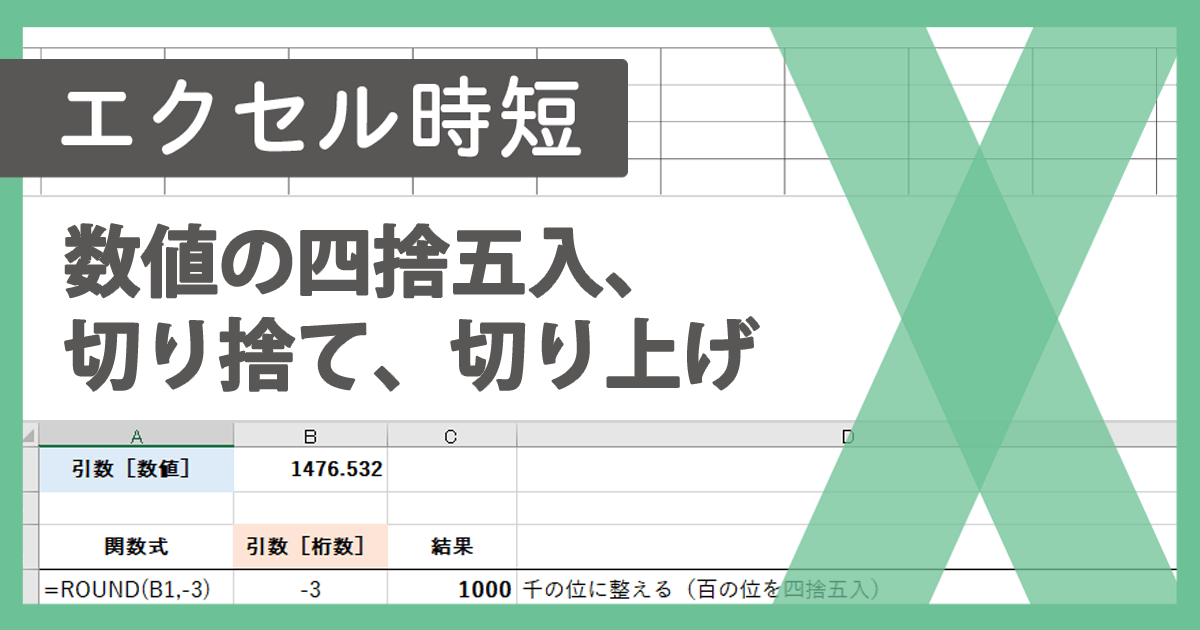
四捨五入する関数は、数値を特定の桁で丸める際に使用される関数です。一般的には、小数点以下の値を整数に丸める場合や、指定した桁数で丸める場合に利用されます。四捨五入とは、五以上の数字は切り上げ、四以下の数字は切り捨てることを意味します。
四捨五入の原理
四捨五入の原理は、丸める桁の次の桁を見て、五以上であれば丸める桁を切り上げ、四以下であれば切り捨てるというものです。例えば、3.14159を小数点以下2桁で四捨五入する場合、3.14となります。また、3.14159を小数点以下3桁で四捨五入する場合、3.142となります。
- 丸める桁の次の桁を確認する。
- 次の桁が五以上であれば、丸める桁を切り上げる。
- 次の桁が四以下であれば、丸める桁を切り捨てる。
四捨五入関数の使い方
多くのプログラミング言語では、四捨五入する関数が用意されています。たとえば、Pythonでは`round()`関数が、JavaScriptでは`Math.round()`メソッドが該当します。これらの関数を使って、簡単に四捨五入を行うことができます。
- 関数に丸める対象の数値を渡す。
- 必要に応じて、丸める桁数を指定する。
- 関数の返り値として、四捨五入された結果が得られる。
四捨五入の注意点
四捨五入を行う際には、いくつかの注意点があります。負の数の場合、丸める桁の次の桁が五以上であれば切り下げ、四以下であれば切り上げとなります。また、丸める桁数を指定しない場合、小数点以下の値を整数に丸める動作になることが一般的です。
- 負の数の場合、丸める桁の次の桁が五以上であれば切り下げ、四以下であれば切り上げる。
- 丸める桁数を指定しない場合、小数点以下の値を整数に丸める動作になることが一般的である。
- 丸める桁数を指定する場合、言語や関数によっては小数点以下の桁数を指定するものと整数部の桁数を指定するものがあるので注意が必要である。
小数点第二位以下を四捨五入するには?
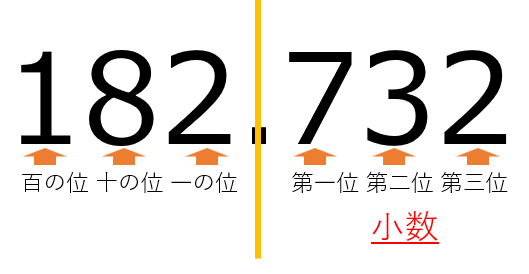
小数点第二位以下を四捨五入するには、以下の手順に従います。
四捨五入の基本的なルール
小数点以下の数値を四捨五入する場合、基本的なルールは以下の通りです。
- 小数点第三位が5以上の場合、小数点第二位を繰り上げます。
- 小数点第三位が4以下の場合、小数点第二位は変更せずに切り捨てます。
- 小数点第二位が0の場合、何も変更せずそのままになります。
四捨五入の具体的な例
実際に数値を四捨五入する例を以下に示します。
- 1.234 → 1.23(小数点第三位が4以下のため、切り捨て)
- 1.235 → 1.24(小数点第三位が5以上のため、繰り上げ)
- 1.200 → 1.20(小数点第二位が0のため、変更なし)
四捨五入の注意点
四捨五入を行う際には、以下の点に注意してください。
- 負の数の場合も同じルールが適用されます。例えば、-1.235は-1.24になります。
- 計算結果が偶数になるように調整する「銀行式四捨五入」もあります。これは、精度を維持するために使用される方法です。
- 四捨五入は丸め誤差を引き起こす可能性があるため、重要な計算では正確な値を使用することが重要です。
よくある質問
ROUND関数とは何か?
ROUND関数は、Excelで使用される関数の一つで、与えられた数値を指定した桁数で四捨五入することができます。この関数を使用することで、小数点以下の数字を簡単に整数にしたり、指定した桁数に丸めることができるようになります。この関数は、数値の処理や集計を行う際に非常に便利で、Excelを使う上で欠かせない関数の一つです。
ROUND関数の書式はどうなるか?
ROUND関数の書式は、次のようになります:ROUND(数値, 丸める桁数)。ここで、数値は四捨五入したい数値を指定し、丸める桁数は四捨五入する桁数を指定します。例えば、ROUND(3.14159, 2)と入力すると、結果は3.14になります。このように、ROUND関数を使用することで、任意の桁数で数値を四捨五入することができます。
ROUND関数を使って小数点以下を切り捨てる方法は?
ROUND関数を使って小数点以下を切り捨てるためには、丸める桁数に0を指定します。例えば、ROUND(3.14159, 0)と入力すると、結果は3になります。また、丸める桁数に負の値を指定することで、十の位や百の位などの整数部分も切り捨てることができます。例えば、ROUND(314.159, -2)と入力すると、結果は300になります。
ROUND関数とROUNDUP関数、ROUNDDOWN関数の違いは何か?
ROUND関数、ROUNDUP関数、ROUNDDOWN関数はすべてExcelで数値を丸める際に使用される関数ですが、それぞれ異なる特徴を持っています。ROUND関数は、一般的な四捨五入を行います。一方、ROUNDUP関数は、常に指定した桁数以上の値に丸める関数です。最後に、ROUNDDOWN関数は、常に指定した桁数以下の値に丸める関数です。つまり、ROUNDUP関数は常に上への丸めを、ROUNDDOWN関数は常に下への丸めを行いますが、ROUND関数は四捨五入のルールに従って丸めを行います。
Excel ROUND 関数:数値を四捨五入! に類似した他の記事を知りたい場合は、Excel 関数 カテゴリにアクセスしてください。
関連記事