
Excel PDF 取り込み:PDF からデータを取得!
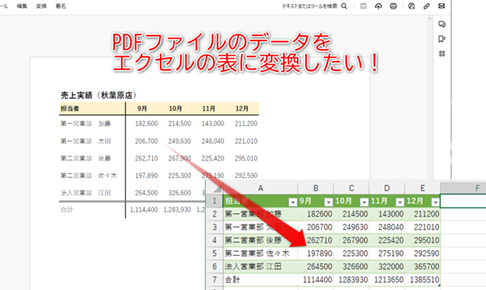
PDFファイルはビジネスや学術の世界で広く使われていますが、データの取り扱いが難しい場合があります。ところが、Excelを使ってPDFからデータを取り込む方法があることを知っていますか?この記事では、Excelの機能を活用して、PDFファイルからデータを簡単に取り込む方法を紹介します。テキストのコピー&ペーストから、データの変換、さらに高度なデータ解析まで、Excelを使えばできることがたくさん。PDFからデータを取得する方法をマスターして、仕事の効率化に役立てましょう。
Excel PDF 取り込み:PDF からデータを取得する方法
Excelを使用すると、PDFファイルからデータを簡単に取り込むことができます。PDFファイルのデータをExcelスプレッドシートに変換することで、データの編集や分析が容易になります。この記事では、Excelを使用してPDFからデータを取得する方法を詳しく説明します。
PDF から Excel へのデータの取り込み方法
Excel では、PDF ファイルからデータを直接取り込むことができます。以下の手順に従って操作してください。 1. Excelを開き、新しいワークブックを作成します。 2. 「データ」タブをクリックし、「取り込み」を選択します。 3. 表示されるドロップダウンメニューから「PDF」を選択します。 4. 対象のPDFファイルを選択し、「開く」をクリックします。 5. 「PDFの取り込み」ウィンドウで、目的の表を選択し、「読み込む」をクリックします。 これで、選択したPDFの表データがExcelスプレッドシートに取り込まれます。
この記事が役に立つかもしれません。 Excel 円グラフ:データの割合を視覚化!
データ変換後の編集方法
PDFから取り込んだデータは、通常のExcelデータと同様に編集できます。 1. セルをクリックしてデータを選択します。 2. 必要に応じてデータを変更、削除、または追加します。 3. 数式を使用してデータを計算したり、条件付き書式を適用したり、ピボットテーブルを作成したりすることができます。
PDF からのデータ取り込みの注意点
PDFからデータを取り込む際には、以下の点に注意してください。 1. PDFのレイアウトが複雑である場合は、データが正確に取り込まれない場合があります。 2. 取り込んだデータに誤りがある場合は、手動で修正する必要があります。 3. PDFに含まれる画像やグラフィックは、Excelには取り込まれません。
PDF からデータを取得するためのアドオンとツール
Excelの標準機能以外にも、PDFからデータを取得するためのアドオンやツールがあります。 1. Adobe Acrobat: PDFファイルから表データをExcelに変換できる機能があります。 2. PDF Converter: PDFファイルをExcelや他の形式に変換できるサードパーティ製のツールです。
PDF からデータを取得するためのヒントとテクニック
以下は、PDFからデータを取得する際に役立つヒントとテクニックです。 1. PDFのデータがテーブル形式で整理されていることを確認してください。データが整理されていない場合、Excelでデータを正しく取り込むことができない場合があります。 2. 大きなPDFファイルの場合は、データを複数回取り込む必要があるかもしれません。データが完全に取り込まれるまで、上記の手順を繰り返してください。 3. 取り込んだデータを整理するには、Excelの「データ」タブにある「並べ替え」と「フィルター」機能を使用します。
この記事が役に立つかもしれません。 Excel 円グラフ 作り方:円グラフを作成する方法
| 機能 | 説明 |
|---|---|
| PDF からのデータ取り込み | Excel を使用して PDF ファイルからデータを直接取り込むことができます。 |
| データ変換後の編集 | 取り込んだデータを Excel で編集し、数式やピボットテーブルを適用できます。 |
| アドオンとツール | Adobe Acrobat や PDF Converter などのアドオンやツールを使用して、PDF からデータを取得できます。 |
Excel の PDF 取り込み機能を活用して、PDF に含まれるデータを効率的に編集や分析を行えるようになりましょう。
ExcelでPDFからデータを取得するには?
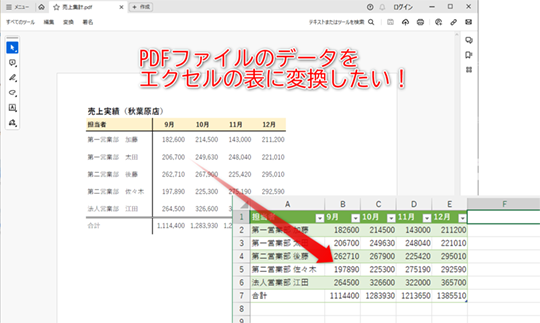
ExcelでPDFからデータを取得する方法は以下の通りです。
方法1: PDFをExcelに変換する
PDFファイルをExcelファイルに変換すれば、データを直接Excelで開くことができます。変換方法は以下の通りです。
この記事が役に立つかもしれません。 Excel 抽出:必要なデータを取り出す
- オンラインのPDF変換サービス(例:Smallpdf、Adobe Acrobatオンライン)を利用する。
- PDF変換ソフト(例:Adobe Acrobat、ABBYY FineReader)を使用する。
- Microsoft Wordを使用してPDFを開き、テーブルを選択してExcelに貼り付ける。
方法2: PDFデータを手動で入力する
PDFからデータを手動でExcelに入力することもできます。これは、データ量が少ない場合や、変換精度が低い場合に有効な方法です。
- PDFファイルを開く。
- 必要なデータをExcelに手動で入力する。
- データ入力が終わったら、Excelでデータを整理・分析する。
方法3: VBAマを使用してデータを取得する
VBAマを使用して、PDFからデータを自動的に取得することもできます。ただし、この方法は多少のプログラミング知識が必要です。
- Adobe AcrobatやMicrosoft Wordなどのアプリケーションを使用して、PDFをテキストファイルに変換する。
- ExcelのVBAエディタを開き、マを作成する。
- マでテキストファイルを開き、データをExcelにインポートする。
ポイント:PDFからExcelにデータを取得する方法は、データ量や変換精度、プログラミング知識などに応じて選択しましょう。それぞれの方法には利点と欠点がありますので、状況に応じて適切な方法を選択してください。
PDFのデータをExcelに変換するにはどうすればいいですか?
 Excel 重複 色付けで簡単に見つける!重複データの確認と削除
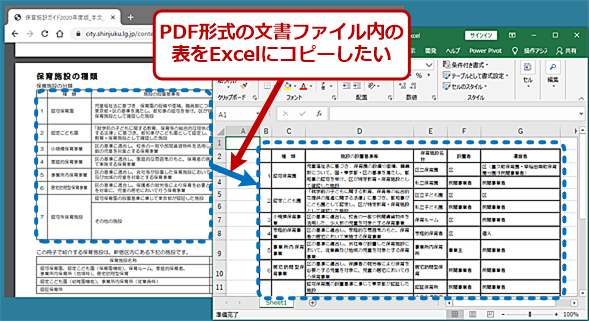
PDFのデータをExcelに変換するには、いくつかの方法があります。
オンラインコンバーターを利用する
オンライン上には、PDFをExcelに変換できる無料のコンバーターがたくさんあります。代表的なものとしては、Smallpdf、iLovePDF、Adobeのオンラインコンバーターなどがあります。以下の手順で変換できます。
- オンラインコンバーターのウェブサイトにアクセスします。
- PDFファイルをアップロードします。
- PDFをExcelに変換するオプションを選択します。
- 変換されたExcelファイルをダウンロードします。
Adobe Acrobatを使用する
Adobe Acrobatには、PDFをExcelに変換する機能が備わっています。以下の手順で変換できます。
- Adobe AcrobatでPDFファイルを開きます。
- ファイルメニューからエクスポートを選択します。
- エクスポート形式としてMicrosoft Excelワークブックを選びます。
- 保存先を指定して保存します。
Microsoft Excelを使用する
Excel 2013以降のバージョンでは、PDFファイルを直接開くことができます。ただし、データの整形が必要な場合があります。以下の手順で変換できます。
- Excelを開き、データタブを選択します。
- 外部データの取得からPDFからを選びます。
- 変換するPDFファイルを選択します。
- 必要に応じてデータの範囲を指定し、インポートをクリックします。
エクセルにPDFデータを取り込む方法は?
エクセルにPDFデータを取り込む方法は、PDFデータをエクセルに変換し、データを編集できるようにする方法です。以下に、PDFデータをエクセルに取り込むための詳細な方法と、関連する3つのサブタイトルを紹介します。
PDFからExcelへデータを変換するソフトウェアの利用
PDFデータをExcelに取り込む最も一般的な方法は、変換ソフトウェアを使用することです。これらのソフトウェアは、PDFファイルからデータを抽出し、Excel形式に変換します。
- 変換ソフトウェアの選択: まず、適切なPDFからExcelへの変換ソフトウェアを選択します。無料のものから有料のものまでさまざまなオプションがあります。
- PDFファイルのアップロード: ソフトウェアにPDFファイルをアップロードします。ほとんどのソフトウェアでは、ファイルをドラッグ&ドロップするか、ファイル選択ダイアログを使用してファイルを選択します。
- 変換の実行: ソフトウェアがPDFからデータを抽出し、Excelファイルに変換します。このプロセスは、ファイルのサイズと複雑さによって数秒から数分かかることがあります。
Adobe Acrobatを利用したPDFデータのExcelへの変換
Adobe Acrobatは、PDFファイルを操作するための強力なツールです。また、PDFデータをExcelに変換する機能も提供しています。
- Adobe Acrobatの起動: まず、Adobe Acrobatを起動し、変換したいPDFファイルを開きます。
- Excelへのエクスポート: 「ツール」メニューから「エクスポート」>「スプレッドシート」>「Microsoft Excel Workbook」を選択します。
- 変換設定の調整: 必要に応じて変換設定を調整し、「保存」をクリックして変換を完了します。
オンラインコンバーターを利用したPDFデータのExcelへの変換
オンラインコンバーターは、ソフトウェアをインストールしなくても、PDFデータをExcelに変換できる便利なオプションです。
- 信頼できるオンラインコンバーターの選択: 変換したいPDFファイルをアップロードする前に、安全で信頼性の高いオンラインコンバーターを選択してください。
- PDFファイルのアップロード: オンラインコンバーターの指示に従って、変換したいPDFファイルをアップロードします。
- 変換とダウンロード: 変換が完了したら、変換されたExcelファイルをダウンロードします。
PDFのデータをExcelで入力するにはどうすればいいですか?
PDFのデータをExcelで入力するには、以下の方法があります。
PDFをExcelに直接インポートする
Microsoft Excelには、PDFファイルを直接インポートしてデータを取得できる機能があります。この方法では、PDFの表データをExcelのセルに自動的に変換できます。
- Excelを開き、データタブを選択します。
- 取得と変換グループからファイルからをクリックします。
- 表示されるダイアログで、PDFファイルを選択し、インポートをクリックします。
- ナビゲーターで、変換したい表を選択し、読み込むをクリックします。
PDFをテキストに変換してExcelに入力する
PDFをテキストファイルに変換してから、Excelにデータを入力する方法もあります。この方法は、PDFのデータが表形式でない場合に有効です。
- PDF変換ソフトを使って、PDFをテキストファイルに変換します。
- 変換されたテキストファイルを開き、データをコピーします。
- Excelを開き、データを貼り付けることでデータを入力します。
オンラインコンバーターを使用する
オンラインのPDFからExcelコンバーターを利用する方法もあります。この方法では、 PDFファイルをアップロードするだけで、Excelファイルに変換できます。
- 信頼できるオンラインコンバーターサービスを選びます。
- PDFファイルをアップロードし、Excelに変換するオプションを選択します。
- 変換が完了したら、Excelファイルをダウンロードします。
よくある質問
Excel PDF 取り込みとは何ですか?
Excel PDF 取り込みは、PDFファイルからデータを抽出し、Excelに取り込む機能です。この機能を使うことで、PDFに含まれる表データや数値をExcelで編集・計算できるようになります。これにより、PDFからのデータ転記作業が大幅に効率化されます。
Excel PDF 取り込みを使用するための前提条件は何ですか?
Excel PDF 取り込みを使用するには、以下の条件を満たす必要があります。
- Microsoft Excel 2013以降のバージョンがインストールされていること。
- 取り込みたいPDFファイルがテキストデータとして認識可能な形式で保存されていること。
これらの条件を満たせば、Excelの「データ」タブから「PDFから取り込む」を選択することで、PDFデータの取り込みが可能です。
Excel PDF 取り込みで取り込めるデータに制限はありますか?
一般的には、Excel PDF 取り込みではPDFの表データや数値データを取り込むことができます。しかし、以下のようなケースではデータの取り込みが難しい場合があります。
- PDFが画像データで構成されている場合
- 表データが複雑な構造をしている場合
- データが縦方向や斜め方向に記載されている場合
このような場合でも、 OCR(光学式文字認識)技術を活用することで、データの取り込みが可能になることがあります。
Excel PDF 取り込みで取り込んだデータを編集することはできますか?
Excel PDF 取り込みで取り込んだデータは、通常のExcelデータと同様に編集が可能です。データの数値計算、並べ替え、フィルタリング、グラフ作成など、Excelのさまざまな機能を活用して、取り込んだデータを分析・加工することができます。このため、Excel PDF 取り込みは、PDFファイルのデータを効率的に分析・活用するための非常に便利な機能です。
Excel PDF 取り込み:PDF からデータを取得! に類似した他の記事を知りたい場合は、Excel データ分析 カテゴリにアクセスしてください。
関連記事