
Excel OR 関数:複数の条件を満たす場合に TRUE を返す
「」という記事では、ExcelのOR関数を使用して、複数の条件のうちいずれか一つでも満たされる場合にTRUEを返す方法を解説します。OR関数は、複数の条件を評価し、そのうちのどれか一つでもTRUEである場合にTRUEを返すことができます。
これは、データのフィルタリングや条件付き書式設定など、さまざまなシナリオで非常に便利な機能です。この記事では、OR関数の基本的な使い方から、他の関数との組み合わせによる高度な使用方法まで、分かりやすく説明していきます。
複数の条件をIF関数で入れたいのですが、上限はいくつですか?
IF関数で複数の条件を入れる場合の上限は、Excel 2019以降では254個まで入ることができます。しかし、Excel 2016以前に使用している場合は、7個までしか入ることができません。
この記事が役に立つかもしれません。 Excel ROUND 関数:数値を四捨五入!
IF関数の制限
IF関数に複数の条件を入れる場合、Excelのバージョンによって制限があります。
- Excel 2019以降:254個まで入ることができます。
- Excel 2016以前:7個までしか入ることができません。
- IF関数の入れ子化:64個まで入れ子化することができます。
OR関数の使用
IF関数で複数の条件を入れる代わりに、OR関数を使用することもできます。OR関数は複数の条件を満たす場合にTRUEを返します。
- OR関数のシンタックス:OR( logical_test1, [logical_test2], ...)
- OR関数の例:=OR(A1>10, B1>20, C1>30)
- OR関数の利点:IF関数よりも簡単に複数の条件を満たす場合にTRUEを返すことができます。
複数の条件を満たす場合のTips
IF関数やOR関数で複数の条件を満たす場合、以下のTipsを守ることが重要です。
- 条件の優先順位:複数の条件を入れる場合、優先順位を考慮する必要があります。
- 条件の簡略化:複数の条件を簡略化することで、IF関数やOR関数をより簡単に使用することができます。
- エラーチェック:IF関数やOR関数を使用する場合、エラーチェックを忘れないでください。
Excel OR 関数:複数の条件を満たす場合に TRUE を返す
ExcelのOR関数は、複数の条件式を評価し、そのうちのいずれかがTRUEである場合にTRUEを返す関数です。この関数は、複数の条件を同時にチェックする際に非常に便利です。以下に、OR関数の詳細とその使用方法について説明します。
この記事が役に立つかもしれません。 Excel VLOOKUP 使い方:データ検索の定番関数!
OR関数の構文
OR関数の構文は、以下のようになります。
| OR(条件1, 条件2, ...) |
条件1, 条件2, ...には、評価する条件式を指定します。いずれかの条件式がTRUEである場合、OR関数はTRUEを返します。
OR関数の使用例
OR関数を使用することで、複数の条件を効率的にチェックすることができます。以下に、具体的な使用例を示します。
| OR(A1>10, B1=東京) |
この例では、セルA1の値が10より大きい、またはセルB1の値が「東京」である場合にTRUEを返します。
この記事が役に立つかもしれません。 Excel XLOOKUP:新しい検索関数!
OR関数と他の関数の組み合わせ
OR関数は、他の関数と組み合わせて使用することで、より複雑な条件を評価することができます。例えば、IF関数と組み合わせることで、条件に基づいて異なる値を返すことができます。
| IF(OR(A1>10, B1=東京), 条件を満たす, 条件を満たさない) |
OR関数の注意点
OR関数を使用する際には、以下の点に注意してください。
- 条件式がすべてFALSEである場合、OR関数はFALSEを返します。
- 条件式にエラー値が含まれる場合、OR関数はエラー値を返します。
OR関数の応用例
OR関数は、以下のようなシチュエーションで役立ちます。
- データのフィルタリング:複数の条件を満たすデータを抽出する。
- 条件付き書式設定:複数の条件を満たすセルに特定の書式を適用する。
- 複数のシート間でのデータ参照:複数のシートのデータを条件に基づいて参照する。
これらの応用例を活用することで、Excelでのデータ分析やデータ処理を効率化できます。
この記事が役に立つかもしれません。 Excel 別シート参照:他のシートのデータを参照
ExcelのIF関数で複数条件に対応する方法は?
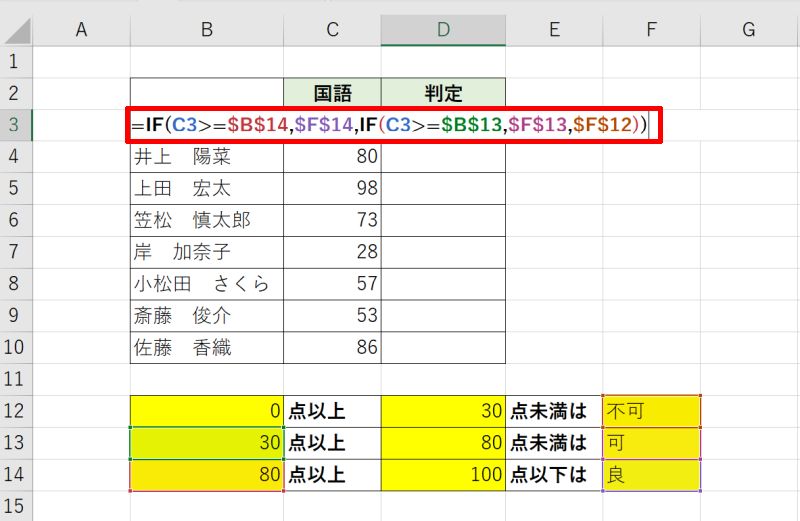
基本的には、IF関数を入れ子にすることで実現できます。IF関数を複数組み合わせることで、複数の条件を評価し、それぞれに対応する結果を返すことができます。
入れ子構造のIF関数
IF関数を入れ子にすることで、複数の条件を評価することができます。基本的な構文は以下の通りです。
- IF(条件1, 結果1, IF(条件2, 結果2, 結果3))
- 条件1がTRUEの場合、結果1を返します。
- 条件1がFALSEで条件2がTRUEの場合、結果2を返します。
- 条件1と条件2が両方FALSEの場合、結果3を返します。
AND関数やOR関数との組み合わせ
AND関数やOR関数と組み合わせることで、より複雑な条件を評価することができます。
- IF(AND(条件1, 条件2), 結果1, 結果2)
- 条件1と条件2が両方TRUEの場合、結果1を返します。それ以外の場合、結果2を返します。
- IF(OR(条件1, 条件2), 結果1, 結果2)
- 条件1または条件2のどちらかがTRUEの場合、結果1を返します。それ以外の場合、結果2を返します。
IFS関数の利用
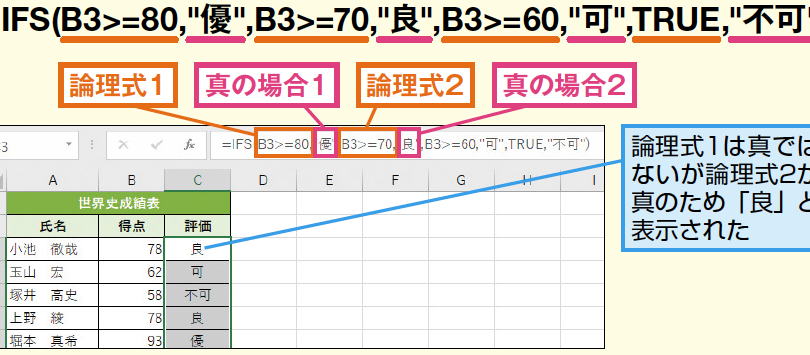
Excel 2016以降では、IFS関数を使用して、複数の条件をより簡潔に評価することができます。
- IFS(条件1, 結果1, 条件2, 結果2, 条件3, 結果3)
- 条件1がTRUEの場合、結果1を返します。
- 条件1がFALSEで条件2がTRUEの場合、結果2を返します。
- 条件1と条件2がFALSEで条件3がTRUEの場合、結果3を返します。
これにより、入れ子構造のIF関数より可読性が向上します。
Excelでtrueかfalseを判定する関数は?
Excelでtrueかfalseを判定する関数は、IF関数です。
IF関数の基本構文
IF関数は、ある条件を満たすかどうかを判定し、trueの場合とfalseの場合で異なる値を返すことができます。構文は以下の通りです。
- IF(条件, trueの場合の値, falseの場合の値)
- 条件に数式を指定し、trueかfalseを返すことができる
- trueの場合とfalseの場合で返す値をそれぞれ指定できる
IF関数の応用例
IF関数は、さまざまなシチュエーションで応用が可能です。例えば、以下のような使い方ができます。
- セルの値が一定以上なら「合格」、そうでないなら「不合格」と表示する
- データが特定の条件を満たすかどうかを判定し、該当するものをフィルタリングする
- 複数のIF関数を入れ子にして、より複雑な条件判定を行う
IF関数の注意点
IF関数を使用する際は、以下の点に注意してください。
- 条件を正確に指定すること
- trueの場合とfalseの場合で返す値のデータ型は一致させるべき
- 入れ子にする場合は、括弧の対応に注意し、構文が複雑になりすぎないようにする
ORとANDは複数条件を満たす場合どうなりますか?
ORとANDは複数条件を満たす場合、以下のような違いがあります。
ORの場合
ORは、複数の条件のうち、どれか一つでも満たされれば真となる論理演算子です。例えば、「A OR B」の場合、AかBのどちらか、あるいは両方が真であれば、結果は真になります。
- どちらか一方の条件が満たされれば十分
- 両方の条件が満たされることもあり得る
- どちらの条件も満たされない場合は偽になる
ANDの場合
ANDは、複数の条件の全てが満たされなければ真とならない論理演算子です。例えば、「A AND B」の場合、AもBも真である必要があります。どちらか一方だけが真の場合は偽になります。
- 全ての条件が満たされなければならない
- どちらか一方の条件だけでは満たされない
- どちらの条件も満たされない場合は偽になる
ORとANDの組み合わせ
ORとANDを組み合わせて使うことで、より複雑な条件を表現することができます。例えば、「(A OR B) AND C」の場合、AかBのどちらか、あるいは両方が真かつCが真である必要があります。
- ORとANDを組み合わせることで、複雑な条件を表現できる
- 括弧を使って評価の順序を指定することが重要
- 条件を組み合わせることで、より柔軟なロジックを実現できる
ExcelのIFS関数で複数の条件をテストできるのはいくつまでですか?
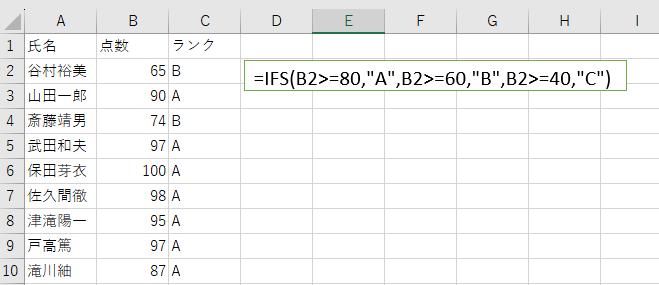
ExcelのIFS関数で複数の条件をテストできるのは、最大127個までです。この関数を使うことで、複数の条件を一度に評価し、条件に一致した結果を返すことができます。
IFS関数の使い方
IFS関数は、<条件1>, <値1>, [, <値2>, ...] という形式で引数を取る関数です。条件が真と評価された場合、その条件に対応する値が返されます。複数の条件を一度に評価できるため、ネストされたIF関数よりもシンプルな構文で条件分岐を実現できます。
- 条件を順番に評価
- 最初に真と評価された条件に対応する値を返す
- いずれの条件も満たさない場合はエラー(N/A)を返す
IFS関数の利点
IFS関数を使用することで、以下のような利点があります。
- 複雑な条件分岐をシンプルに記述できる
- ネストされたIF関数より読みやすくなる
- 最大127個の条件を一度に評価できる
IFS関数の注意点
IFS関数を使用する際には、以下の点に注意してください。
- 条件がすべて偽と評価された場合、N/Aエラーが返されます。
- 条件式の順番に注意しましょう。先に評価される条件が後ろの条件に影響を与えることがあるからです。
- 条件式や値にエラーが含まれていると、IFS関数はエラーを返します。
よくある質問
Excelの関数で複数の条件を満たす場合にTRUEを返す方法は?
Excelで複数の条件を満たす場合にTRUEを返すには、AND関数を使用します。この関数は、すべての条件が満たされている場合にTRUEを返し、それ以外の場合にはFALSEを返します。
たとえば、セルA1の値が10より大きく、かつセルB1の値が20より小さい場合にTRUEを返す式は、=AND(A1>10, B1<20)となります。
OR関数とAND関数の違いは何ですか?
OR関数とAND関数は、どちらもExcelで条件を評価する際に使用される関数ですが、それらの動作には大きな違いがあります。AND関数は、すべての条件が満たされている場合にのみTRUEを返します。
一方、OR関数は、少なくとも1つの条件が満たされている場合にTRUEを返します。したがって、OR関数は、どれか一方の条件だけがTRUEであれば十分な場合に使用されます。
複数の条件を満たす場合に特定の値を返す方法は?
複数の条件を満たす場合に特定の値を返すには、IF関数と組み合わせてAND関数またはOR関数を使用します。たとえば、セルA1の値が10より大きく、かつセルB1の値が20より小さい場合に「合格」を返し、それ以外の場合には「不合格」を返す式は、=IF(AND(A1>10, B1<20), 合格, 不合格)となります。
条件が複雑な場合に、複数の関数を組み合わせて使用する方法は?
条件が複雑な場合、AND関数やOR関数を組み合わせて使用することができます。また、IF関数と組み合わせることで、より複雑な条件分岐を実現することもできます。
たとえば、セルA1の値が10より大きいか、セルB1の値が20より小さい場合に「条件1を満たす」と表示し、それ以外でセルC1の値が30以上の場合に「条件2を満たす」と表示し、それ以外の場合には「条件不満足」と表示する式は、=IF(OR(A1>10, B1=30, 条件2を満たす, 条件不満足))となります。
Excel OR 関数:複数の条件を満たす場合に TRUE を返す に類似した他の記事を知りたい場合は、Excel 関数 カテゴリにアクセスしてください。
関連記事