
Excel 計算:基本的な計算方法
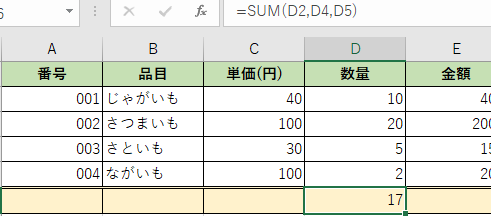
Excelは、データの整理や計算を行うための強力なツールです。特に、基本的な計算方法を理解することで、日常の業務や学習において大きな便益を得ることができます。本記事では、Excelの基本的な計算方法について説明します。足し算、引き算、掛け算、割り算などの基本的な四則演算から、複数のセルの計算や関数の使用方法まで、わかりやすく解説します。また、計算結果の表示形式を変更する方法や、数式のコピーなど、便利な機能もご紹介します。Excelの基本的な計算方法をマスターすることで、データの分析や予測がより効率的になり、重要な意思決定を行うための手助けとなります。
Excel 計算:基本的な計算方法
Excelでは、数値やデータの計算を行うことができます。基本的な計算方法を理解しておくことで、より効果的にExcelを活用できるようになります。
セルの参照
Excelでは、計算を行う際にセルを参照します。セルは列と行の交差点で識別され、列はアルファベット(A、B、C...)、行は数字(1、2、3...)で表されます。たとえば、A列の1行目のセルは「A1」と表されます。
この記事が役に立つかもしれません。 Excel 開かない原因と対策:ファイルが開けない時の対処法
基本的な演算子
Excelでは、四則演算を行うための基本的な演算子が用意されています。
| 演算子 | 説明 |
|---|---|
| + | 足し算 |
| - | 引き算 |
| 掛け算 | |
| / | 割り算 |
計算式の入力
計算式を入力するには、まず「=」記号から始めます。次に、演算子と数値またはセル参照を使用して計算式を記述します。例えば、A1セルとB1セルの値を足す場合は、「=A1+B1」と入力します。
関数の利用
Excelには、様々な計算を行うための関数が用意されています。関数を使用することで、複雑な計算も簡単に行えます。たとえば、SUM関数を使用すると、指定範囲のセルの合計値を算出できます。
計算結果の更新
Excelでは、計算式を入力した後、セルの値が変更されると自動的に計算結果が更新されます。これにより、データの変更に伴って計算結果も最新の状態に保たれます。
この記事が役に立つかもしれません。 Google Excel:スプレッドシートを使ってみよう!
Excelで自動計算するにはどうすればいいですか?
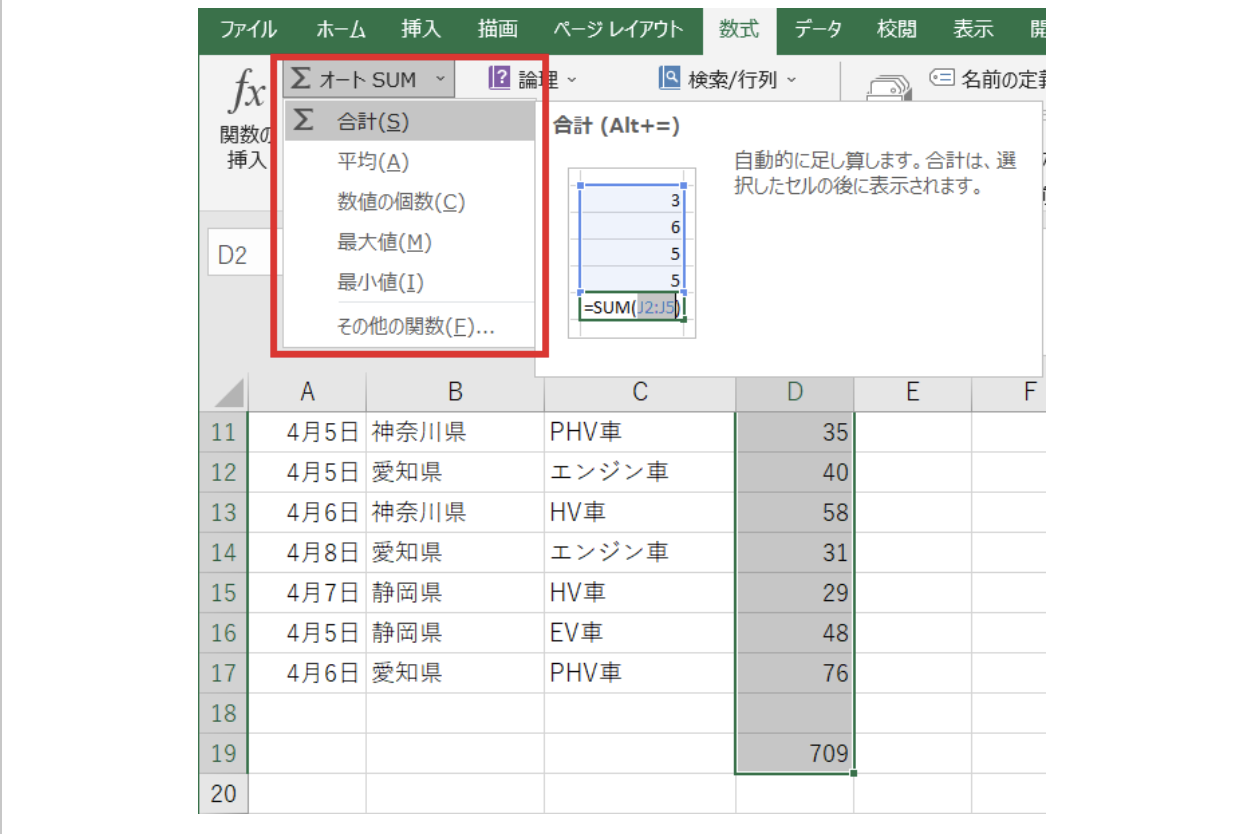
Excelで自動計算するには、以下の手順に従ってください。
計算オプションの設定
Excelでは、計算オプションを設定することで、自動計算を有効にすることができます。以下の手順で設定してください。
- Excelを開き、ファイルタブをクリックします。
- オプションをクリックします。
- 式カテゴリを選択します。
- 計算オプションセクションで、自動計算を選択します。
- OKをクリックして設定を適用します。
数式の入力
自動計算を有効にしたら、セルに数式を入力することで、計算結果が自動的に更新されるようになります。数式を入力する手順は以下のとおりです。
この記事が役に立つかもしれません。 PDF を Excel に変換する方法:データ編集を可能に!
- 計算を行いたいセルを選択します。
- 数式バーに=を入力し、続けて数式を入力します。例えば、=A1+B1と入力すると、A1セルとB1セルの値が自動的に加算されます。
- Enterキーを押すと、数式が適用され、計算結果が表示されます。
関数の利用
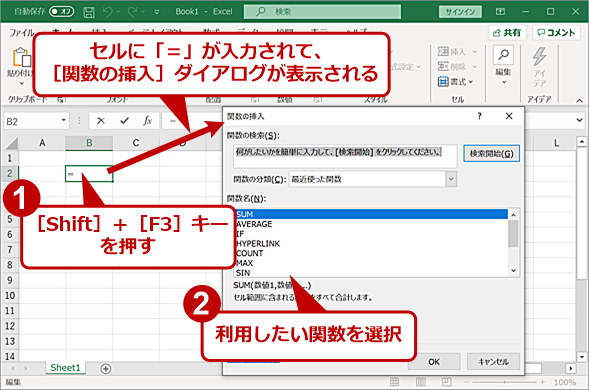
Excelでは、関数を利用して複雑な計算も簡単に行うことができます。関数を利用する手順は以下の通りです。
- 計算を行いたいセルを選択します。
- 数式バーに=を入力し、続けて関数を入力します。例えば、=SUM(A1:A10)と入力すると、A1セルからA10セルまでの値が自動的に合計されます。
- Enterキーを押すと、関数が適用され、計算結果が表示されます。
エクセルで計算式を簡単に入れる方法は?
エクセルで計算式を簡単に入れる方法は、数式バーを使う、関数を利用する、コピー과 붙여넣기를活用するなどがあります。
数式バーを使う
数式バーは、セルに計算式を入力するための最も基本的な方法です。セルを選択し、数式バーに計算式を入力してEnterキーを押すだけで、計算結果が表示されます。数式は.basic-angles-tab { display: none; } / one line css comment / function (a,b) { return a + b; } などのように、セル参照や演算子を用いて記述します。
この記事が役に立つかもしれません。 Excel とは:表計算ソフトの基本
- セルを選択する
- 数式バーに計算式を入力する
- Enterキーを押して計算結果を表示する
関数を利用する
エクセルには、SUM、AVERAGE、COUNTなどのさまざまな関数が用意されており、これらを利用することで複雑な計算を簡単に実行できます。関数を使用するには、数式バーに「=」記号の後に関数名と引数を入力します。
- =SUM(範囲): 指定した範囲の合計を計算します。
- =AVERAGE(範囲): 指定した範囲の平均を計算します。
- =COUNT(範囲): 指定した範囲のセルの中で数値が入力されているセルの数をカウントします。
コピーと貼り付けを活用する
一度入力した計算式を他のセルに適用する場合は、コピーと貼り付けを活用することで効率的に作業を行えます。計算式を含むセルをコピーし、貼り付け先のセルに貼り付けることで、参照先のセルが自動的に調整されます。
- 計算式を含むセルを選択し、Ctrl+C(コピー)する
- 貼り付け先のセルを選択し、Ctrl+V(貼り付け)する
- 必要に応じて貼り付けオプションから「数式」を選択する
エクセルで計算させる方法はありますか?
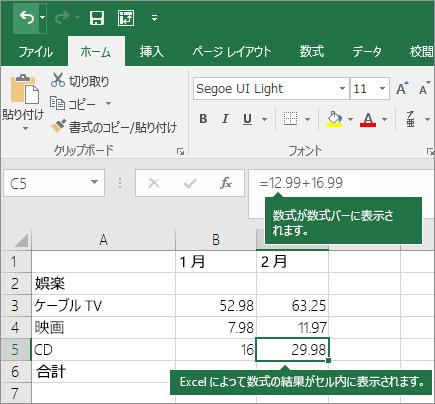
エクセルで計算させる方法は複数あります。以下に、3つの基本的な方法を紹介します。
数式を使った計算
エクセルでは、セルに数式を入力することで、様々な計算を行うことができます。例えば、セルA1とセルB1の和を計算するには、セルC1に「=A1+B1」と入力します。他にも、四則演算や関数を利用して、複雑な計算も可能です。
- 四則演算:足し算(+)、引き算(-)、かけ算()、わり算(/)
- 関数:SUM(合計)、AVERAGE(平均)、MAX(最大値)、MIN(最小値)など
- 論理関数:IF(条件判定)、AND(且つ)、OR(または)など
ピ벗テーブルを利用したデータ分析
ピ벗テーブルは、エクセルの機能の1つで、大量のデータを簡単に要約して分析することができます。行と列の項目をドラッグ&ドロップで設定し、合計や平均などの計算を行うことができます。
- データを選択し、「挿入」タブから「ピ벗テーブル」をクリック
- 行と列に項目をドラッグ&ドロップで設定
- 値フィールドに集計方法(合計、平均など)を指定
条件付き書式を使った視覚化
条件付き書式は、セルの値に応じて、色やフォントを変えることで、データを視覚化する機能です。例えば、一定の値以上のセルを赤色でハイライトすることができます。
- 条件を適用するセル範囲を選択
- 「ホーム」タブの「条件付き書式」をクリック
- ルールを設定(セルの値に基づいて色を変える、データバーを表示するなど)
最低限覚えるべきExcelの機能は?

最低限覚えるべきExcelの機能は、以下の通りです。
セルと範囲の操作
Excelの基本であるセルと範囲の操作は、データの入力や編集、移動、コピー、貼り付けなど、最も基本的な機能です。以下の機能を覚えることが重要です。
- データの入力: セルに数値、文字列、日付などのデータを入力する。
- データの選択: セルや範囲を選択して、編集や移動、コピーを行う。
- データの移動とコピー: 選択したセルや範囲を別の場所に移動またはコピーする。
数式と関数
Excelでデータを効果的に活用するためには、数式と関数を利用した計算が不可欠です。以下の機能を覚えましょう。
- 数式の入力: セルに数式を入力して計算を行う。
- 関数の利用: SUM、AVERAGE、IFなどの関数を利用して、複雑な計算やデータの加工を行う。
- 絶対参照と相対参照: 数式内でセル参照を行う際に、絶対参照($記号)と相対参照を適切に使い分ける。
データの整理と分析
Excelでは、データの整理や分析を行うための多様な機能が用意されています。以下の機能を覚えておくと便利です。
- ソートとフィルター: データを特定の条件で並べ替えたり、特定の条件に一致するデータだけを表示したりする。
- ピボットテーブル: 大量のデータを要約し、集計や分析を行うための強力な機能。
- グラフ作成: データを視覚化することで、趨勢や特徴を見やすくする。
よくある質問
Excelでセル内の数値を合計する方法は?
Excelでセル内の数値を合計するには、SUM関数を使用します。この関数は、指定されたセル範囲内のすべての数値を合計して結果を返します。例えば、A1からA10までのセルの数値を合計したい場合は、=SUM(A1:A10)と入力してください。この関数は、簡単に大量のデータを合計することができます。
Excelでセル内の数値を平均する方法は?
Excelでセル内の数値を平均するには、AVERAGE関数を使用します。この関数は、指定されたセル範囲内のすべての数値の平均を計算します。例えば、B1からB10までのセルの数値の平均を求めたい場合は、=AVERAGE(B1:B10)と入力してください。この関数を使用することで、データの平均値を迅速に計算することができます。
Excelで条件付き書式を使用する方法は?
Excelで条件付き書式を使用するには、まず条件付き書式を適用したいセルやセル範囲を選択します。次に、ホームタブの条件付き書式をクリックし、適用したいルールを選択します。例えば、セルの値が一定の基準を超えている場合に、そのセルを特定の色でハイライト表示することができます。これにより、データの特定の部分に視覚的に注目させることができます。
Excelで数値を丸める方法は?
Excelで数値を丸めるには、ROUND関数を使用します。この関数は、指定された数値を指定された桁数で丸めた結果を返します。例えば、C1のセルの数値を小数点以下2桁で丸めたい場合は、=ROUND(C1, 2)と入力します。これにより、数値を必要な桁数に丸めることができます。
Excel 計算:基本的な計算方法 に類似した他の記事を知りたい場合は、Excel 基礎操作 カテゴリにアクセスしてください。
関連記事