
Excel 縦横入れ替え:データの向きを変更!
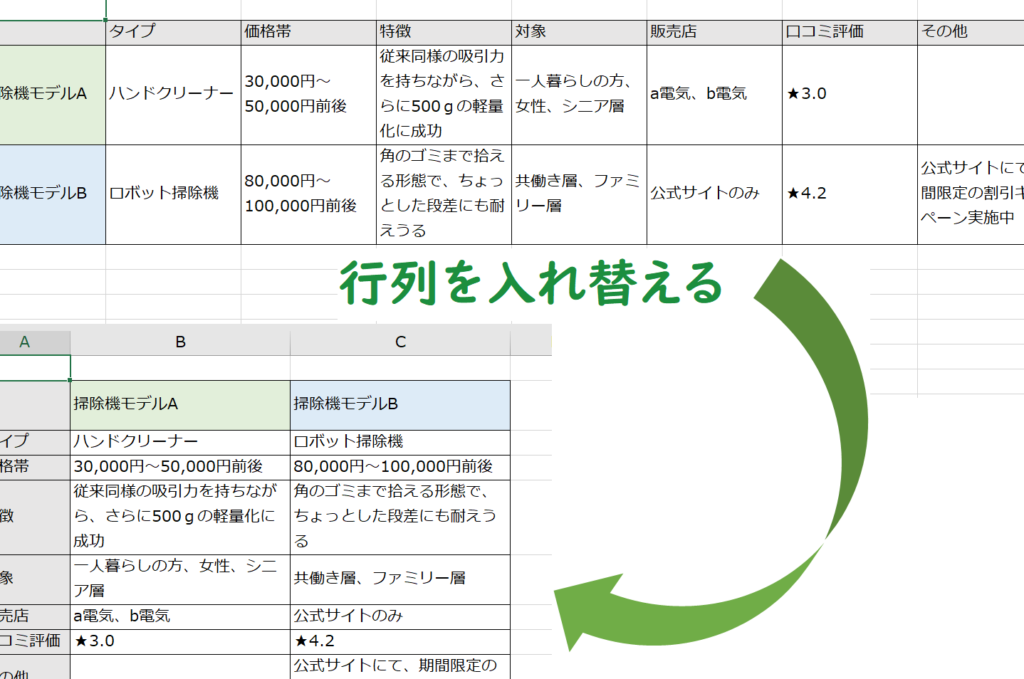
Excelで縦横入れ替えを行うことで、データの向きを簡単に変更することができます。この機能は、データの分析や表示の方法を柔軟に変えることができるため、非常に便利です。縦方向のデータを横方向に、またはその逆に変換することで、データの見え方が大きく変わることがあります。この記事では、Excelでの縦横入れ替えの方法と、その効果的な活用方法について詳しく説明します。
Excel縦横入れ替え:データの向きを変更する方法
Excelでデータの縦横入れ替えを行う方法について解説します。データの向きを変更することで、データの分析や表示が効率的になることがあります。
縦横入れ替えの基本
縦横入れ替えは、Excelの「コピー」と「貼り付け」機能を利用して行います。まず、縦方向のデータを選択し、コピーします。次に、貼り付けるセルを選択し、「貼り付けの特殊」を選択します。その中から「転置」を選択すると、データが縦横入れ替えされて貼り付けられます。
この記事が役に立つかもしれません。 Excel 計算:基本的な計算方法
縦横入れ替えの効果的な活用方法
縦横入れ替えは、データの表示形式を変えることで、異なる視点からの分析を可能にします。例えば、縦方向に並んだ月別のデータを横方向に並べ替えることで、月ごとの推移が一目でわかるグラフを作成することができます。
縦横入れ替えの注意点
縦横入れ替えを行う際には、元のデータが上書きされないように注意しましょう。また、縦横入れ替え後に行や列の追加を行った場合、元のデータとの整合性が取れなくなることがあるのでご注意ください。
縦横入れ替えのショートカット
Excelには、縦横入れ替えを行うためのショートカットがあります。データをコピーした後、貼り付け先で「Alt + E + S + T」を押すと、迅速に縦横入れ替えを行うことができます。
縦横入れ替えを利用したデータ分析事例
縦横入れ替えを利用して、複数の商品の売上データを横方向に並べ替えることで、商品ごとの売上推移を一目で比較できるようになりました。これにより、売上の伸びている商品と落ち込んでいる商品を迅速に把握し、効果的な営業戦略を立案できました。
この記事が役に立つかもしれません。 Excel 開かない原因と対策:ファイルが開けない時の対処法
| 機能 | 詳細 |
|---|---|
| 縦横入れ替え | データの縦方向と横方向を入れ替える |
| 貼り付けの特殊 | コピーしたデータを特別な形式で貼り付ける |
| 転置 | 縦横入れ替えのための貼り付けオプション |
| ショートカット | 縦横入れ替えを迅速に行うためのキーボードショートカット |
Excelで縦のデータを横にするには?

Excelで縦のデータを横にするには、「データの変換」機能を使います。以下の手順で縦データを横データに変換できます。
ステップ 1: データの選択
縦に並んでいるデータをすべて選択します。選択する範囲には、データの見出しも含んでください。
ステップ 2: データの変換
「データ」タブにある「データの変換」をクリックします。そして、「データの並べ替え」ダイアログボックスの「オプション」を選択します。
この記事が役に立つかもしれません。 Google Excel:スプレッドシートを使ってみよう!
- 「データの方向を変える」オプションを選択します。
- 「縦データを横データに変換」または「横データを縦データに変換」を選択します。
- 「OK」をクリックして変換を完了します。
ステップ 3: 変換後のデータの確認
変換が完了したら、データが正しく横に並んでいるか確認してください。必要に応じて、データの整形やスタイルの適用を行ってください。
Excelの向きを変えるには?

Excelの向きを変更する方法は以下の通りです。
ページレイアウトから向きを変更する
ページレイアウトを変更することで、Excelの向きを変更することができます。以下の手順で操作してください。
この記事が役に立つかもしれません。 PDF を Excel に変換する方法:データ編集を可能に!
- Excelを開き、向きを変更したいシートを選択します。
- 上部のリボンメニューから「ページレイアウト」タブをクリックします。
- 「ページ設定」グループ内の「向き」ボタンをクリックします。
- ドロップダウンメニューから、「縦」または「横」を選択して、シートの向きを変更します。
印刷プレビューから向きを変更する
印刷する前に、印刷プレビューから向きを変更することもできます。以下の手順で操作してください。
- Excelで、向きを変更したいシートを開きます。
- 上部のリボンメニューから「ファイル」タブをクリックします。
- 左側のメニューから「印刷」を選択します。
- 印刷設定の「ページ設定」をクリックします。
- 「ページ」タブで、「向き」の項目から縦または横を選択します。
VBAを使用して向きを変更する
VBA(Visual Basic for Applications)を使用して、Excelの向きをプログラム的に変更することもできます。以下のVBAコードを使用してください。
- Excelで、向きを変更したいシートを開きます。
- 「開発」タブをクリックし、「Visual Basic」ボタンをクリックします。
- 「挿入」メニューから「モジュール」を選択します。
- モジュールに以下のVBAコードを入力します。
Sub ChangeOrientation() With ActiveSheet.PageSetup .Orientation = xlLandscape '横向きに設定。縦向きにする場合はxlPortraitを使用します。 End With End Sub - 「実行」ボタンをクリックし、向きが変更されることを確認してください。
Excelの表の縦と横を入れ替えるには?
Excelの表の縦と横を入れ替えるには、以下の手順で行います。
1. 「特殊貼り付け」機能を利用する方法
Excelの表を縦と横に入れ替えるには、「特殊貼り付け」機能を利用するのが最も簡単な方法です。以下の手順で行ってください。
- 縦と横を入れ替えたい表を選択し、コピーします。
- 表を貼り付ける先のセルにカーソルを置き、右クリックして「貼り付け特殊」を選択します。
- 「貼り付け特殊」ダイアログボックスが表示されるので、「転置(行と列を入れ替える)」にチェックを入れ、「OK」をクリックします。
2. 「行と列の入れ替え」機能を利用する方法
Excel 2013 以降のバージョンでは、「行と列の入れ替え」機能を使って表の縦と横を簡単に切り替えることができます。以下の手順で行ってください。
- 縦と横を入れ替えたい表を選択します。
- 「ホーム」タブの「編集」グループにある「行と列の入れ替え」ボタンをクリックします。
- 表の縦と横が入れ替わります。
3. VLOOKUP関数とHLOOKUP関数を利用する方法
VLOOKUP関数とHLOOKUP関数を組み合わせて使用することで、表の縦と横を入れ替えることができます。この方法は、特定の条件に基づいてデータを抽出したい場合に役立ちます。
- VLOOKUP関数を使用して、縦方向のデータを横方向に変換します。
- HLOOKUP関数を使用して、横方向のデータを縦方向に変換します。
- 変換したデータを元の表に置き換えます。
エクセルでデータを反転するには?
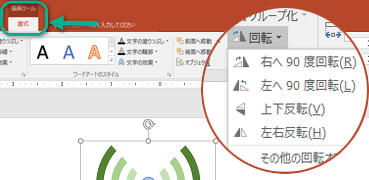
エクセルでデータを反転する方法は以下の通りです。
データの並びを上下逆にする
データの並びを上下逆にするためには、以下の手順を実行します。
- 反転させたいデータを選択します。
- 「ホーム」タブの「編集」グループにある「並べ替えとフィルター」の「並べ替え」をクリックします。
- 表示されるダイアログで「選択範囲のデータのみ」にチェックを入れ、「並べ替えの基準」で任意の列を選択し、「順序」で「ZからAへ」を選択します。
- 「OK」をクリックして並べ替えを実行します。
データの並びを左右逆にする
データの並びを左右逆にするためには、以下の手順を実行します。
- 反転させたいデータを選択します。
- 「ホーム」タブの「編集」グループにある「並べ替えとフィルター」の「並べ替え」をクリックします。
- 表示されるダイアログで「選択範囲のデータのみ」にチェックを入れ、「並べ替えの基準」で任意の行を選択し、「順序」で「右から左へ」を選択します。
- 「OK」をクリックして並べ替えを実行します。
データの値を反転する
データの値自体を反転させるためには、以下の手順を実行します。
- 反転させたいデータを選択します。
- 選択したセルに数式「=1/元の数式」を入力します。
- 「Enter」を押して数式を適用します。
これにより、選択したセルの値が反転されます。数式を利用することで、元のデータを保持したまま、計算結果として反転した値を取得することが可能です。
よくある質問
Excelで縦横入れ替えとは何ですか?
Excelでの縦横入れ替えとは、データの向きを変更する操作のことです。具体的には、行と列の入れ替えを行い、縦方向のデータを横方向に、またはその逆に変換します。この機能は、データの分析や表示の方法を変更したい場合に非常に便利です。縦横入れ替えを行うことで、データの見やすさが向上し、異なる視点から情報を分析できるようになります。
Excelで縦横入れ替えする方法は?
Excelで縦横入れ替えを行う方法は以下の通りです。 1. まず、入れ替えたいデータを選択します。 2. コピーするために、Ctrl + Cを押すか、右クリックして「コピー」を選択します。 3. 次に、縦横入れ替え先のセルを選択します。 4. 選択したセルを右クリックし、「貼り付けオプション」から「行/列の入れ替えを含めて貼り付け」を選択します。 これで、選択したデータの縦横入れ替えが完了します。行と列が入れ替わった状態でデータが表示されるようになります。
縦横入れ替えしたデータをもとに戻す方法は?
縦横入れ替えしたデータをもとに戻すには、再度縦横入れ替えの操作を行います。具体的には、入れ替えられたデータを選択し、上記の縦横入れ替えの手順を繰り返します。これにより、データは元の行と列の配置に戻ります。
縦横入れ替えはどのような場面で役に立ちますか?
縦横入れ替えは、以下のような場面で役立ちます。 1. データの分析視点を変える:縦横入れ替えを行うことで、データの見方を変えることができます。これにより、異なる視点からデータを分析し、新しいインサイトを得ることができます。 2. グラフや表の作成:縦横入れ替えを利用することで、グラフや表のレイアウトを最適化できます。例えば、縦方向のデータを横方向に変換することで、横棒グラフを作成しやすくなります。 3. データの整理:縦横入れ替えを用いて、データをより見やすく整理することができます。例えば、縦方向に長いテーブルを横方向に変換することで、スールを減らし、データの把握を容易にできます。 縦横入れ替えは、Excelでデータを扱う際に役立つ基本的な機能です。データの分析や表示方法を柔軟に変更できるため、さまざまなシチュエーションで活用できます。
Excel 縦横入れ替え:データの向きを変更! に類似した他の記事を知りたい場合は、Excel 基礎操作 カテゴリにアクセスしてください。
関連記事